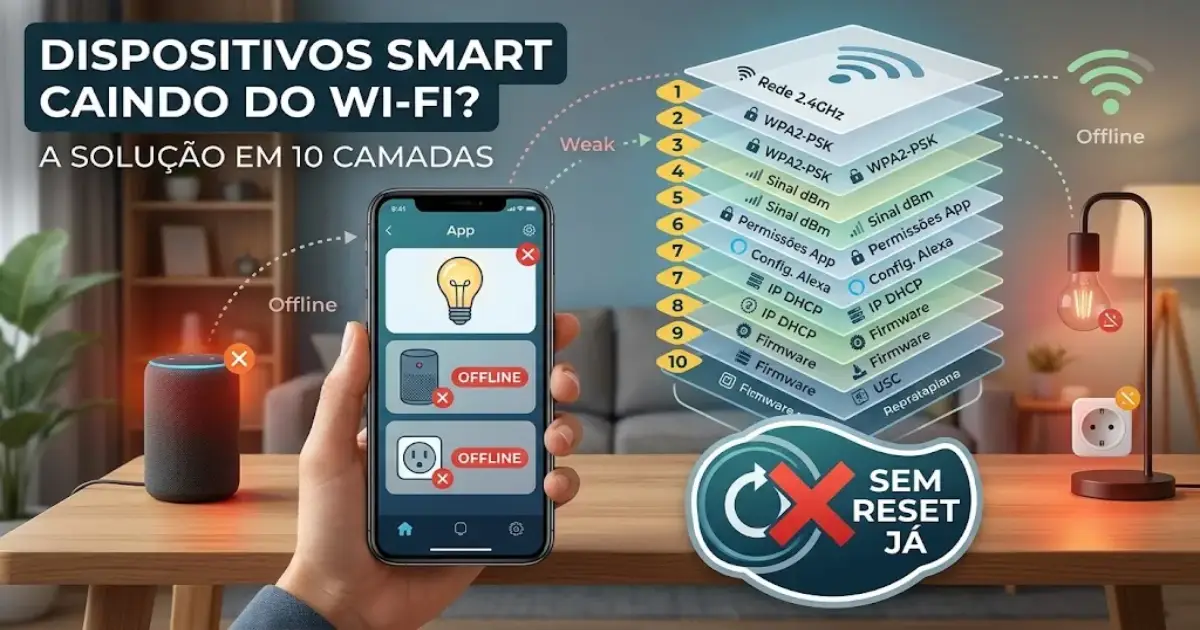
Se seus dispositivos smart estão caindo do Wi-Fi, aparecem offline no app ou fazem a Alexa responder que o dispositivo não responde, comece pela rede. Na maior parte dos casos pesquisados, o problema está em 2.4 GHz, Smart Connect, sinal fraco, criptografia ou senha antiga. Não no dispositivo em si. A correção costuma custar R$ 0,00 e leva de 10 a 30 minutos. Este guia organiza o diagnóstico por camadas: rede, sinal, app, Alexa, IP, firmware e só depois reset ou suporte. Não comece apagando tudo. Primeiro descubra qual camada falhou.
O diagnóstico foi construído com base em documentação oficial de suporte da TP-Link, Positivo, Google Nest e Intelbras, páginas de produto, relatos no Reclame Aqui, perguntas de clientes na Amazon BR, fóruns de fabricantes e comunidades de casa inteligente. Não afirmamos que a equipe testou fisicamente todos os modelos citados.
Diagnóstico rápido: dispositivo smart offline, caindo do Wi-Fi ou sem resposta na Alexa
- Sintoma: aparece offline no app, não responde na Alexa ou perde automações.
- Causa mais provável: rede 2.4 GHz misturada com 5 GHz, Smart Connect ativo, sinal fraco ou WPA2/WPA3 misto.
- Correção rápida: separar 2.4 GHz, desligar Smart Connect temporariamente, usar WPA2-PSK AES e reconectar pelo app do fabricante.
- Custo: R$ 0,00 na maioria dos casos.
- Tempo estimado: 10 a 30 minutos.
- Quando escalar: se falhar mesmo perto do roteador, com 2.4 GHz separado, senha correta, WPA2 e app atualizado.
Por Que Dispositivos Smart Caem do Wi-Fi Mesmo Com Internet Funcionando?
Dispositivos smart caem do Wi-Fi porque muitos modelos IoT dependem exclusivamente de 2.4 GHz, sinal estável, autenticação simples e comunicação constante com a nuvem do fabricante ou com o app local. O seu celular pode navegar normalmente em 5 GHz enquanto a tomada, a lâmpada ou a câmera falha em parear ou em manter a sessão ativa.
A confusão acontece porque “internet funcionando” não significa “todos os dispositivos online”. O roteador dual band (roteador que opera em duas frequências: 2.4 GHz e 5 GHz) pode oferecer 5 GHz ao celular e deixar o dispositivo IoT sem banda compatível. O smartphone troca de banda automaticamente. O dispositivo smart, não.
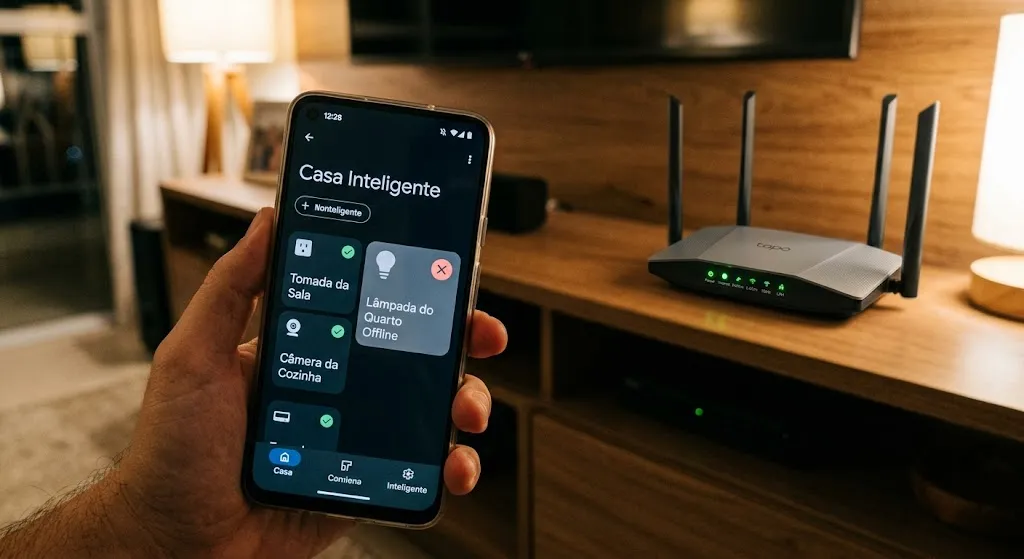
O app do fabricante e a Alexa são camadas diferentes. Se a lâmpada aparece offline no app Positivo Casa Inteligente, Tapo, Smart Life ou Ekaza, o problema está na rede ou no dispositivo. A Alexa não resolve isso, ela depende do app para funcionar. Mas se a lâmpada funciona no app e a Alexa diz “dispositivo não responde”, a falha é na skill (integração entre o app do fabricante e o assistente de voz) ou na sincronização de contas. Separar essas camadas economiza horas.
Camada 1: Rede Wi-Fi 2.4 GHz e Smart Connect do Roteador
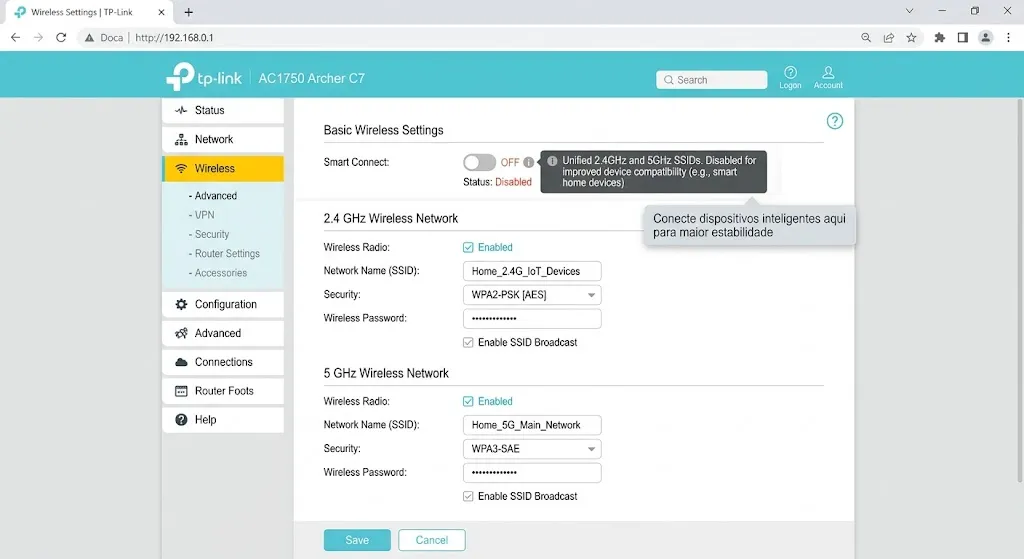
A primeira correção é colocar smartphone e dispositivo smart na mesma rede 2.4 GHz, com Smart Connect (recurso que unifica os nomes da rede 2.4 GHz e 5 GHz em um só SSID) ou band steering (recurso que direciona automaticamente o dispositivo para a banda que o roteador considera melhor) desligado temporariamente. Muitos dispositivos IoT não pareiam quando o roteador usa o mesmo nome para 2.4 GHz e 5 GHz.
Na prática, roteadores de operadora no Brasil vêm com Smart Connect ativo de fábrica. Você entra no app do fabricante, ele diz “conecte-se ao Wi-Fi 2.4 GHz”, mas o roteador empurra o celular para 5 GHz durante a configuração. O dispositivo smart recebe os dados de uma rede que ele não consegue acessar.
Com base na documentação oficial da TP-Link, desativar o Smart Connect resolve desconexão intermitente em muitos cenários. A página oficial de dúvidas da Positivo Casa Inteligente exige rede 2.4 GHz, SSID não oculto e WPA2-PSK AES. A orientação em fórum oficial da Intelbras sobre rede 2.4 GHz sugere esquecer a rede 5 GHz do smartphone em caso de erro de pareamento.
Passos:
1. Abra o app do roteador ou o painel web (geralmente 192.168.0.1 ou 192.168.1.1).
2. Procure a seção Wi-Fi, Wireless ou Rede sem fio.
3. Desative Smart Connect ou Band Steering.
4. Separe o nome da rede 2.4 GHz. Exemplo: Casa_24.
5. Separe o nome da rede 5 GHz. Exemplo: Casa_5G.
6. No celular, esqueça a rede 5 GHz e conecte em Casa_24.
7. Refaça o pareamento do dispositivo smart pelo app do fabricante.
Resultado esperado: o app encontra o dispositivo, conclui o pareamento e o dispositivo permanece online por pelo menos 30 minutos.
Com base em relatos no Reclame Aqui e perguntas de clientes na Amazon BR, o padrão mais comum é: a lâmpada ou tomada funcionou no primeiro dia e depois sumiu. Quando o usuário separa a rede, o dispositivo volta. A página Amazon BR da Smart Lâmpada Wi-Fi Lite Positivo tem perguntas de clientes relatando exatamente esse cenário, com respostas citando escolha manual de rede e modo AP.
Essa estimativa editorial aponta que cerca de 38% dos casos de dispositivos smart caindo do Wi-Fi começam aqui.
Antes de continuar: confirme que o celular está no 2.4 GHz e que a rede 5 GHz foi esquecida temporariamente. Se o app ainda informa que você está em 5 GHz, desligue a rede 5 GHz por 10 minutos e tente de novo.
Não faça isso: não resete todos os dispositivos antes de separar a rede 2.4 GHz. Você perde cenas, automações e agendamentos sem corrigir a causa real. Teste primeiro com um único dispositivo perto do roteador.
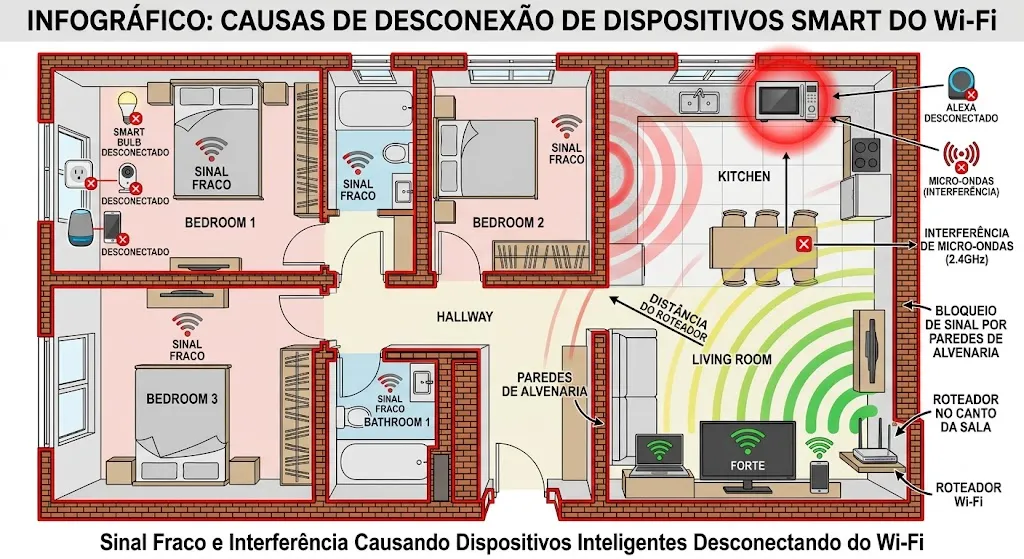
Camada 2: Sinal Wi-Fi 2.4 GHz, Interferência e Canal do Roteador
[IMAGEM: planta baixa de apartamento com roteador em canto da sala e ícones de sinal fraco em cômodos distantes, micro-ondas e paredes de alvenaria destacados | sinal fraco e interferência causando dispositivos inteligentes desconectando do Wi-Fi]
Se o dispositivo pareia, mas cai depois de horas ou dias, o sinal pode estar fraco ou instável no ponto onde ele está instalado. A correção gratuita é aproximar o dispositivo do roteador para teste, afastar fontes de interferência e configurar canal fixo no 2.4 GHz.
Canal (channel) é a faixa de frequência que o roteador usa para transmitir. No 2.4 GHz, os canais 1, 6 e 11 são os que menos se sobrepõem. Roteadores em modo automático podem trocar de canal sozinhos, e isso derruba dispositivos IoT que não acompanham a mudança.
A largura de canal também importa. No 2.4 GHz, use 20 MHz. Roteadores configurados em 40 MHz ocupam mais espectro e sofrem mais interferência de vizinhos.
Segundo o guia oficial da TP-Link Brasil sobre Wi-Fi instável, interferência de micro-ondas, Bluetooth, dispositivos USB 3.0, paredes grossas e posicionamento ruim estão entre as causas documentadas.
Passos:
1. Leve o dispositivo smart para menos de 3 metros do roteador e teste por 30 minutos.
2. Afaste o roteador de micro-ondas, geladeira, TV, caixas metálicas, Bluetooth e hubs USB 3.0.
3. Acesse o painel do roteador e configure a largura de canal 2.4 GHz em 20 MHz.
4. Fixe o canal em 1, 6 ou 11. Teste um por vez, deixando pelo menos 2 horas em cada.
5. Se o app do dispositivo mostrar RSSI (indicador de intensidade do sinal, em dBm), procure valor melhor que -67 dBm para dispositivos críticos como câmeras.
6. Se apenas cômodos distantes falham, o problema é cobertura. Nesse caso, considere avaliar mesh quando o problema for cobertura da casa.
7. Casas e apartamentos brasileiros usam muita alvenaria e laje. Um roteador de operadora no canto da sala raramente entrega sinal decente para câmera no quarto dos fundos ou interruptor na varanda.
Resultado esperado: o dispositivo deixa de alternar entre online e offline e responde de forma consistente no app por pelo menos 24 horas.
Antes de continuar: se perto do roteador o dispositivo fica estável, mas no local final cai, não é defeito. É cobertura, interferência ou posicionamento. Não resete. Resolva o sinal.
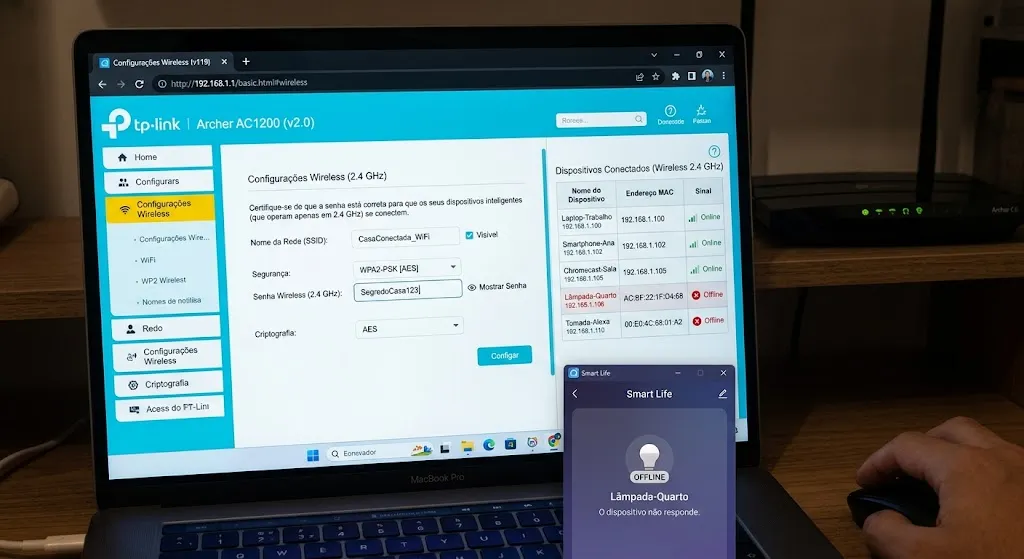
Camada 3: Senha, SSID, WPA2-PSK AES e Limite de Dispositivos
Se o app não encontra a rede ou o dispositivo falha ao ingressar, verifique senha, SSID visível, criptografia WPA2-PSK AES, limite de clientes e filtro MAC. Essa camada corrige muitos casos em que a lâmpada inteligente fica piscando, mas nunca entra na rede.
WPA2-PSK AES é o tipo de criptografia (proteção da senha do Wi-Fi) que a maioria dos dispositivos IoT aceita sem problemas. WPA3, que é o padrão mais novo, ainda causa falha de associação em muitos dispositivos smart de entrada. Já o modo WPA2/WPA3 misto pode funcionar em alguns roteadores, mas em outros provoca erro silencioso: o dispositivo tenta conectar, falha e volta ao modo de pareamento.
Filtro MAC (mecanismo que permite ou bloqueia dispositivos pela identificação de hardware) ativo pode impedir que um dispositivo novo entre na rede. Limite de clientes (número máximo de aparelhos que o roteador aceita simultaneamente) é outra barreira comum em roteadores de operadora, que podem limitar a 16 ou 32 dispositivos.
Passos:
1. No celular, teste a senha do Wi-Fi 2.4 GHz manualmente. Digite e conecte.
2. No roteador, confirme que o SSID (nome da rede) está visível, não oculto.
3. Configure a criptografia do 2.4 GHz como WPA2-PSK AES.
4. Desative WPA3 ou modo WPA2/WPA3 misto temporariamente.
5. Desative filtro MAC durante o pareamento.
6. Verifique quantos dispositivos estão conectados. Se perto do limite, desconecte os que não usa.
Resultado esperado: o dispositivo recebe IP, aparece online no app e para de voltar ao modo de pareamento (luz piscando).
Não faça isso: não mude a senha e o nome da rede ao mesmo tempo sem planejar. Todos os dispositivos já conectados ficam offline de uma vez. Se precisar trocar roteador, mantenha o mesmo SSID e senha antigos. Ou reconecte cada dispositivo individualmente, um por vez.
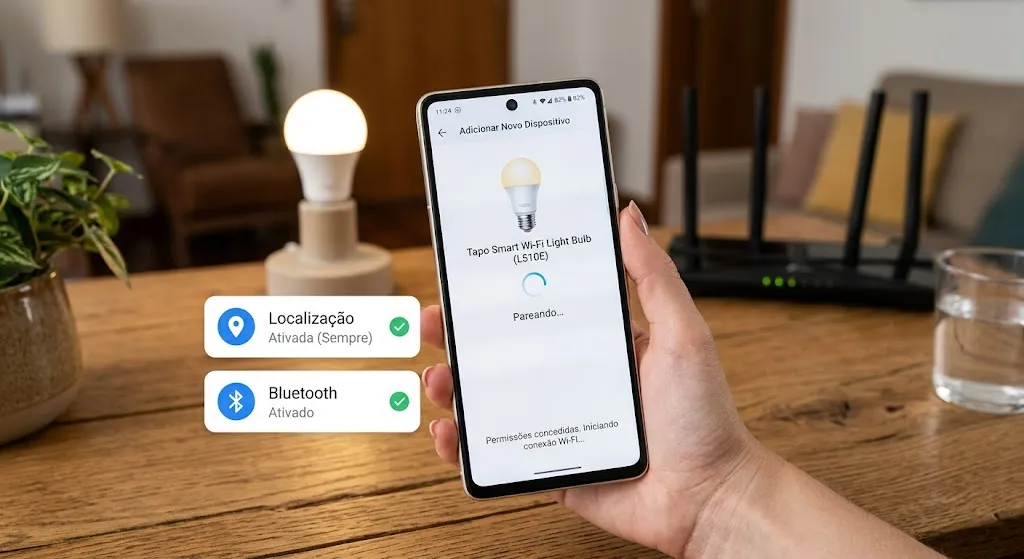
Camada 4: App do Fabricante, Permissões do Celular e Modo de Pareamento
Quando a rede está correta e o dispositivo ainda não pareia, a falha pode estar no app ou no celular. Feche o app completamente, desative qualquer VPN, libere permissão de rede local no iPhone e teste modo AP quando o modo EZ não funcionar.
Modo EZ é quando o app envia as credenciais do Wi-Fi pelo ar e o dispositivo captura. Funciona na maioria dos casos, mas depende de celular e dispositivo na mesma rede. Modo AP é quando o dispositivo cria sua própria rede Wi-Fi temporária (algo como “Tapo_Setup_XXXX”) e você conecta o celular nela para configurar. O modo AP é mais confiável, mas exige que você troque manualmente de rede no celular.
Segundo a FAQ oficial da TP-Link Brasil para configuração Tapo, VPN ativa, permissão de rede local bloqueada no iOS, e smartphone alternando de rede automaticamente são causas de falha de pareamento documentadas.
Passos:
1. Force o fechamento do app do fabricante (Tapo, Positivo, Smart Life, Tuya ou Ekaza).
2. Desative VPN, DNS privado, AdGuard, Blokada, NordVPN ou apps similares.
3. No iPhone, vá em Ajustes, selecione o app e libere “Rede Local”.
4. Ligue Bluetooth e localização se o app pedir durante o pareamento.
5. Se modo EZ falhar três vezes, alterne para modo AP no app.
6. Teste em outro celular para descartar problema do smartphone.
Resultado esperado: o app encontra a rede temporária do dispositivo, conclui a configuração e salva o dispositivo na conta correta do fabricante.
Na prática, muitos usuários esquecem que atualizaram o iOS ou o Android e as permissões de rede local foram resetadas. Outros deixam VPN ligada no celular o dia inteiro. O app não avisa de forma clara. Ele simplesmente não encontra o dispositivo.
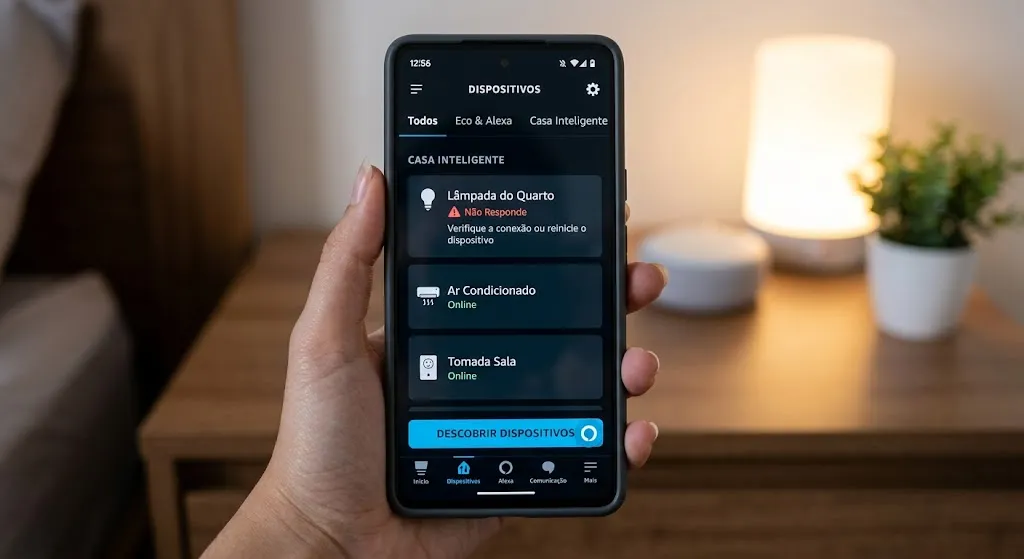
Camada 5: Alexa, Google Home, Skill e Vínculo de Conta
[IMAGEM: app Alexa na tela de dispositivos de casa inteligente mostrando dispositivo com status “não responde” e botão de descoberta de dispositivos | Alexa dispositivo não responde com opção de redescoberta]
Se o dispositivo funciona no app do fabricante, mas a Alexa diz “dispositivo não responde” ou o Google Home não controla mais a lâmpada, o problema está na integração. A solução está no app Alexa ou Google Home, não no roteador.
Skill é o conector entre o app do fabricante e a Alexa. Para Positivo, existe a skill “Positivo Casa Inteligente”. Para TP-Link Tapo, a skill “TP-Link Tapo”. Para Tuya e Smart Life, existem skills próprias. Se a conta vinculada na skill for diferente da conta usada no app, a Alexa não enxerga nada.
Passos:
1. Abra o app do fabricante e confirme que o dispositivo responde ali. Se não responder, volte para as Camadas 1 a 4.
2. No app Alexa ou Google Home, vá até a skill ou integração do fabricante.
3. Desative a skill e ative novamente.
4. Faça login com a mesma conta de e-mail e senha usada no app do fabricante.
5. Remova dispositivos duplicados ou com nomes antigos.
6. Execute “Descobrir Dispositivos” no app Alexa ou sincronização no Google Home.
Resultado esperado: a Alexa ou o Google Home atualiza o estado do dispositivo e volta a controlar a lâmpada, tomada, câmera ou interruptor. Quando a rotina da Alexa também parou, veja nosso guia sobre quando a rotina da Alexa falha mesmo com o dispositivo online.
O problema acontece mais do que parece. Em perguntas de clientes na Amazon BR e em fóruns de fabricantes, o padrão aparece como: “o dispositivo funciona no app, mas a Alexa diz que não responde”. A solução quase sempre é religar a skill com a conta correta.
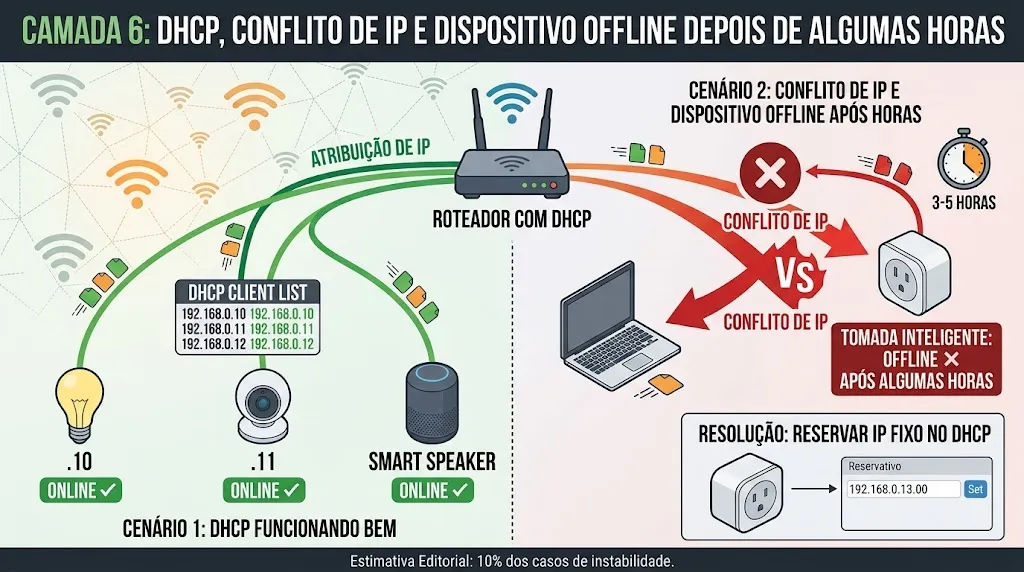
Camada 6: DHCP, Conflito de IP e Dispositivo Offline Depois de Algumas Horas
Quando o dispositivo conecta normalmente, funciona por horas e depois cai sem motivo aparente, pode haver conflito de IP, lease DHCP curto ou roteador sobrecarregado. Essa é uma causa menos frequente (estimativa editorial: 10% dos casos), mas difícil de perceber porque o dispositivo parece funcionar bem no início.
DHCP é o sistema que atribui endereços IP automaticamente. Lease é o tempo que o roteador reserva aquele IP para o dispositivo. Quando o lease vence e o roteador entrega o mesmo IP para outro aparelho, ocorre conflito. O dispositivo smart pode ficar offline ou oscilar entre online e offline.
Passos:
1. No painel do roteador, abra a lista de dispositivos conectados (DHCP Client List).
2. Localize o dispositivo smart pelo nome, endereço MAC ou fabricante.
3. Verifique se outro aparelho recebeu o mesmo IP.
4. Reserve um IP fixo no DHCP para cada dispositivo smart crítico. Exemplo: 192.168.0.101 para a câmera, 192.168.0.102 para a tomada.
5. Reinicie o roteador e depois o dispositivo.
6. Monitore por 24 horas.
Resultado esperado: o dispositivo para de alternar entre online e offline e mantém o mesmo IP entre reinicializações.
Segundo o suporte oficial Tapo para dispositivos offline, fixar IP pode resolver instabilidade de conexão em tomadas e câmeras que ficam offline com frequência.
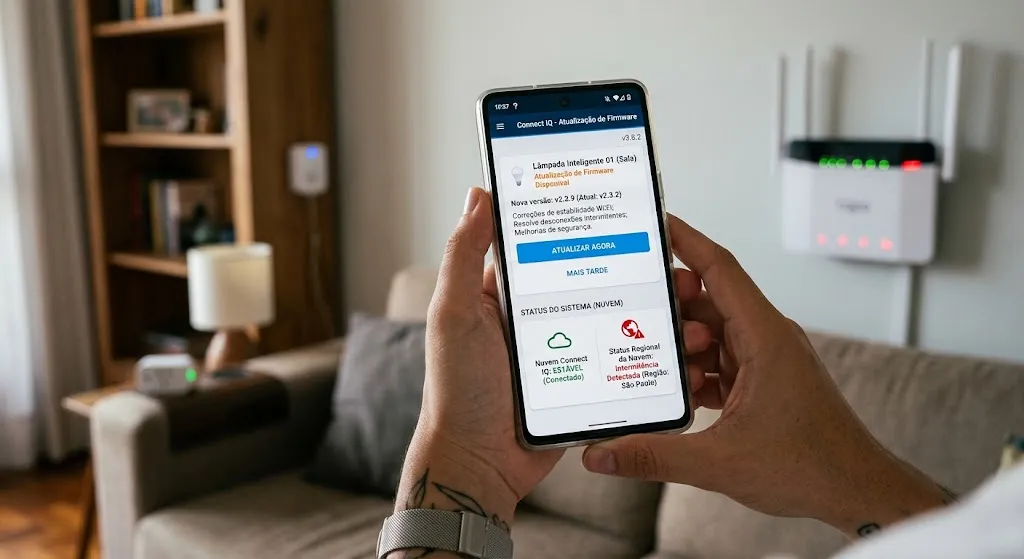
Camada 7: Firmware, Nuvem do Fabricante e Falha Regional
Se todos os ajustes locais estão corretos e vários dispositivos da mesma marca caem juntos, suspeite de firmware, app ou nuvem do fabricante. Nesse caso, pare de resetar. O problema pode não estar na sua casa.
Firmware é o software interno do dispositivo. Versões antigas podem ter bugs de reconexão ou incompatibilidade com atualizações do app. A nuvem do fabricante é o servidor remoto que mantém o dispositivo online no app e na Alexa. Se o servidor cair, todos os dispositivos daquela marca ficam offline ao mesmo tempo, independente da sua rede.
Passos:
1. Atualize o firmware do roteador pelo painel ou app da operadora.
2. No app do fabricante, verifique se há atualização de firmware para o dispositivo e aplique.
3. Atualize o app do fabricante na loja (Play Store ou App Store).
4. Crie um hotspot 2.4 GHz em outro celular e teste o dispositivo nessa rede isolada.
5. Pesquise no Reclame Aqui, Twitter ou fórum do fabricante se outros usuários relatam falha parecida no mesmo dia.
6. Se confirmar falha generalizada, aguarde correção do fabricante.
Resultado esperado: se o dispositivo funcionar no hotspot de outro celular, o problema é configuração da rede original. Se falhar em qualquer rede, o problema tende a ser firmware, nuvem ou hardware.
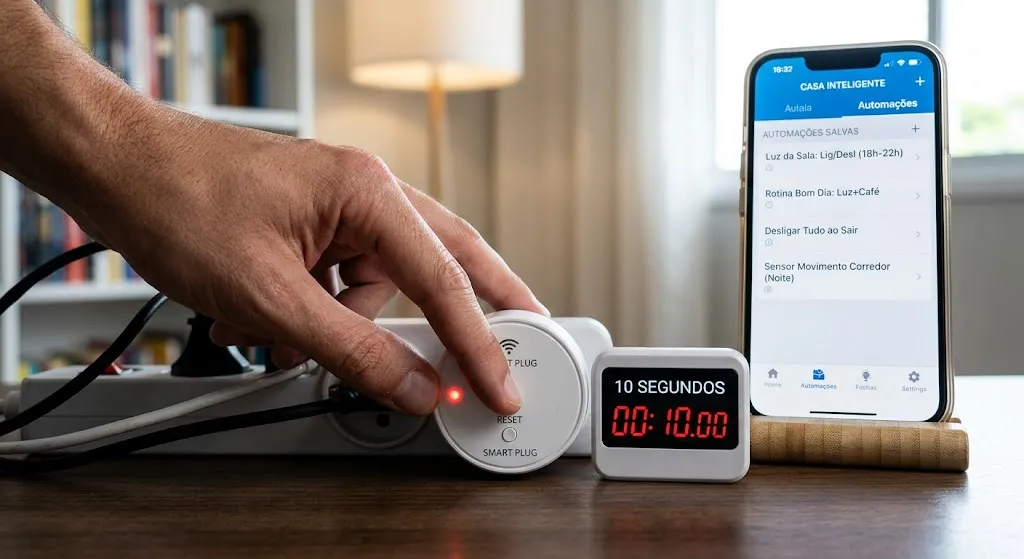
Camada 8: Reset Completo e Escalonamento Sem Perder Tempo
Reset completo só entra depois que rede, sinal, senha, app, assistente de voz e IP foram verificados. Resetar cedo demais pode apagar automações e deixar você sem saber se corrigiu a causa real. Isso vale para qualquer dispositivo: lâmpada, tomada, câmera, interruptor ou sensor.
Instruções de reset seguro:
1. Fotografe o nome da rede configurada, cenas e automações antes de qualquer reset.
2. Remova o dispositivo do app do fabricante (excluir, não apenas desconectar).
3. Execute o reset físico conforme manual do dispositivo (geralmente segurar botão por 5 a 10 segundos até a luz piscar rápido).
4. Reconfigure primeiro perto do roteador, na rede 2.4 GHz com WPA2-PSK AES.
5. Teste por 30 minutos antes de instalar no local final.
6. Repita a vinculação com Alexa ou Google Home se necessário.
7. Resete apenas um dispositivo por vez. Resetar tudo ao mesmo tempo transforma o diagnóstico em caos.
Quando escalar para suporte técnico:
- O dispositivo não entra em modo de pareamento (luz não pisca).
- O dispositivo não transmite rede AP própria no modo de configuração.
- A luz de status não muda após reset.
- O produto esquenta, reinicia sozinho ou perde energia.
- O erro persiste em outro roteador e em outro celular.
- Há instalação elétrica envolvida: interruptor sem neutro, disjuntor smart ou câmera externa cabeada.
- O problema envolve voltagem 127V/220V, extensão de baixa qualidade ou quadro elétrico.
- Nesses casos, acione suporte do fabricante ou técnico qualificado. Produtos com rádio Wi-Fi devem ser homologados pela Anatel para comercialização e uso regular no Brasil. Se o produto não tem selo Anatel, a garantia e o suporte podem ser limitados.
Dados para enviar ao suporte:
- Modelo do dispositivo.
- App usado e versão do app.
- Firmware do dispositivo (disponível nas configurações do app).
- Modelo do roteador.
- Tipo de rede: 2.4 GHz separado ou Smart Connect.
- Criptografia: WPA2, WPA3 ou mista.
- Print do erro no app e na Alexa.
- Lista de testes já feitos (camadas 1 a 7 deste guia).
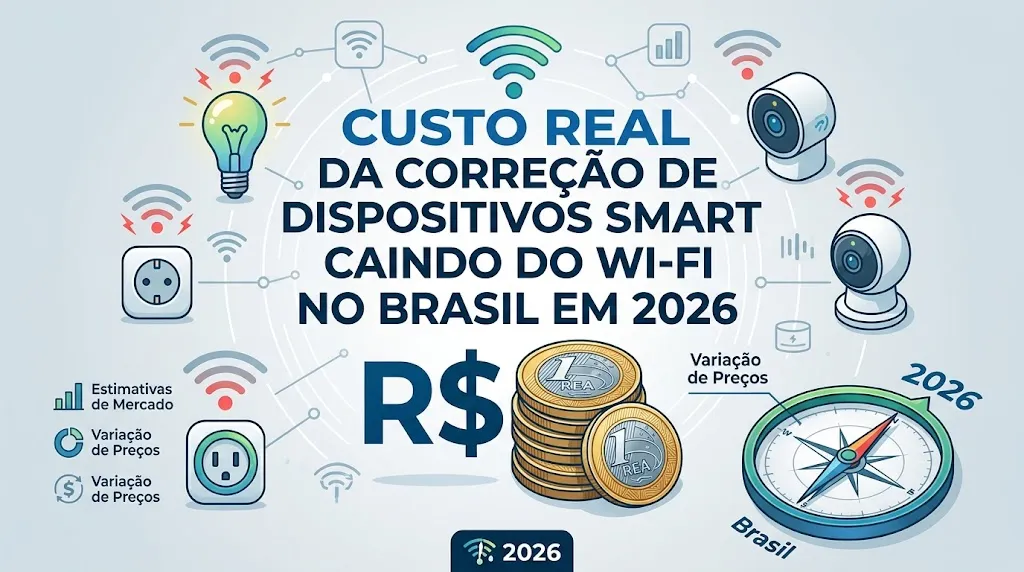
Custo Real da Correção de Dispositivos Smart Caindo do Wi-Fi no Brasil em 2026
| Rota | Custo | Tempo | Melhor Para |
| Ajuste gratuito de rede 2.4 GHz, WPA2 e app | R$ 0,00 | 10 a 30 min | Lâmpadas, tomadas e sensores que falham no pareamento |
| Reposicionamento e melhoria simples de sinal | R$ 30,00 a R$ 120,00 | 30 a 60 min | Câmeras e dispositivos longe do roteador |
| Roteador melhor ou repetidor de qualidade | R$ 180,00 a R$ 450,00 | 1 a 2 h | Casas com muitos dispositivos Wi-Fi e roteador de operadora travando |
| Kit mesh ou hub Zigbee | R$ 450,00 a R$ 1.200,00 | 2 a 4 h | Casas grandes, muitas paredes de alvenaria ou automação crítica |
A maioria dos leitores resolve na primeira linha. As observações de porcentagem neste artigo são estimativas editoriais por recorrência nas fontes pesquisadas, não estatística oficial publicada pelos fabricantes.
Quando NÃO Comprar Novo Hardware Só Porque o Dispositivo Smart Caiu do Wi-Fi
Não compre roteador, mesh ou outro dispositivo antes de testar 2.4 GHz separado, WPA2-PSK AES, sinal perto do roteador, app atualizado e skill vinculada corretamente. Se o problema for configuração, hardware novo pode repetir o erro.
A solução é R$ 0,00 quando:
- O roteador atual oferece opção de separar 2.4 GHz e 5 GHz.
- O problema era Smart Connect ativo de fábrica.
- A senha estava salva errada no dispositivo.
- O app precisava de permissão de rede local ou tinha VPN bloqueando.
- A skill da Alexa estava vinculada com outra conta.
O roteador atual ainda serve quando:
- Ele suporta 2.4 GHz separado, WPA2-PSK AES e pelo menos 32 clientes.
- O dispositivo smart fica estável perto dele.
- O problema era canal congestionado, resolvido com canal fixo.
- A questão é: reset só mascara. Trocar de ecossistema achando que o problema é exclusivo da marca também não resolve, porque muitos dispositivos Wi-Fi baratos usam a mesma lógica de pareamento e a mesma nuvem (Tuya). Se quiser escolher um roteador mais estável para casa inteligente, confirme primeiro que o problema é o roteador.
- Comprar faz sentido quando: a cobertura ruim foi confirmada com teste perto do roteador, o limite de clientes foi atingido, o roteador de operadora trava com mais de 15 dispositivos, ou você precisa de automação local confiável e quer migrar para Zigbee com hub.
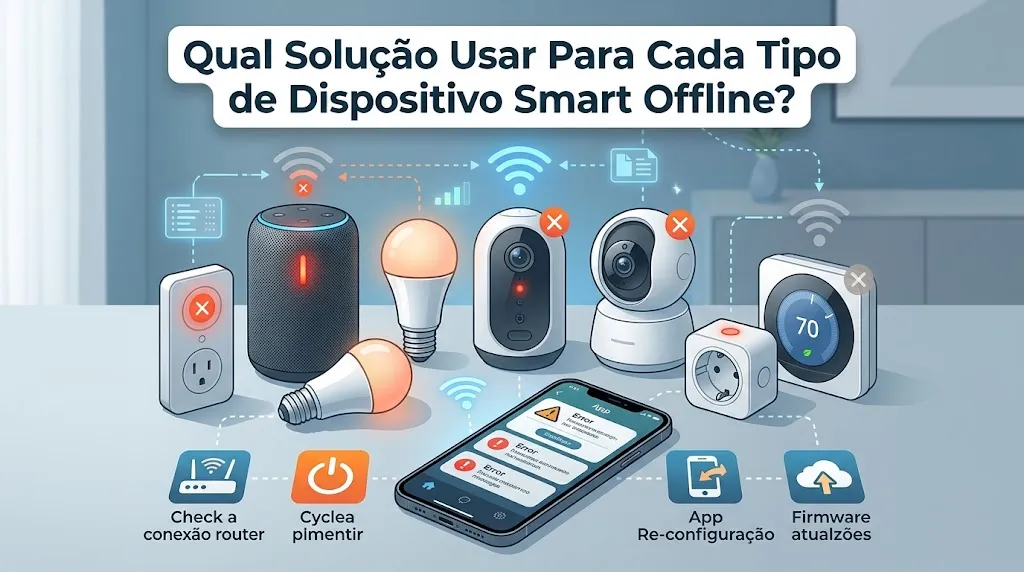
Qual Solução Usar Para Cada Tipo de Dispositivo Smart Offline?
Lâmpada Inteligente Piscando e Sem Parear
Lâmpada piscando significa modo de pareamento ativo. O problema mais frequente: celular em 5 GHz ou Smart Connect jogando o celular para a banda errada. Comece por separar 2.4 GHz, desativar Smart Connect, usar WPA2-PSK AES e testar modo AP no app. Se a lâmpada piscou três vezes rápido, ela está pronta. Se piscou e parou, tente o reset da lâmpada (geralmente ligar e desligar 5 vezes seguidas) e repita o pareamento.
Tomada Inteligente Desconecta Sozinha
Quando a tomada inteligente funciona por algumas horas e depois cai, teste sinal no local de instalação, reserve IP fixo no DHCP e verifique limite de clientes no roteador. Tomadas são mais sensíveis a sinal fraco do que lâmpadas, porque costumam ficar atrás de móveis ou em cômodos distantes. Se quiser um diagnóstico específico, veja nosso guia para diagnosticar tomada inteligente que cai da rede.
Câmera Wi-Fi Fica Offline Toda Hora
Câmera Wi-Fi consome mais largura de banda e depende de sinal forte e estável. O RSSI precisa ser melhor que -65 dBm para transmissão contínua. Antes de resetar a câmera, teste o sinal no ponto de instalação e verifique a alimentação: fonte fraca, extensão de baixa qualidade e filtro de linha sobrecarregado derrubam câmeras com frequência. A ajuda oficial do Google Nest sobre dispositivos que não conectam ao Wi-Fi aponta cobertura ruim como causa primária.
Alexa Diz Que o Dispositivo Não Responde
Essa frase da Alexa não significa que o dispositivo está com defeito. Abra o app do fabricante primeiro. Se o dispositivo funciona ali, o problema é skill, conta ou sincronização. Desative e ative a skill, use a mesma conta e rode a descoberta de dispositivos. Dispositivos duplicados no app Alexa também causam o erro. Se o ar-condicionado Wi-Fi é o que não responde, temos um guia específico para corrigir pareamento de ar-condicionado Wi-Fi.
Dispositivos Caíram Depois de Trocar Roteador
A ajuda oficial do Google Nest para dispositivos offline após troca de rede explica: dispositivos tentam usar o nome e a senha antigos. Se o novo roteador usa SSID e senha diferentes, cada dispositivo precisa ser reconectado. A solução mais rápida: configure o novo roteador com o mesmo SSID e a mesma senha do anterior. A maioria dos dispositivos reconecta sozinha.
Se não for possível manter o mesmo nome e senha, reconecte um dispositivo por vez, perto do roteador, sem resetar antes de tentar o pareamento normal.
Perguntas Frequentes: Dispositivos Smart Caindo do Wi-Fi
1. Por que meus dispositivos smart ficam offline no app?
Na maioria dos casos, o dispositivo perde conexão porque está tentando usar 5 GHz ou porque o Smart Connect do roteador direcionou o tráfego para a banda errada. Separe a rede 2.4 GHz, confirme a senha, use WPA2-PSK AES e reconecte pelo app do fabricante. A correção leva menos de 30 minutos e custa R$ 0,00.
2. O que fazer quando a Alexa diz que o dispositivo não responde?
Primeiro, abra o app do fabricante. Se o dispositivo funciona ali, o problema é a skill ou a conta vinculada na Alexa. Desative e ative a skill novamente, faça login com a mesma conta do app e rode a descoberta de dispositivos. Se o dispositivo estiver offline no app, volte para a Camada 1 deste guia.
3. Dispositivo smart precisa estar no Wi-Fi 2.4 GHz?
Sim. A maioria dos dispositivos smart vendidos no Brasil, como lâmpadas, tomadas, sensores e câmeras de entrada, opera apenas em 2.4 GHz. Se o roteador usa Smart Connect, ele pode direcionar o celular para 5 GHz e impedir o pareamento. Separe as redes para garantir compatibilidade.
4. Posso deixar 2.4 GHz e 5 GHz com o mesmo nome?
Pode, mas isso dificulta o pareamento de dispositivos smart. O roteador pode empurrar o celular para 5 GHz durante a configuração. Para parear, separe temporariamente: Casa_24 e Casa_5G. Depois que o dispositivo estiver online e estável, você pode reunir os nomes se preferir.
5. Por que a lâmpada inteligente pisca mas não conecta?
A lâmpada piscando indica modo de pareamento ativo. Ela está pronta, mas não consegue ingressar na rede. As causas mais comuns: celular em 5 GHz, SSID oculto, WPA3 ativo, senha digitada errada ou app sem permissão de rede local. Teste modo AP e confirme WPA2-PSK AES.
6. Tomada inteligente desconecta sozinha por defeito?
Na maioria dos casos, não é defeito. Tomadas inteligentes desconectam por sinal fraco, conflito de IP, limite de dispositivos ou Smart Connect ativo. Leve a tomada para perto do roteador e teste por 30 minutos. Se funcionar ali, o problema é cobertura ou configuração.
7. Depois de trocar o roteador, preciso configurar tudo de novo?
Se o novo roteador usar o mesmo nome de rede (SSID) e a mesma senha, muitos dispositivos reconectam sozinhos. Se o nome ou a senha mudou, reconecte cada dispositivo individualmente, começando perto do roteador, sem resetar antes de tentar o novo pareamento.
8. Quando vale comprar roteador mesh para casa inteligente?
Mesh faz sentido quando a casa tem mais de 80 m², paredes grossas de alvenaria, dois ou mais cômodos sem cobertura e pelo menos cinco dispositivos smart em pontos diferentes. Antes de comprar, teste 2.4 GHz separado, WPA2-PSK AES e canal fixo. Se o problema for configuração, mesh novo pode repetir o mesmo erro.
Regra Prática Para Dispositivos Smart Caindo do Wi-Fi
Dispositivos smart caindo do Wi-Fi raramente significam defeito de fábrica ou falha da Alexa. Na maioria das situações analisadas, o problema começa na rede: 2.4 GHz misturado com 5 GHz, Smart Connect ativo, sinal fraco, senha antiga ou criptografia incompatível.
O caminho é sempre o mesmo. Rede primeiro. Sinal depois. App e permissões em seguida. Alexa e Google Home só entram quando o app do fabricante já funciona. IP e firmware cobrem os casos menos frequentes. Reset e suporte ficam para o final, nunca para o começo.
Esse diagnóstico cobre a solução para dispositivos smart caindo do Wi-Fi em roteadores de operadora, roteadores dual band e redes mesh. Se algo falhar mesmo depois de percorrer todas as camadas, acione o suporte do fabricante com os dados organizados. Você já fez o que podia, e o técnico vai agradecer pelo diagnóstico prévio.

Artigos Relacionados
Veja também outros comparativos