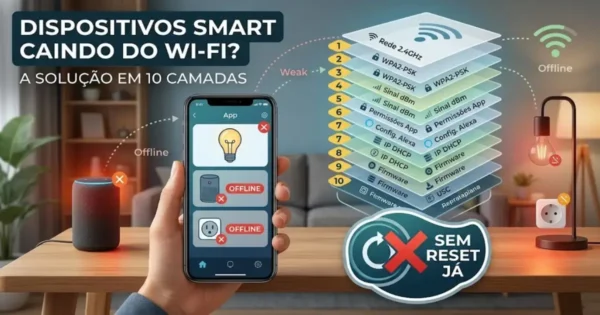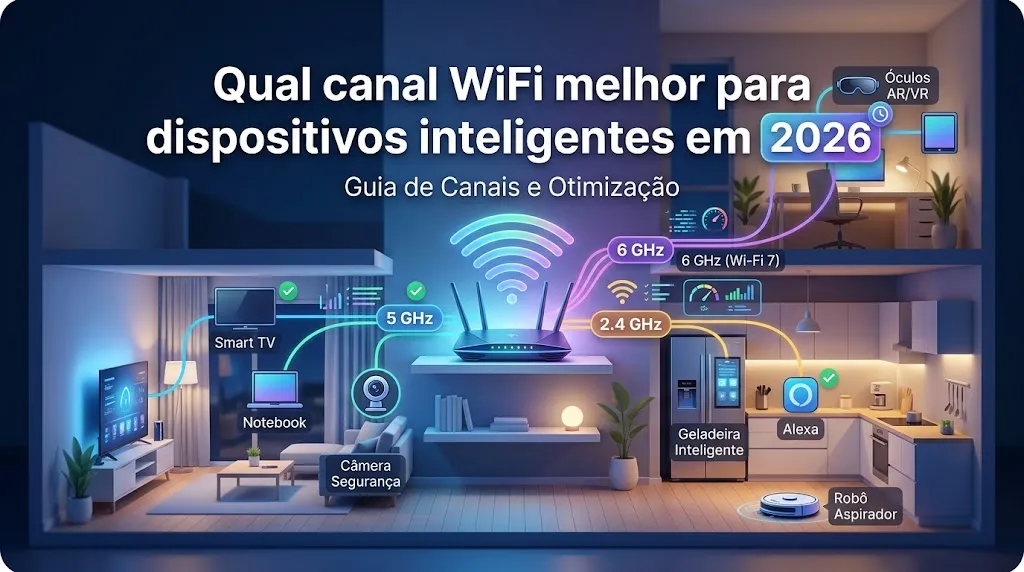
Seu smart plug conecta, funciona por algumas horas e aparece offline. A Alexa diz que o dispositivo não responde. Antes de resetar tudo, o primeiro ajuste a revisar é o canal da rede 2.4 GHz. Muitas vezes, o problema não está no aparelho novo, mas sim na forma como o sinal é distribuído pela casa. Se você procura saber qual canal wifi melhor para dispositivos inteligentes, a resposta verdadeira começa com a organização da sua rede atual e na escolha de configurações que evitam disputar espectro da rede Wi-Fi com seus vizinhos.
Resumo rápido:
- Para dispositivos inteligentes, comece pela rede 2.4 GHz com largura 20 MHz.
- Teste os canais 1, 6 e 11 e escolha o menos congestionado no cômodo onde o dispositivo falha.
- Depois de alterar o canal, valide por 24 horas antes de resetar dispositivos ou comprar roteador novo.
| Situação | Configuração recomendada |
|---|---|
| Smart plug cai todo dia | 2.4 GHz, 20 MHz, canal 1, 6 ou 11 |
| Alexa não pareia | Separar SSID 2.4 GHz temporariamente |
| Apartamento com muitos vizinhos | Escanear canais no cômodo real |
| Roteador mesh sem canal manual | Manter Auto e reposicionar nós |
| Canal 13 aparece livre | Testar compatibilidade antes de usar |
Como avaliamos este guia: documentação oficial, recomendações de fabricantes, regras da Anatel e cenários comuns em casas brasileiras.
Lista de verificação antes de começar
| Item | Onde verificar | Valor recomendado | Por que importa |
|---|---|---|---|
| Roteador | Etiqueta ou app | Acesso ao painel | Precisa alterar canal |
| Banda 2.4 GHz | Wireless | Ativada | Smart home costuma depender dela |
| Largura de canal | Wireless 2.4 GHz | 20 MHz | Reduz interferência |
| Segurança | Wireless Security | WPA2 AES ou WPA2/WPA3 | Evita falha de pareamento |
| App analisador | Celular | WiFi Analyzer, NetSpot ou AirPort Utility | Mostra canais vizinhos |
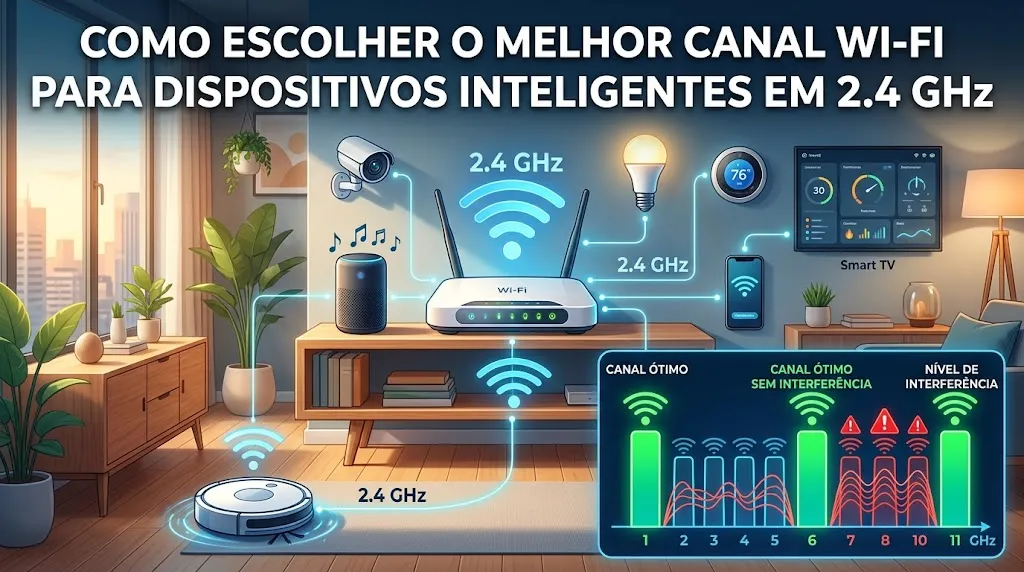
Como escolher o melhor canal Wi-Fi para dispositivos inteligentes em 2.4 GHz
Para a grande maioria das residências, o melhor canal Wi-Fi é o menos congestionado entre as opções 1, 6 e 11. Essa escolha direta, quando associada à largura de canal fixada em 20 MHz, entrega muito mais estabilidade para equipamentos que trocam pequenos pacotes de dados. Canais paralelos, como o canal 12 e 13, só entram na lista se você souber aferir a compatibilidade regional dos seus aparelhos, pois alguns dispositivos importados podem apresentar incompatibilidade com os canais 12 ou 13.
Info: O melhor canal não é universal O que funciona para a casa de um criador de conteúdo na internet pode causar instabilidade na sua rede inteira. A escolha depende unicamente das redes que os seus vizinhos diretos estão usando no momento. É por isso que você precisa escanear o local, em vez de apenas escolher um número aleatório.
Muitos dispositivos inteligentes funcionam melhor em 2.4 GHz porque essa faixa atravessa paredes com mais facilidade que 5 GHz. O sinal de 5 GHz é excelente para entregar alta velocidade em distâncias curtas (como para sua Smart TV na sala), mas perde força rapidamente ao encontrar barreiras físicas. Como os interruptores e lâmpadas costumam ficar espalhados pelos cômodos mais distantes, forçar o uso de 5 GHz na smart home frequentemente resulta em quedas de pareamento e aparelhos inacessíveis.
Neste ponto, definimos canal Wi-Fi como a faixa específica de frequência usada pelo roteador para transmitir sinal. Na prática, a largura de canal representa o espaço físico ocupado por essa transmissão. A largura 20 MHz melhora estabilidade em ambientes congestionados, pois usar um espaço menor significa colidir menos com as redes próximas. Na maioria dos roteadores domésticos, começar pelos canais 1, 6 e 11 reduz o risco de sobreposição e limpa a comunicação.
Pro-Dica: em 2.4 GHz, configure largura 20 MHz antes de trocar o canal. Economia: evita perder 30 a 60 minutos resetando dispositivos que estavam falhando por interferência.
“Iniciantes costumam trocar dispositivo antes de ajustar o roteador. Para smart home, a sequência correta é mais barata: medir canal, fixar 20 MHz em 2.4 GHz, testar 1, 6 ou 11 e só depois pensar em hardware novo.” Rafael Mendes, especialista editorial em casa inteligente do AnaliseSmart
Qual canal Wi-Fi usar em 2.4 GHz para smart plug e Alexa?
Para smart plug e Alexa, você deve usar o canal 1, 6 ou 11. Estes canais evitam a sobreposição de sinal e ajudam a reduzir interferência Wi-Fi. É essencial escanear a rede no cômodo onde o equipamento fica instalado para garantir a escolha certa e evitar quedas constantes na automação.
Mudar as configurações sem checar a área é uma tática falha. Você precisa de dados exatos do seu ambiente real de uso. O passo inicial é descobrir quem está competindo pelo mesmo espectro da rede Wi-Fi. A documentação do Google Nest e a documentação oficial da TP-Link sobre canal, largura de canal e DFS apontam que a sobreposição de frequência pode causar instabilidade e quedas intermitentes na casa inteligente.
Siga os passos exatos para descobrir qual canal é ideal no seu cenário específico:
- Abra um app analisador no seu celular. Usuários de Android podem usar o WiFi Analyzer ou NetSpot. Usuários de iPhone devem usar o AirPort Utility.
- Caminhe até o cômodo exato onde a lâmpada inteligente, câmera Wi-Fi ou Alexa apresenta falhas.
- Filtre os resultados do aplicativo para exibir exclusivamente a rede 2.4 GHz.
- Observe atentamente os gráficos dos canais 1, 6 e 11, verificando a quantidade e a força das redes vizinhas.
- Anote em um papel qual destes três canais possui menos redes concorrentes com sinal forte.
- Repita a medição posicionado ao lado do roteador para comparar a diferença de cenário.
- Escolha como vencedor o canal com menor disputa no cômodo onde o dispositivo inteligente atua.
Pro-Dica: escaneie o Wi-Fi no cômodo onde o dispositivo inteligente fica, não ao lado do roteador. Economia: evita escolher um canal bom na sala e ruim na cozinha.
Pro-Dica: se todos os canais 1, 6 e 11 estiverem cheios, escolha o canal com redes mais fracas no app analisador. Economia: reduz tentativa e erro em prédios com muitos vizinhos.
Ao realizar esse teste físico, você descobre como mudar canal Wi-Fi no roteador amparado em métricas reais do seu apartamento.
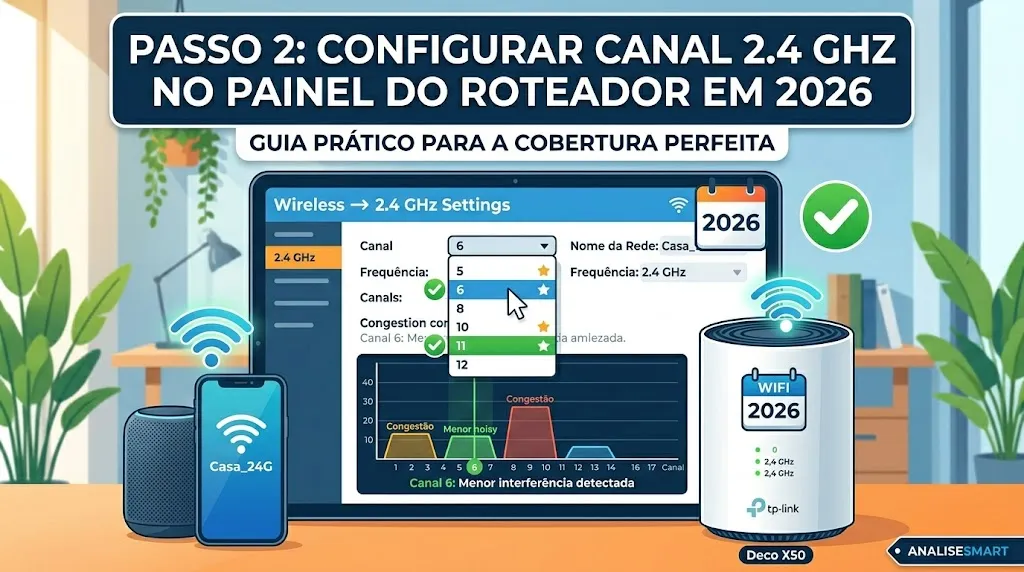
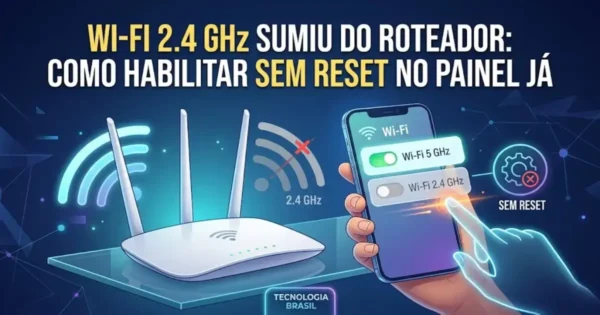
Passo 2: Configurar canal 2.4 GHz no painel do roteador em 2026
Com o canal campeão anotado, a etapa seguinte ensina como mudar canal Wi-Fi no roteador principal. Na maioria das vezes, o endereço e a senha padrão de administração estão em uma etiqueta no fundo da carcaça plástica do aparelho.
Pro-Dica: anote o canal antigo antes de alterar qualquer configuração. Economia: permite um rollback (voltar à configuração anterior) em 2 minutos se algum dispositivo antigo na casa parar de conectar abruptamente.
Como fazer o rollback com segurança: Se, após trocar o canal, os seus aparelhos antigos não conectarem de forma alguma, basta abrir novamente o painel do roteador, acessar as configurações da banda 2.4 GHz e devolver o canal para a opção “Auto” ou para o número exato que você havia anotado antes. Salve, espere o roteador reiniciar e toda a rede voltará ao seu estado original.
Execute as seguintes ações com atenção:
- Abra o navegador web no computador ou celular e digite o endereço IP do roteador.
- Faça o login utilizando o nome de usuário e a senha da etiqueta traseira ou do contrato.
- Navegue pelos menus até encontrar as opções chamadas Wireless, Wi-Fi ou Rede sem fio. Lembre-se de que o roteador de operadora pode esconder configuração de canal na aba “Avançado”.
- Selecione as configurações exclusivas da banda 2.4 GHz.
- Procure a opção Channel ou Canal e troque a seleção de Auto para o número escolhido entre 1, 6 ou 11.
- Localize a opção Channel Width ou Largura de canal e selecione exatamente 20 MHz.
- Clique no botão de Salvar e aguarde o roteador reiniciar por completo.
A interface muda dependendo do fabricante. Veja as rotas mais frequentes:
- TP-Link: Basic > Wireless ou Advanced > Wireless 2.4G > Basic Settings
- Roteador de operadora: Wi-Fi > Configurações avançadas > 2.4 GHz > Canal
- Intelbras genérico: Rede sem fio > 2.4 GHz > Canal
Atenção: usar 40 MHz em 2.4 GHz pode piorar a estabilidade de dispositivos inteligentes. Consequência: mais sobreposição com redes vizinhas. Correção: use 20 MHz na rede 2.4 GHz.
Os ajustes recomendados da Apple para roteadores Wi-Fi reforçam a necessidade de travar a largura em 20 MHz. Essa medida é crítica para obter uma rede sem fio 2.4 GHz altamente estável.
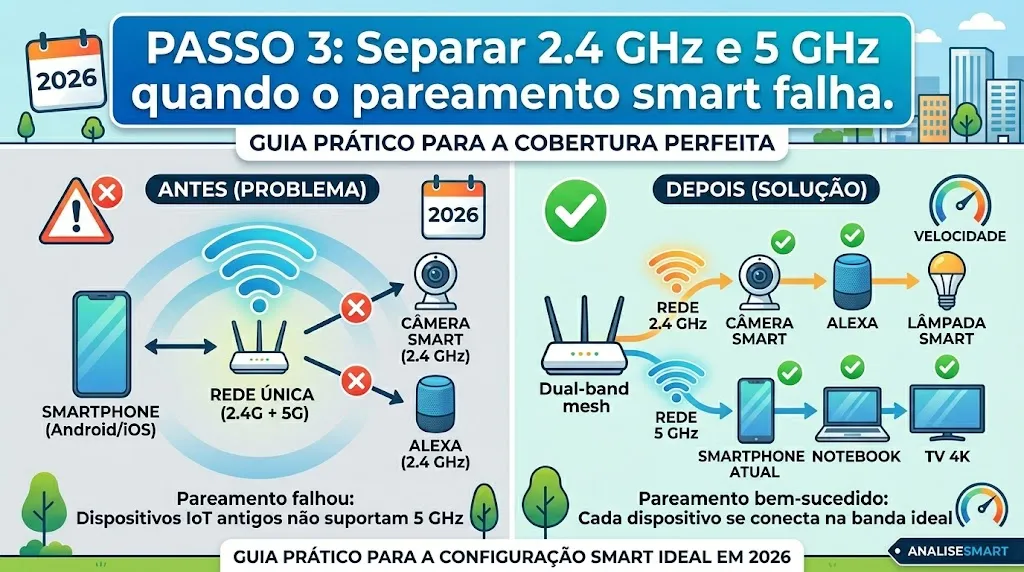
Passo 3: Separar 2.4 GHz e 5 GHz quando o pareamento smart falha
Muitos usuários relatam que a Alexa não conecta no Wi-Fi 2.4 GHz logo no momento de tirar o aparelho da caixa. Esse obstáculo costuma estar ligado a um recurso chamado band steering. O band steering atua como um sistema do roteador que tenta empurrar os dispositivos conectados para a banda considerada melhor e mais veloz.
O grande atrito surge porque o band steering pode atrapalhar pareamento. O SSID atua como o nome da rede Wi-Fi que aparece no celular. Se o SSID é idêntico para a rede 2.4 GHz e a rede 5 GHz, a lâmpada falha em confirmar a conexão, pois seu chip não entende a rede 5 GHz. O SSID separado ajuda no setup inicial de modo considerável.
A documentação do Google Nest sobre bandas 2.4 GHz, 5 GHz e 6 GHz explica que certos aparelhos de automação necessitam estritamente de uma vinculação direta com a banda de menor velocidade durante a fase inicial de instalação para que o processo termine com sucesso.
Atenção: band steering pode atrapalhar o pareamento de dispositivos que só aceitam 2.4 GHz. Consequência: o app mostra erro mesmo com senha correta. Correção: conecte o celular manualmente ao SSID 2.4 GHz durante a configuração.
Aplique estas ações imediatas para resolver bloqueios no pareamento:
- Retorne ao painel do roteador e divida temporariamente as redes, renomeando a banda 2.4 GHz para um SSID temporário, como CasaSmart_2G.
- Conecte o seu smartphone de forma manual e exclusiva nesta rede.
- Abra o aplicativo da marca e conclua todas as etapas de pareamento até o fim.
- Se preferir manter o sistema antigo, unifique novamente as redes sob o mesmo SSID no painel do roteador.
- Teste todas as funções no aplicativo da marca.
O suporte EKAZA sobre falha de conexão em dispositivos inteligentes reforça a importância de parear as unidades em um canal dedicado para contornar problemas comuns.
Quando o canal automático do roteador atrapalha a casa inteligente?
O canal automático atrapalha a casa inteligente quando o roteador muda de frequência subitamente devido ao congestionamento de redes vizinhas. Aparelhos simples de IoT podem se perder nessa troca rápida e desconectar indefinidamente. Fixar o canal de forma manual estabiliza a comunicação com o dispositivo inteligente, criando um caminho constante e previsível.
Uma dúvida muito presente nas montagens é saber a hora certa de intervir. A tabela orienta a sua decisão:
| Situação | Melhor escolha | Motivo | Como validar |
|---|---|---|---|
| Roteador moderno escolhe canal estável | Auto | Menos manutenção | Testar 24 horas |
| Dispositivo smart cai todo dia | Manual | Reduz variação de canal | Fixar 1, 6 ou 11 |
| Apartamento com muitas redes | Manual após scan | Evita canal saturado | Medir no cômodo |
| Mesh fechado sem opção de canal | Auto | Sistema gerencia sozinho | Reposicionar nós |
Aparelhos modernos possuem processadores capazes de varrer a vizinhança e mudar de frequência sem derrubar as conexões ativas. Para lares que sofrem de interrupções diárias, fixar as opções não conflitantes entrega um cenário livre de trocas repentinas.
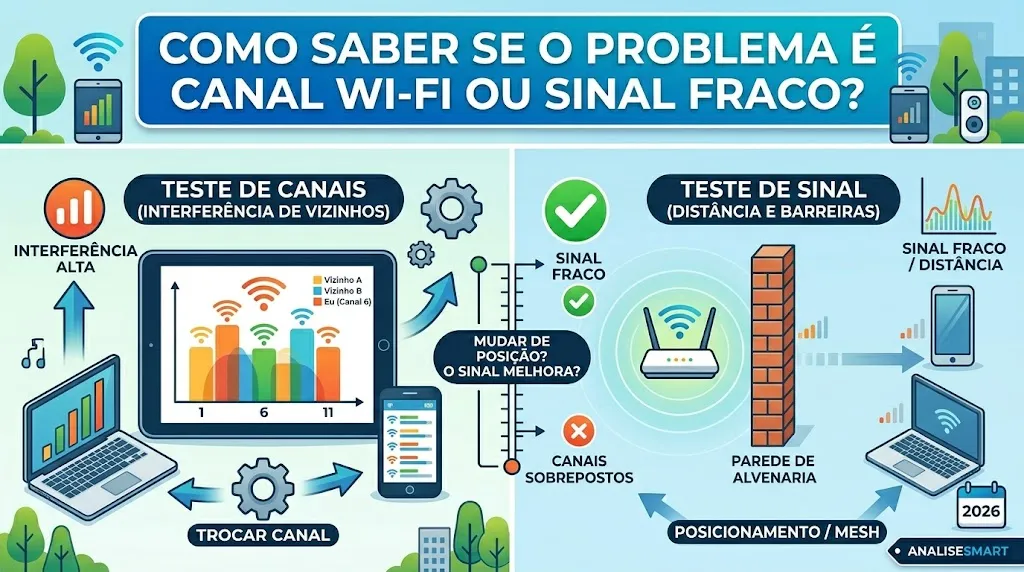
Como saber se o problema é canal Wi-Fi ou sinal fraco?
Se a rede aparece forte no celular no mesmo cômodo mas a conexão cai toda hora, o problema costuma ser canal Wi-Fi congestionado. Se o sinal cai uma barra a cada passo longo rumo ao cômodo, o obstáculo é claramente físico e indica sinal fraco.
Atenção: Quando o canal não resolve o problema Se a distância física entre o seu roteador e o dispositivo inteligente for muito grande, ou houver muitas barreiras espessas (como espelhos e múltiplas paredes de alvenaria), trocar o canal não trará sua conexão de volta. O canal Wi-Fi resolve interferência, mas se o sinal for estruturalmente fraco, mexer no canal não resolve a falta de cobertura física da antena.
Diferenciar as falhas comuns salva muito tempo no diagnóstico da sua casa inteligente. Consulte a tabela para identificar seu cenário exato:
| Tipo de Falha | Sintoma no Dispositivo e no App | Solução Indicada |
|---|---|---|
| Canal congestionado | Sinal aparece forte, mas a tomada cai da rede e volta minutos depois. | Fixar o melhor canal Wi-Fi após escanear. |
| Sinal fraco | Aparelho fica sempre offline e o celular mostra só uma barra de Wi-Fi no local. | Instalar um roteador mesh ou reposicionar o atual. |
| Segurança WPA | Sinal excelente, mas o pareamento sempre acusa senha incorreta. | Mudar a criptografia de TKIP para WPA2 AES. |
Quando comprar um roteador mesh? Se você concluiu o diagnóstico e percebeu que o problema principal é o alcance reduzido pelas barreiras físicas da sua casa (sinal fraco), a compra de um sistema Wi-Fi mesh é o próximo passo lógico. Sistemas mesh distribuem o sinal de forma inteligente por vários pontos da casa, garantindo cobertura total onde um roteador comum não alcançaria.
Erros comuns ao escolher canal Wi-Fi para casa inteligente
Muitos ajustes geram mais prejuízos que benefícios quando executados sem critério. Analise as falhas frequentes e proteja sua rede doméstica.
Erro 1: usar 40 MHz em 2.4 GHz focando em velocidade máxima. Crença errada: assumir que maior largura de espectro traz melhor conexão para a automação residencial. Realidade: a largura 40 MHz invade quase toda a faixa disponível, colidindo com os roteadores vizinhos simultaneamente. É por isso que você precisa de largura de canal 20 MHz ou 40 MHz de forma correta, preferindo 20 MHz. Consequência: ocorre enorme interferência, derrubando seus equipamentos. Correção: fixe imediatamente o valor 20 MHz na banda dedicada à automação.
Erro 2: escolher canal pelo número mais alto em busca de força. Crença errada: imaginar que o canal 11 transmite com mais potência que o canal 1. Realidade: todos os canais autorizados operam com limites idênticos de energia. Consequência: você aloca seus módulos em uma frequência altamente disputada. Correção: analise os dados coletados no aplicativo de celular.
Erro 3: escanear os dados apenas ao lado do aparelho transmissor. Crença errada: acreditar que as condições eletromagnéticas perto da mesa de trabalho refletem a casa toda. Realidade: espelhos, microondas e emissões vizinhas criam bloqueios drásticos. Consequência: um canal que parecia limpo perto da antena sofre fortes interferências no corredor. Correção: faça o escaneamento físico exatamente onde o equipamento de destino está fixado.
Erro 4: usar canal 13 sem testar exaustivamente a compatibilidade. Crença errada: presumir que canais vazios como o 13 entregam o resultado perfeito. Realidade: o canal 13 exige teste de compatibilidade, pois alguns dispositivos importados podem apresentar incompatibilidade com os canais 12 ou 13 no Brasil. Consequência: o dispositivo inteligente não conecta no Wi-Fi 2.4 GHz e desaparece do mapa. Correção: inicie os testes focado nas três opções globais tradicionais.
Cuidado Redobrado: O perigo do Canal 13 O canal 13 pode aparecer totalmente livre e sedutor no seu aplicativo analisador de redes, mas nem todo dispositivo lida bem com ele. A consequência de adotá-lo às pressas é que o pareamento de tomadas e sensores baratos falha e o dispositivo some do aplicativo para sempre. Para iniciantes, priorize as opções clássicas 1, 6 ou 11.
Erro 5: manter padrões de segurança antigos ou TKIP ativados no sistema. Crença errada: julgar que qualquer senha complexa impede problemas na casa inteligente. Realidade: sistemas legados de encriptação quebram a compatibilidade técnica com chips modernos. Consequência: a comunicação fica lenta e gera falhas de pareamento. Correção: acesse a área de segurança do roteador e fixe a proteção em WPA2 AES.
Erro 6: trocar o dispositivo smart de fabricante antes de diagnosticar a rede. Crença errada: sentenciar que a tomada quebrou com duas semanas de uso. Realidade: oscilações no espectro da rede Wi-Fi costumam ser a raiz primária das falhas. Consequência: perda imediata de dinheiro investindo na substituição de aparelhos funcionais. Correção: repasse o diagnóstico e teste por 24 horas antes de comprar um novo roteador.
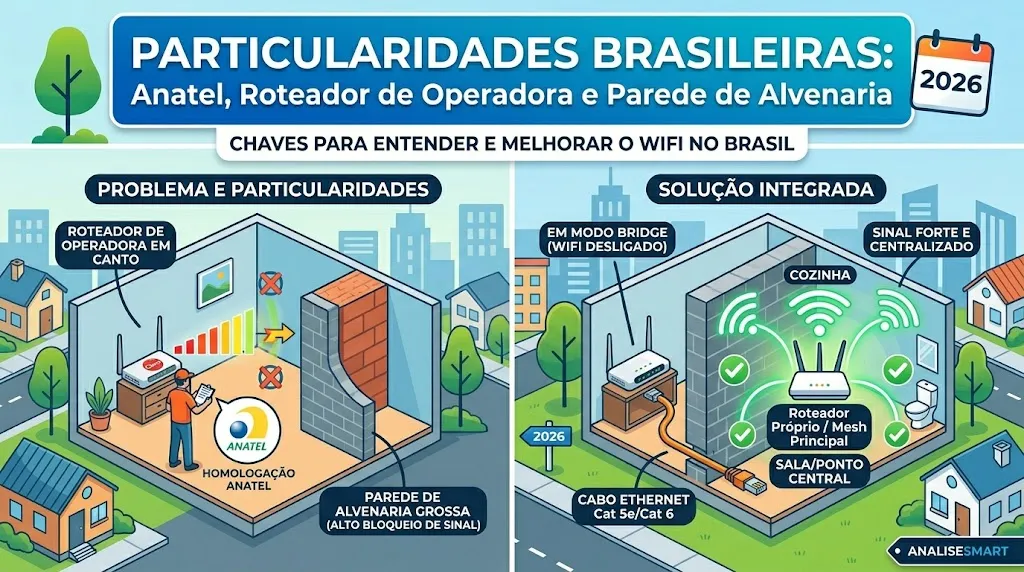
Particularidades brasileiras: Anatel, roteador de operadora e parede de alvenaria
As soluções encontradas na internet americana dificilmente se adaptam ao Brasil sem ajustes profundos. Moramos cercados por espessas paredes de alvenaria que reduzem bastante o alcance do sinal 5 GHz, transformando a banda 2.4 GHz na estrutura central da casa inteligente.
Info BR: roteadores de operadora podem esconder o ajuste de canal em “Configurações avançadas”. Procure por Wireless, Wi-Fi, Rede sem fio, Canal, Channel ou Channel Width.
Você deve notar que os roteadores das empresas de internet frequentemente exibem menus em inglês, ainda que os aplicativos modernos destas empresas possuam painéis em PT-BR. Acostume-se com os termos técnicos para navegar sem problemas. Além da barreira de idioma, a legislação nacional afeta a performance. A Anatel importa para compra segura no Brasil.
O cenário atual, regido pelo Ato 14448/2017 da Anatel, mapeia a regulamentação dos sinais transmitidos no nosso território. Entender as regras de mercado e as transições futuras, como os requisitos técnicos Wi-Fi 6E Anatel, protege a casa e evita falhas estruturais, como comprar produtos sem conformidade ou sem homologação adequada.
Info BR: produto Wi-Fi vendido sem homologação Anatel pode dificultar suporte, garantia e conformidade. Antes de comprar roteador, câmera ou smart plug, consulte a página oficial de certificação de produtos Anatel.
Info BR: 127V/220V não muda o canal Wi-Fi, mas muda a segurança de compra de smart plug e módulos de automação. Verifique a voltagem elétrica antes de instalar qualquer elemento.
Qual canal WiFi melhor para dispositivos inteligentes depois do teste final
A etapa derradeira de qualquer reparo na rede residencial exige validação contínua.
Checklist: Teste de 24 horas após mudar o canal
Após salvar o novo canal no roteador, siga estes passos de validação:
- Aguarde 10 minutos para que todos os dispositivos da casa se reconectem à rede de forma espontânea.
- Teste o acionamento direto, ligando e desligando os dispositivos pelo aplicativo da marca algumas vezes seguidas.
- Teste as rotinas complexas, pedindo para a Alexa ou Google Home ativar o aparelho por voz.
- Monitore no dia seguinte para garantir que a lâmpada ou a tomada não amanheceu no estado offline misteriosamente.
Com esses testes, você garante as conclusões finais do seu reparo:
- Se o problema central segue sendo pareamento: certifique a criação da rede separada, imponha a largura de 20 MHz, e experimente os canais sequencialmente.
- Se o problema manifesta quedas isoladas em um cômodo remoto: sua barreira atende por sinal fraco e não colisão de canal. A solução envolve consultar um guia de melhores roteadores custo-benefício para casa inteligente ou um guia de melhores kits Wi-Fi mesh para casa inteligente dentro das análises do AnaliseSmart.
- Se o problema envolve lentidão com smartphones na sala: desafogue a via lenta passando celulares para o canal Wi-Fi 5 GHz, enquanto a faixa inicial sustenta as dúvidas trazidas pelo guia de dispositivos smart caindo do Wi-Fi .
- Se o problema retrata instabilidade permanente: verifique a segurança WPA2 AES, atualize a versão de software do roteador base e modifique a posição física do emissor.
Ao ajustar a base do roteamento doméstico, todas as camadas superiores da sua casa começam a funcionar com mais estabilidade.
FAQ
Qual canal Wi-Fi usar para Alexa?
Para Alexa, comece pelos canais 1, 6 ou 11 na rede 2.4 GHz com largura 20 MHz. Se o pareamento falhar, conecte o celular temporariamente ao SSID 2.4 GHz separado e refaça a configuração pelo app Alexa.
Devo deixar o canal Wi-Fi no automático ou manual?
Para usuários comuns, o modo automático resolve a maioria dos problemas. Fixar o canal manualmente é indicado apenas quando há quedas frequentes ou o roteador escolhe canais muito congestionados repetidamente.
Smart plug funciona melhor no canal 1, 6 ou 11?
Sim, esses números costumam entregar estabilidade porque não sofrem invasões diretas de frequências adjacentes na arquitetura 2.4 GHz. Confirme a escolha apontando o aplicativo analisador na própria tomada onde o módulo opera, capturando o dado daquele local.
Canal 13 é bom para dispositivos inteligentes?
Essa via de transmissão exige testes, pois causa risco de rompimento de compatibilidade no Brasil. Vários produtos sem homologação adequada sequer localizam redes operando tão alto no espectro, paralisando o funcionamento. Priorize as opções clássicas.
Devo usar 20 MHz ou 40 MHz em 2.4 GHz?
Sempre selecione a faixa restrita de 20 MHz em 2.4 GHz para smart home. A expansão para 40 MHz ocupa excesso de espaço aéreo, colidindo com quase todos os roteadores nos arredores e causando quedas agressivas.
Wi-Fi 5 GHz melhora casa inteligente?
Essa frequência processa dados rapidamente, mas sofre reduções imensas de força ao esbarrar em paredes de alvenaria grossas. A maioria dos equipamentos de internet das coisas funciona unicamente no canal 2.4 GHz, que é mais potente para atravessar obstáculos físicos.
Preciso trocar roteador para reduzir interferência?
Aplique os ajustes gratuitos no painel do aparelho atual em sua casa primeiro, testando a nova configuração por um dia. Somente após verificar que os ajustes nos canais não superaram os bloqueios do prédio você deve investir em hardwares modernos.

Artigos Relacionados
Veja também outros comparativos