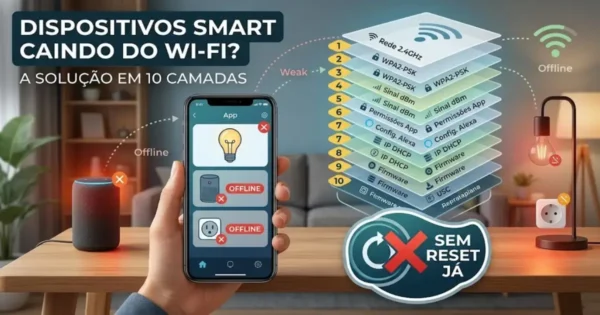
Se o Wi-Fi 2.4 GHz sumiu do roteador, comece pelo radio 2.4 GHz, SSID oculto e rede unificada. Na maioria dos casos, a correcao custa R$ 0,00 e leva menos de 30 minutos. O problema costuma estar em uma destas camadas: banda desligada, nome da rede oculto, band steering ativo, canal incompativel, firmware travado ou defeito fisico no modulo de radio.
Antes de resetar o roteador ou comprar outro, vamos confirmar qual camada falhou. Com base em documentacao oficial de TP-Link, Huawei, Vivo, Claro, Google Nest, Anatel e relatos brasileiros, a rede 2.4 GHz nao aparece por configuracao na maioria dos casos documentados (frequencia editorial de priorizacao baseada nas fontes analisadas, nao estatistica oficial de mercado). Voce precisa dessa banda para conectar camera, tomada inteligente, impressora ou celular antigo que nao aceita 5 GHz. Vamos direto ao diagnostico.
Diagnostico rapido:
Se o Wi-Fi 2.4 GHz sumiu do roteador, verifique primeiro se o radio 2.4 GHz esta ativo, se o SSID nao esta oculto e se 2.4 GHz e 5 GHz nao estao unificados.
Causa mais provavel: radio 2.4 GHz desativado, SSID oculto ou rede unificada com a 5 GHz.
Custo provavel: R$ 0,00
Tempo estimado: 5 a 30 minutos
Nao comece pelo reset: ele apaga configuracoes e pode nao resolver.
Quando escalar: se o LED 2.4 GHz fica apagado mesmo habilitado, o painel nao salva configuracao ou nenhum dispositivo encontra a rede.
Por que o Wi-Fi 2.4 GHz some do roteador mesmo com internet funcionando?
Internet funcionando pelo cabo ou pela rede 5 GHz nao prova que o radio 2.4 GHz esta transmitindo. Sao sistemas separados dentro do mesmo equipamento.
A conexao de internet vem do provedor (Vivo, Claro, outra operadora) e chega ao modem ou roteador. O roteador distribui essa conexao pela rede local por cabo e por Wi-Fi. Dentro do Wi-Fi, existem dois radios independentes em roteadores dual band:
- Radio 2.4 GHz: banda sem fio com mais alcance e menor velocidade.
- Radio 5 GHz: banda mais rapida, com menor alcance.
- SSID: nome que aparece na lista de redes do celular ou notebook.
Cada banda pode ter seu proprio SSID ou compartilhar o mesmo nome. Quando compartilham, o roteador pode usar band steering (direcionamento de banda) para decidir automaticamente em qual frequencia o dispositivo conecta. Esse recurso tambem aparece como Smart Connect ou rede unificada em alguns modelos.
Se o radio 2.4 GHz estiver desligado, oculto ou unificado com a 5 GHz, a rede desaparece da lista mesmo com internet funcionando. Por isso, o diagnostico precisa comecar pelo radio, nao pelo reset. Segundo a pagina oficial da TP-Link sobre redes Wi-Fi que nao aparecem, a verificacao do LED, botao Wi-Fi e funcao wireless deve vir antes de qualquer reinicializacao.
Como saber se a rede 2.4 GHz sumiu ou so esta unificada com a 5 GHz?
A confusao mais comum: o usuario acha que a rede 2.4 GHz desapareceu quando, na verdade, ela esta ativa sob o mesmo nome da 5 GHz.
Sinais de que a rede sumiu de verdade:
- O LED 2.4 GHz do modem esta apagado.
- O painel do roteador mostra radio 2.4 GHz desativado.
- Nenhum dispositivo encontra a rede, nem perto do roteador.
Sinais de que a rede esta apenas unificada:
- O roteador e dual band, mas aparece apenas um nome de Wi-Fi.
- A rede funciona, mas dispositivos smart dizem “rede incompativel”.
- O celular conecta automaticamente em 5 GHz e nao oferece opcao de banda.
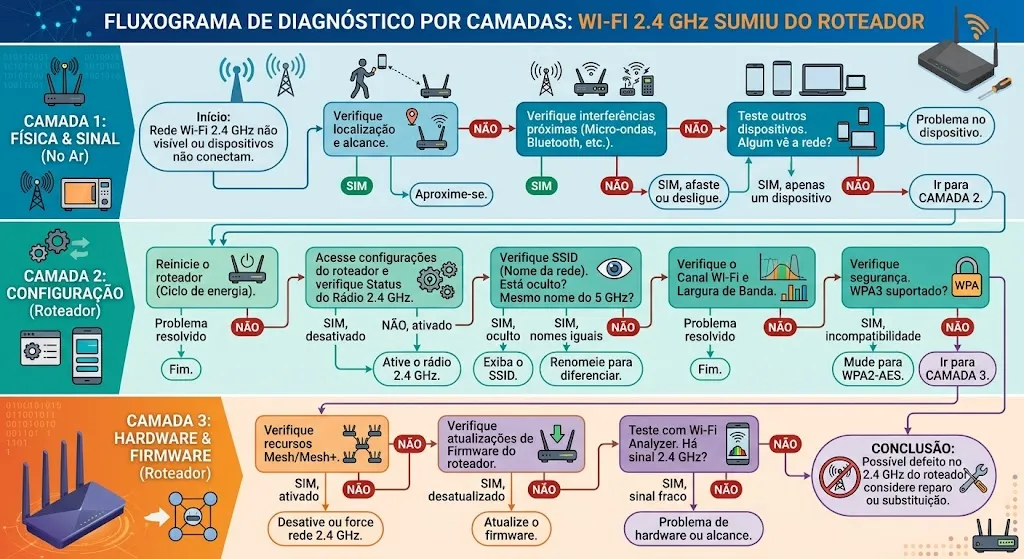
Se os sinais apontam para rede unificada, a correcao esta nas Camadas 3 e 4 (separar SSIDs e desativar band steering). Se apontam para rede realmente desligada, comece pela Camada 1.
Camada 1: Verificar se o radio Wi-Fi 2.4 GHz esta ativo no roteador
A causa mais provavel nesta camada e o radio 2.4 GHz desligado no painel, no app ou no botao fisico do roteador. Com base em suporte oficial e relatos de operadoras brasileiras, essa causa representa cerca de 30% dos casos (frequencia editorial de priorizacao).
Como verificar:
- Olhe a frente do modem ou roteador. Procure o LED marcado como 2.4 GHz, WLAN ou Wi-Fi. Se a luz esta apagada, o radio provavelmente esta desativado. O guia da Claro sobre luz 2.4 GHz do modem mostra que LED apagado indica rede desabilitada em modems Sagemcom.
- Verifique se existe um botao fisico Wi-Fi na lateral ou traseira. Alguns modelos desligam o Wi-Fi por esse botao sem aviso na tela.
- Acesse o painel web do roteador. Digite o IP no navegador: geralmente 192.168.0.1 ou 192.168.1.1 em roteadores TP-Link e Intelbras, 192.168.15.1 em roteadores Vivo. O IP pode variar por modelo.
Dentro do painel, procure a secao Wi-Fi, Wireless, Rede sem fio ou Radio. O nome do menu pode mudar para Advanced Wireless ou Configuracoes Wi-Fi dependendo do modelo. Localize a opcao da banda 2.4 GHz e confirme que o status esta como “Ativado” ou “Habilitado”.
Se estiver usando o app da operadora, procure a opcao de personalizar a rede Wi-Fi 2.4 GHz. A pagina da Vivo para alterar configuracoes do Wi-Fi orienta acessar 192.168.15.1 e selecionar a rede 2.4 GHz ou 5 GHz para personalizacao.
Resultado esperado: a rede volta a aparecer em ate 1 minuto apos salvar.
Checklist da Camada 1:
- LED 2.4 GHz aceso?
- Botao fisico Wi-Fi na posicao ligado?
- Radio 2.4 GHz ativado no painel ou app?
- Rede apareceu no celular apos salvar?
Sintoma resolvido quando: a rede 2.4 GHz aparece na lista de pelo menos um dispositivo. Se nao resolveu: passe para a Camada 2. Custo: R$ 0,00. Tempo: ~5 minutos.
Camada 2: Desativar SSID oculto para a rede Wi-Fi 2.4 GHz aparecer
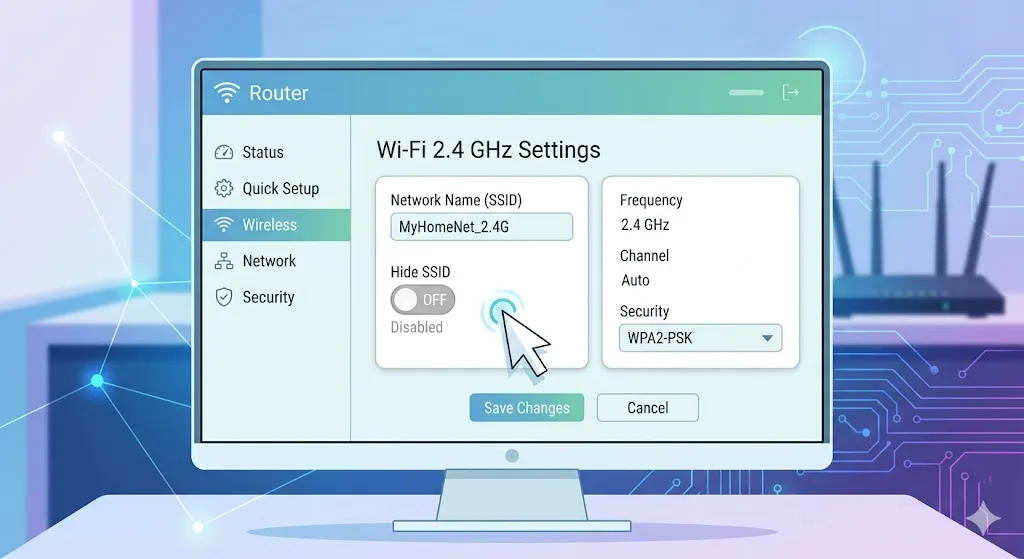
Se o radio esta ligado, mas a rede nao aparece na lista, o nome pode estar oculto. SSID (Service Set Identifier) e o nome da rede Wi-Fi. Quando o SSID esta configurado como oculto, o roteador transmite o sinal, mas nao divulga o nome, tornando a rede Wi-Fi invisivel para celulares e notebooks.
Como verificar:
- Acesse o painel do roteador na secao da banda 2.4 GHz (mesmo local da Camada 1).
- Procure a opcao Hide SSID, Ocultar SSID, Wi-Fi invisivel ou Rede oculta. A pagina de suporte da Huawei Brasil sobre rede Wi-Fi nao detectada orienta verificar se o nome Wi-Fi esta configurado como oculto.
- Se a opcao estiver ativada, desative e salve.
Resultado esperado: a rede 2.4 GHz aparece na lista de redes disponiveis em ate 1 minuto.
Checklist da Camada 2:
- Opcao Hide SSID ou Ocultar SSID desativada?
- Rede 2.4 GHz aparece no celular apos salvar?
- Testou com outro dispositivo perto do roteador?
Sintoma resolvido quando: a rede 2.4 GHz fica visivel para pelo menos dois dispositivos. Se nao resolveu: passe para a Camada 3. Custo: R$ 0,00. Tempo: 5 a 10 minutos.
Antes de continuar: antes de passar para nomes separados e band steering, confirme: LED 2.4 GHz aceso, radio 2.4 GHz ativado, SSID visivel e teste feito perto do roteador com dois dispositivos.
Camada 3: Separar Wi-Fi 2.4 GHz e 5 GHz quando o roteador dual band mostra apenas uma rede
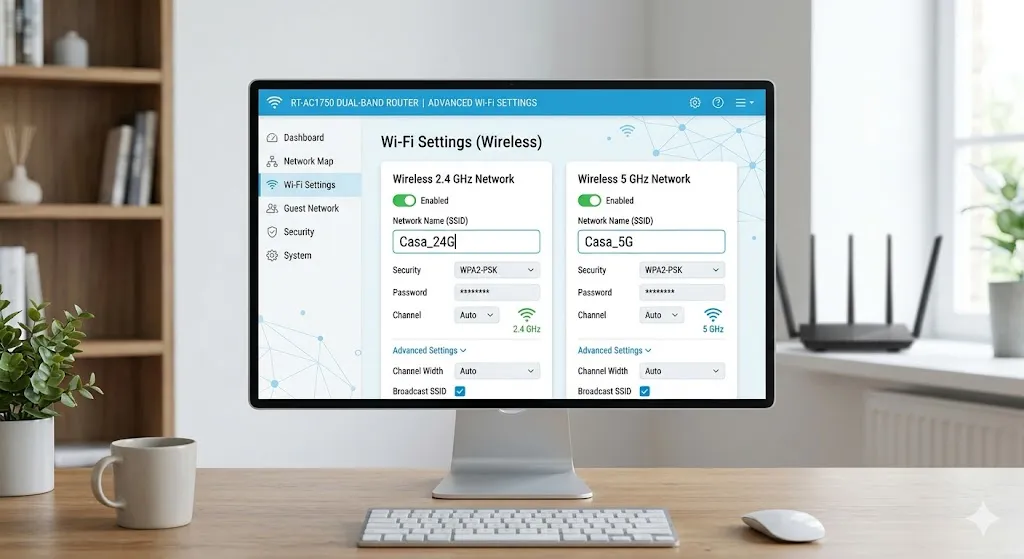
Se o roteador e dual band e aparece apenas um nome de Wi-Fi, a rede 2.4 GHz pode nao ter sumido: ela pode estar unificada com a 5 GHz sob o mesmo SSID. Muitos roteadores modernos e modens de operadoras configuram as duas bandas com o mesmo nome por padrao. Para o usuario, parece uma rede so. Para dispositivos smart que exigem 2.4 GHz (cameras, tomadas inteligentes, interruptores), isso pode impedir o pareamento.
Na comunidade r/InternetBrasil, ha relatos de usuarios de Vivo Fibra que so enxergavam 5 GHz porque as duas bandas compartilhavam o mesmo SSID e o celular priorizava a frequencia mais rapida.
Como separar:
- Acesse o painel do roteador e localize as configuracoes de Wi-Fi para cada banda.
- Na banda 2.4 GHz, defina um nome exclusivo. Exemplo: Casa_24G.
- Na banda 5 GHz, defina outro nome. Exemplo: Casa_5G.
- Salve e aguarde o roteador aplicar.
Quando separar SSIDs: sempre que precisar parear camera Wi-Fi, tomada inteligente, interruptor smart, impressora Wi-Fi ou celular antigo. A ajuda oficial do Google Nest sobre dispositivos que usam 2.4 GHz confirma que alguns dispositivos smart home so funcionam em 2.4 GHz e nao suportam 5 GHz ou 6 GHz.
Checklist da Camada 3:
- SSID da banda 2.4 GHz com nome diferente da 5 GHz?
- Duas redes aparecem na lista do celular?
- Dispositivo smart conectou na rede 2.4 GHz?
Sintoma resolvido quando: o usuario ve duas redes separadas e conecta o dispositivo na rede 2.4 GHz. Se nao resolveu: passe para a Camada 4. Custo: R$ 0,00. Tempo: ~10 minutos.
Camada 4: Desativar Smart Connect ou Band Steering para conectar dispositivos 2.4 GHz
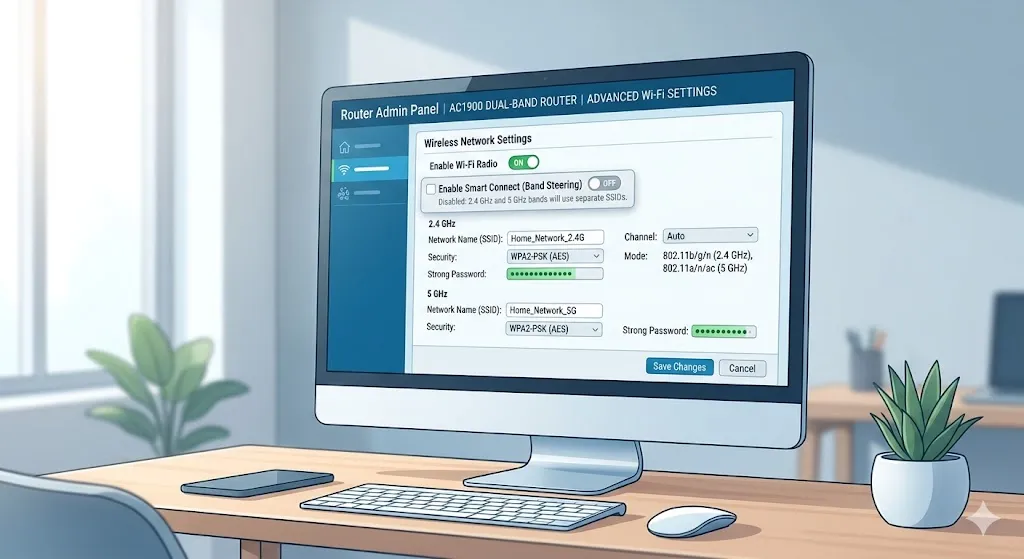
Smart Connect e band steering ajudam no uso diario, mas podem atrapalhar quando um dispositivo precisa escolher especificamente 2.4 GHz. Band steering e um recurso que direciona automaticamente cada dispositivo para a banda que o roteador considera mais adequada. Quando ativo, o usuario nao consegue forcar a conexao em 2.4 GHz mesmo com nomes separados.
Com base no guia oficial da TP-Link para configurar redes 2.4 GHz e 5 GHz, ao desabilitar band steering e possivel modificar cada banda separadamente.
Como verificar e desativar:
- Acesse o painel do roteador ou app do fabricante.
- Procure por Smart Connect, Band Steering, Rede Unificada ou Mesh Steering. Em roteadores mesh como Intelbras Twibi ou Huawei WiFi Mesh, a rede unificada costuma vir ativada por padrao.
- Desative a funcao temporariamente.
- Apos desativar, confirme que os SSIDs das bandas ficam editaveis separadamente (conforme Camada 3).
Dispositivos como a tomada inteligente EKAZA T005, compativel apenas com Wi-Fi 2.4 GHz, conseguem concluir o pareamento quando a banda esta visivel e separada.
Checklist da Camada 4:
- Smart Connect ou Band Steering desativado?
- SSIDs de 2.4 GHz e 5 GHz editaveis separadamente?
- Dispositivo smart pareia na rede 2.4 GHz?
Sintoma resolvido quando: o dispositivo que exige 2.4 GHz consegue parear e conectar. Se nao resolveu: passe para a Camada 5. Custo: R$ 0,00. Tempo: 10 a 15 minutos.
Nao faca isso: resetar o roteador antes de testar nomes separados para 2.4 GHz e 5 GHz. Consequencia: voce perde configuracoes e talvez continue sem resolver se a causa for SSID oculto, band steering ou canal. Faca em vez disso: separe SSIDs e teste o dispositivo na rede 2.4 GHz.
Camada 5: Ajustar canal e largura de canal da rede Wi-Fi 2.4 GHz
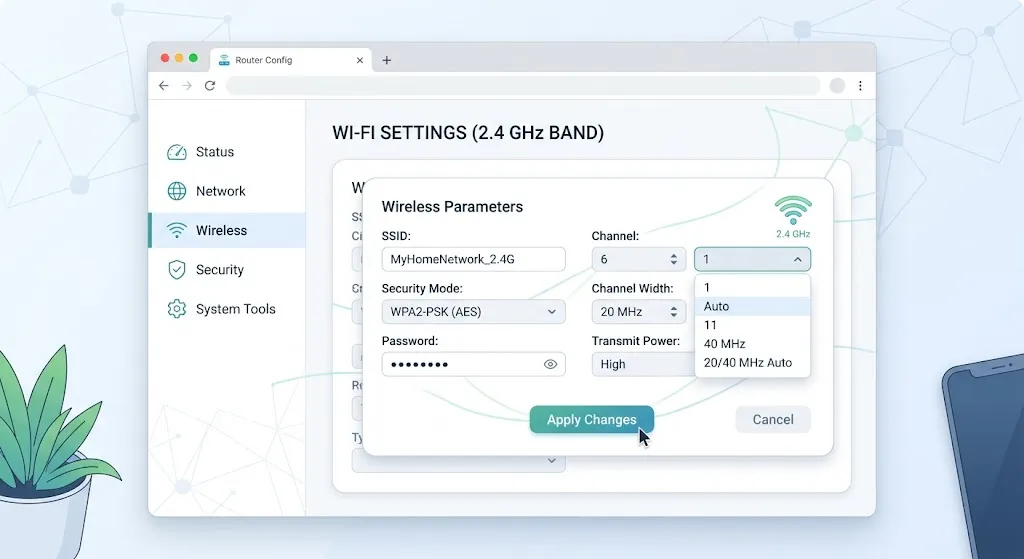
Se a rede 2.4 GHz aparece para alguns dispositivos, mas nao para outros, canal, largura ou modo Wi-Fi podem estar causando incompatibilidade. O canal define a faixa de frequencia usada pela rede. A largura de canal (channel width) define quantos MHz essa faixa ocupa. Em predios brasileiros, a banda 2.4 GHz costuma ficar congestionada por redes vizinhas, Bluetooth e dispositivos IoT.
Como ajustar:
- No painel do roteador, acesse a configuracao da rede 2.4 GHz.
- Localize a opcao de canal. Comece com Auto. Se a rede continua instavel ou invisivel para algum dispositivo, teste manualmente os canais 1, 6 ou 11, que nao se sobrepoe na faixa de 2.4 GHz.
- Localize a largura de canal (Channel Width ou Bandwidth). Use 20 MHz quando houver instabilidade, muitos vizinhos ou dispositivos antigos. Larguras de 40 MHz podem ser incompativeis com equipamentos IoT e celulares mais antigos.
O guia da Claro para mudar canal da rede Wi-Fi mostra o procedimento em modelos distribuidos pela operadora. Antes de mudar, anote o canal e a largura atuais para poder voltar se a mudanca piorar.
Checklist da Camada 5:
- Canal testado (Auto, depois 1, 6 ou 11)?
- Largura de canal ajustada para 20 MHz?
- Canal e largura anteriores anotados?
- Dispositivo antigo ou IoT encontra a rede agora?
Sintoma resolvido quando: dispositivos antigos, impressoras e equipamentos IoT encontram e conectam na rede. Se nao resolveu: passe para a Camada 6. Custo: R$ 0,00. Tempo: 10 a 20 minutos.
Antes de continuar: antes de atualizar firmware ou resetar, confirme: canal testado, largura de canal ajustada, rede 2.4 GHz com nome proprio e dispositivo testado a menos de 2 metros do roteador.
Camada 6: Testar outro celular ou notebook antes de culpar o roteador
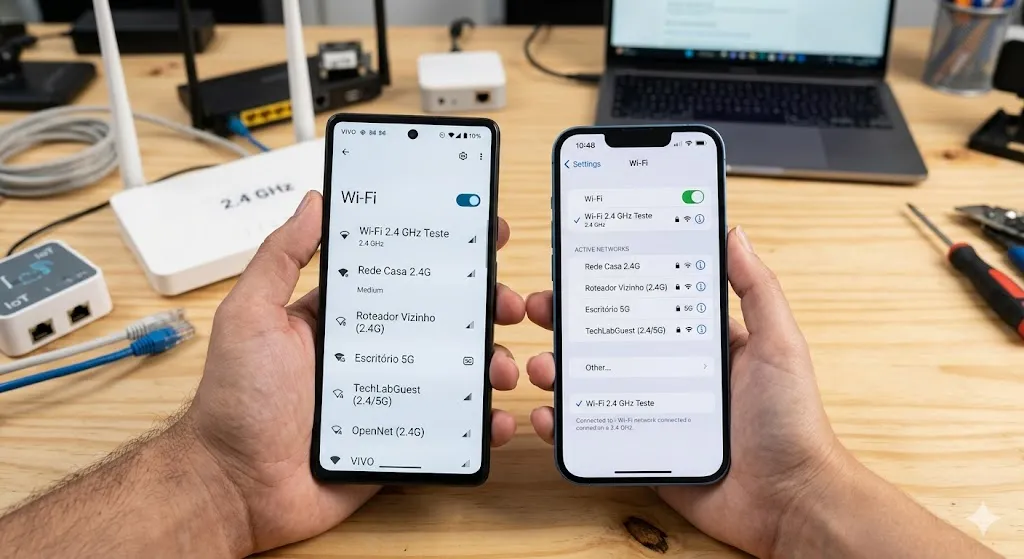
Se apenas um aparelho nao enxerga o Wi-Fi 2.4 GHz, o problema pode estar no dispositivo cliente, nao no roteador. Adaptadores Wi-Fi antigos, modulo de rede danificado ou drivers desatualizados podem impedir a deteccao.
Testes recomendados:
- Procure a rede 2.4 GHz em outro celular a menos de 2 metros do roteador.
- Procure em um notebook pela lista de redes Wi-Fi.
- Se seu celular suportar, crie um hotspot 2.4 GHz e veja se o dispositivo antigo ou IoT consegue enxergar essa outra rede. Isso isola se o problema e no roteador ou no dispositivo final.
Checklist da Camada 6:
- Outro celular encontra a rede 2.4 GHz?
- Notebook encontra?
- Se nenhum encontra: voltar ao roteador (firmware, hardware).
Sintoma resolvido quando: outro aparelho confirma que a rede 2.4 GHz esta visivel e o problema e do dispositivo original. Se nenhum aparelho enxerga: passe para a Camada 7. Custo: R$ 0,00. Tempo: 5 a 10 minutos.
Camada 7: Atualizar firmware e reiniciar o roteador sem perder configuracoes
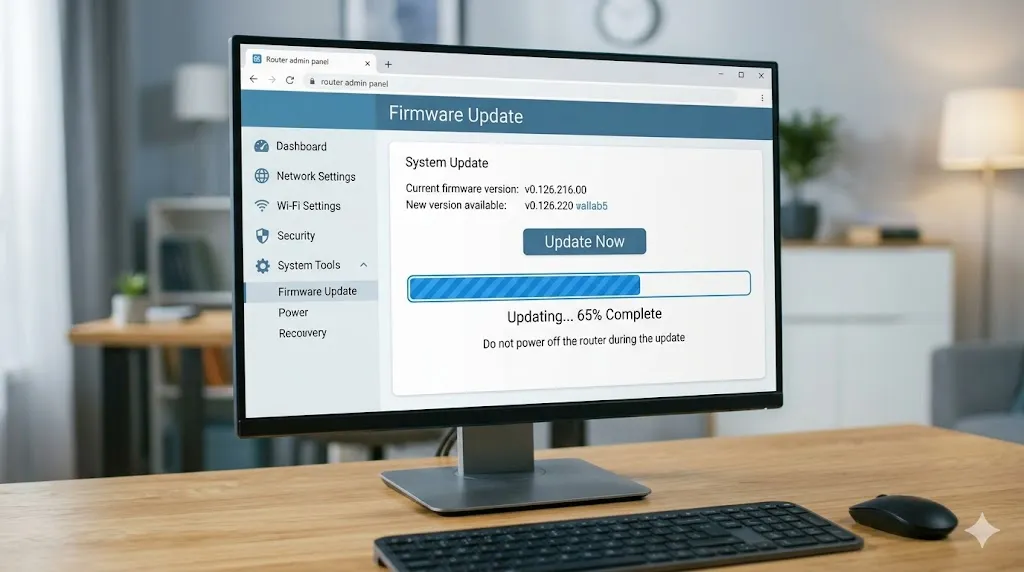
Firmware travado pode fazer a rede 2.4 GHz sumir, mas reiniciar e atualizar devem vir antes do reset de fabrica. Na comunidade TP-Link, ha relatos de rede 2.4 GHz que some e volta, enquanto 5 GHz e cabo continuam funcionando. Esse comportamento pode indicar bug de firmware.
Reiniciar e diferente de resetar. Reiniciar (desligar e ligar) mantem todas as configuracoes. Resetar (reset de fabrica) apaga nome da rede, senha, pareamentos e dados de conexao da operadora.
Como reiniciar: desligue o roteador da tomada, aguarde 30 segundos, ligue novamente e espere 2 a 3 minutos para estabilizar. Verifique se a rede 2.4 GHz voltou.
Como atualizar firmware: acesse o painel web e procure a secao Firmware, Atualizacao ou System Tools. Se o roteador oferecer atualizacao automatica (TP-Link Tether, Deco, apps de fabricantes), use essa opcao. Se precisar fazer manualmente, baixe o firmware apenas do site oficial do fabricante. Nunca baixe firmware de fontes desconhecidas.
Checklist da Camada 7:
- Roteador reiniciado (desligar/ligar, nao reset)?
- Firmware atualizado pelo app ou site oficial?
- Rede 2.4 GHz voltou e permanece visivel apos 10 minutos?
Sintoma resolvido quando: a rede 2.4 GHz permanece visivel apos reinicializacao ou atualizacao. Se nao resolveu: passe para reset e escalonamento. Custo: R$ 0,00. Tempo: 10 a 30 minutos.
Roteador da operadora bloqueia a rede Wi-Fi 2.4 GHz?
Em alguns modens de operadora, o painel simplificado ou o app nao permite separar bandas, alterar canal ou desativar rede unificada. Essa limitacao e do equipamento, nao do usuario.
Sinais de bloqueio da operadora:
- O app da operadora nao mostra opcao de banda 2.4 GHz separada.
- O painel web tem menus reduzidos sem configuracoes avancadas de Wi-Fi.
- A configuracao da rede 2.4 GHz nao salva ou reverte apos reiniciar.
O que fazer: ligue para o suporte da operadora (Vivo, Claro) e solicite a separacao das bandas ou a habilitacao do radio 2.4 GHz. Se o suporte nao resolver, considere comprar um roteador proprio homologado pela Anatel e usar o modem da operadora apenas como ponte (modo bridge), se o modelo permitir.
Reset completo do roteador: quando usar se o Wi-Fi 2.4 GHz continua sumido
Nao faca isso: resetar antes de anotar nome da rede, senha e dados da operadora. Consequencia: voce pode ficar sem internet e sem conseguir configurar o roteador de novo. Faca em vez disso: registre todas as informacoes antes de apertar o botao de reset.
Reset de fabrica so faz sentido depois que radio, SSID, band steering, canal, dispositivo cliente e firmware foram verificados. Se voce chegou ate aqui e a rede continua sumida, o reset e a proxima tentativa antes de chamar suporte.
Antes de resetar, anote:
- Nome da rede Wi-Fi (SSID) de cada banda.
- Senha Wi-Fi de cada banda.
- Usuario e senha PPPoE, se sua operadora usar (pergunte ao suporte antes se nao souber).
- Lista de dispositivos smart pareados (camera, tomada, interruptor, Alexa, Google Home). Apos reset, sera necessario reconfigurar cada um.
Como resetar: procure o botao Reset na traseira do roteador (geralmente um furo pequeno). Pressione com um clips por 10 a 15 segundos com o roteador ligado. O equipamento reinicia e volta as configuracoes de fabrica.
Quando nao resetar: se o modem e da operadora e voce nao tem os dados de conexao. Ligue para o suporte antes.
Quando chamar suporte tecnico:
- O painel nao permite habilitar o radio 2.4 GHz (bloqueio de operadora).
- O LED 2.4 GHz continua apagado mesmo apos reset e firmware atualizado.
- A configuracao da rede nao salva ou reverte sozinha.
- A rede some de tempos em tempos e so volta apos reinicializar, padrao que pode indicar defeito no modulo de radio.
- A atualizacao de firmware falha ou trava o equipamento.
A pagina da Anatel sobre homologacao de dispositivos Wi-Fi serve de referencia se voce precisar comprar um roteador substituto: procure equipamentos com selo de homologacao valido.
Custo real para habilitar Wi-Fi 2.4 GHz no Brasil em 2026
| Rota | Custo | Tempo | Melhor para |
|---|---|---|---|
| Ajustar painel do roteador (radio, SSID, canal) | R$ 0,00 | 5 a 30 min | Usuario com acesso ao app ou IP do roteador |
| Separar SSIDs e desativar band steering | R$ 0,00 | 10 a 20 min | Dispositivos smart que exigem 2.4 GHz |
| Comprar access point ou repetidor homologado | R$ 90 a R$ 250 (faixa de referencia) | 30 a 60 min | Modem bloqueado pela operadora |
| Trocar roteador por modelo dual band homologado | R$ 200 a R$ 450 (faixa de referencia) | 30 a 90 min | Radio 2.4 GHz com defeito ou firmware instavel |
Os valores sao faixas de referencia com base em produtos disponiveis no mercado brasileiro na data desta pesquisa (maio de 2026) e podem variar por regiao e loja. Ao comprar roteador, repetidor ou access point, verifique se o produto tem homologacao Anatel.
Quando NAO comprar roteador novo so porque o Wi-Fi 2.4 GHz sumiu
Nao faca isso: comprar roteador novo porque a rede 2.4 GHz nao apareceu no primeiro teste. Consequencia: voce pode gastar dinheiro quando a causa era SSID oculto, band steering ou canal. Faca em vez disso: percorra todas as camadas de diagnostico antes de decidir pela compra.
Nao compre roteador novo se voce ainda nao confirmou que o radio 2.4 GHz esta ligado, visivel, separado da rede 5 GHz e detectavel por mais de um dispositivo.
Situacoes em que a compra nao resolve:
- O LED estava apagado por configuracao, nao por defeito.
- O SSID estava oculto no painel.
- As bandas 2.4 GHz e 5 GHz compartilhavam o mesmo nome e pareciam uma rede so.
- Apenas um celular nao encontrava; outros dispositivos enxergavam normalmente.
- O app do dispositivo smart estava conectado via 5 GHz durante o pareamento.
Comprar ou escalar apenas se: a falha persistir em multiplos dispositivos, apos todas as camadas, e fontes oficiais ou suporte indicarem defeito de hardware.
Nao faca isso: trocar de ecossistema smart home achando que o problema e Alexa, Google Home ou app do fabricante. Consequencia: voce pode gastar dinheiro e manter a mesma falha de rede. Faca em vez disso: confirme se a rede 2.4 GHz esta visivel e selecionavel antes de culpar o ecossistema.
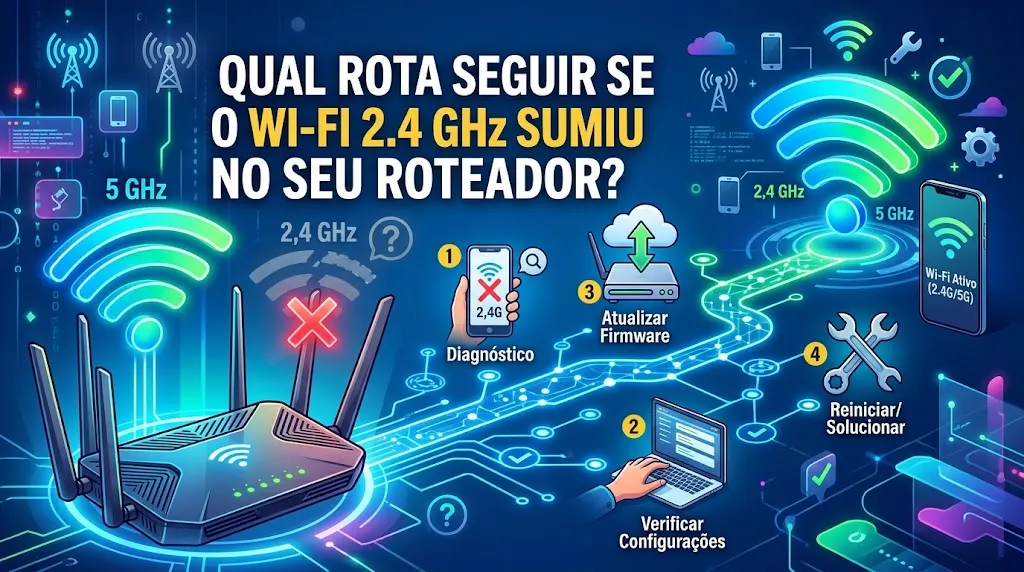
Qual rota seguir se o Wi-Fi 2.4 GHz sumiu no seu roteador?
| Perfil | Primeira acao | Camadas prioritarias | Quando escalar |
|---|---|---|---|
| Iniciante com roteador da operadora | Usar app da operadora ou ligar para suporte | Camadas 1, 2 e 3 | Se o app nao permite separar bandas |
| Smart home (camera, tomada, interruptor) | Separar SSIDs e desativar band steering | Camadas 3 e 4 | Se pareamento falha apos separar |
| Notebook antigo ou impressora | Verificar canal, largura 20 MHz e seguranca | Camadas 5 e 6 | Se dispositivo nao suporta o modo Wi-Fi |
| Roteador proprio (TP-Link, Huawei, Intelbras) | Painel web, firmware e configuracoes avancadas | Camadas 1 a 7 | Se firmware travado ou radio com defeito |
| Rede mesh | Verificar se rede unificada esconde bandas | Camadas 3 e 4 | Se o mesh nao permite separacao de SSIDs |
Para quem tem modem de operadora, o app pode ser o unico meio de acessar configuracoes. Quando a limitacao for do app ou do modem, o escalonamento para o suporte tecnico da operadora e a rota correta. Quando chamar suporte da Vivo: ligue para *8486 ou acesse o app Vivo. Quando chamar suporte da Claro: ligue para 1052 ou use o app Minha Claro.
Perguntas frequentes sobre Wi-Fi 2.4 GHz sumido
Por que o Wi-Fi 2.4 GHz sumiu do roteador?
Radio 2.4 GHz desativado, SSID oculto ou rede unificada com a 5 GHz sao as causas mais frequentes. Verificar essas tres configuracoes no painel do roteador resolve a maioria dos casos sem custo e em menos de 30 minutos. Canal incompativel, firmware travado e defeito de hardware cobrem os casos restantes.
Como habilitar Wi-Fi 2.4 GHz no roteador?
Acesse o painel pelo navegador (192.168.0.1 ou 192.168.15.1 conforme o modelo), localize a secao Wi-Fi ou Wireless, encontre a banda 2.4 GHz e ative o radio. Salve a configuracao e aguarde ate 1 minuto. A rede deve aparecer na lista de redes disponiveis.
Por que so aparece 5 GHz no meu celular?
O radio 2.4 GHz pode estar desligado, o SSID pode estar oculto ou as duas bandas podem compartilhar o mesmo nome. Quando compartilham, o celular prioriza 5 GHz automaticamente. Separar os nomes no painel do roteador forca a exibicao das duas redes.
O roteador dual band deve mostrar duas redes?
Nao obrigatoriamente. Roteadores com Smart Connect, band steering ou rede unificada exibem apenas um SSID por padrao. Para conectar dispositivos que exigem 2.4 GHz, separe os nomes no painel. Depois do pareamento, voce pode reunificar se preferir.
Dispositivo inteligente funciona em Wi-Fi 5 GHz?
A maioria dos dispositivos smart home vendidos no Brasil (tomadas, cameras, interruptores, sensores) funciona apenas em 2.4 GHz. Se a rede nao estiver visivel e separada, o app de pareamento rejeita a configuracao com erro de rede incompativel. Separe os SSIDs antes de parear.
Devo resetar o roteador se a rede 2.4 GHz sumiu?
Nao como primeiro passo. Verifique radio, SSID oculto, band steering, canal e teste com outro dispositivo antes. Reset apaga nome de rede, senha, pareamentos de dispositivos smart e dados de conexao da operadora. So resete depois de percorrer todas as camadas de diagnostico.
Qual canal usar no Wi-Fi 2.4 GHz?
Comece com Auto. Se a rede ficar instavel ou invisivel para algum dispositivo, teste os canais 1, 6 ou 11, que nao se sobrepoe. Use largura de 20 MHz para maximizar compatibilidade com dispositivos IoT e equipamentos antigos em ambientes com muitas redes vizinhas.
Quando preciso chamar a operadora ou trocar o roteador?
Chame suporte quando o LED 2.4 GHz fica apagado mesmo com radio ativado, a configuracao nao salva, o app bloqueia separacao de bandas ou a rede some repetidamente. Troque o roteador quando defeito de hardware for confirmado por multiplos testes e o suporte nao resolver.
Regra pratica para resolver Wi-Fi 2.4 GHz sumido sem gastar dinheiro
A ordem que protege seu tempo e seu dinheiro: radio 2.4 GHz, SSID oculto, rede unificada, band steering, canal e largura de canal, teste com outro dispositivo, firmware e reinicializacao, suporte ou troca de hardware.
Tente com R$ 0,00 primeiro. Se voce ja resetou e a rede continua sumida, o gargalo provavelmente esta em outra camada. Se o modem e da operadora e o app nao permite separar bandas, o problema pode nao ser seu: ligue para o suporte antes de comprar qualquer equipamento.
Na maioria dos casos que analisamos no SERP e em documentacao oficial, o problema nao exige comprar roteador novo. Exige percorrer as camadas na ordem certa.
“Na pratica, rede 2.4 GHz sumida raramente deve comecar por compra de roteador. Primeiro confirme se ela esta desligada, escondida ou apenas unificada com a 5 GHz. Esse diagnostico evita reset desnecessario e compra por impulso.”
Rafael Santos, Especialista em Redes e Infraestrutura, AnaliseSmart
Sobre o autor: Rafael Santos e Especialista em Redes e Infraestrutura no AnaliseSmart. Atua com diagnostico de redes domesticas, automacao residencial e analise de equipamentos Wi-Fi para o mercado brasileiro.
Metodologia: este guia e research_based. Usamos documentacao oficial de fabricantes (TP-Link, Huawei), paginas de suporte de operadoras brasileiras (Vivo, Claro), documentacao do Google Nest, certificacao Anatel, paginas de produto Amazon BR e relatos de comunidades brasileiras como r/InternetBrasil e Reclame Aqui. Nenhum teste de bancada foi realizado. Os percentuais citados sao frequencias editoriais de priorizacao, nao estatisticas oficiais de mercado.

Artigos Relacionados
Veja também outros comparativos