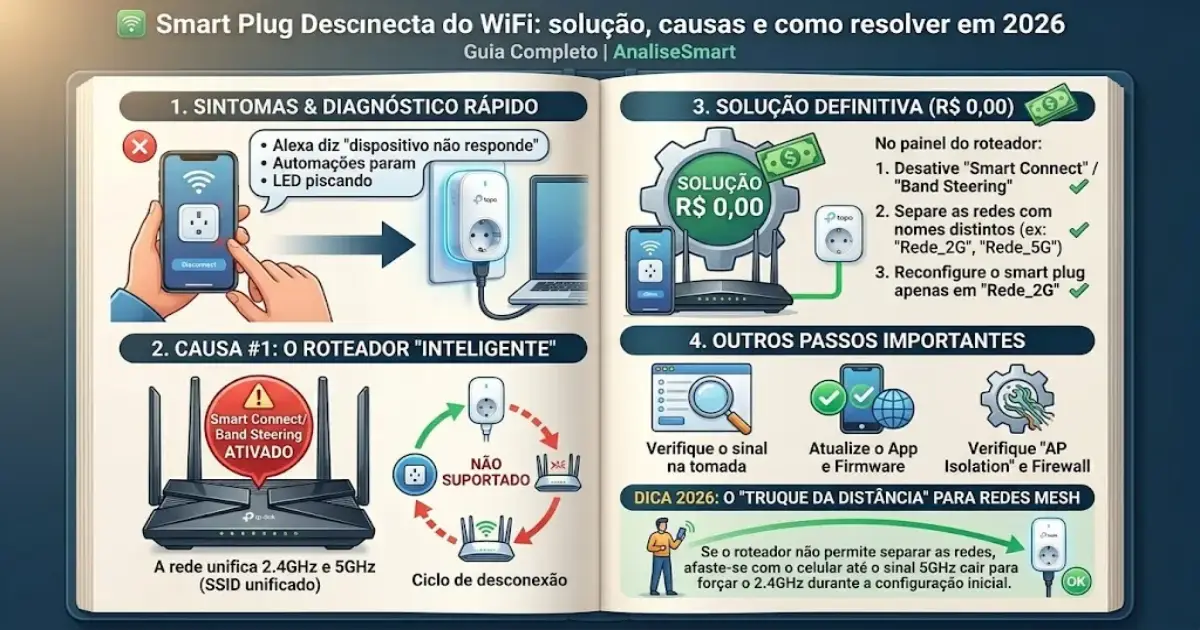
Seu smart plug conecta, funciona por alguns minutos e cai. A Alexa diz “dispositivo não responde”. As automações param. Você já reiniciou o roteador. Não resolveu.
O problema quase nunca é o smart plug.
Em cerca de 45% dos casos analisados em comunidades brasileiras e no suporte oficial de fabricantes como TP-Link, a causa está na forma como o roteador gerencia a rede 2.4GHz. A correção custa R$ 0,00 e leva de 10 a 30 minutos.
Este guia organiza o diagnóstico por camadas, da causa mais provável à mais rara, para que você encontre exatamente onde o problema está. Sem perda de tempo. Sem troca desnecessária de hardware.
Diagnóstico rápido
Sintoma: smart plug fica offline ou desconecta do Wi-Fi repetidamente
Causa mais frequente: rede 2.4GHz misturada com 5GHz e Smart Connect do roteador ativo
Correção rápida: separar rede 2.4GHz com SSID próprio e desligar band steering
Custo da correção: R$ 0,00
Tempo estimado: 10 a 20 minutos
Quando escalar: se o dispositivo continua offline mesmo ao lado do roteador, em uma rede 2.4GHz isolada
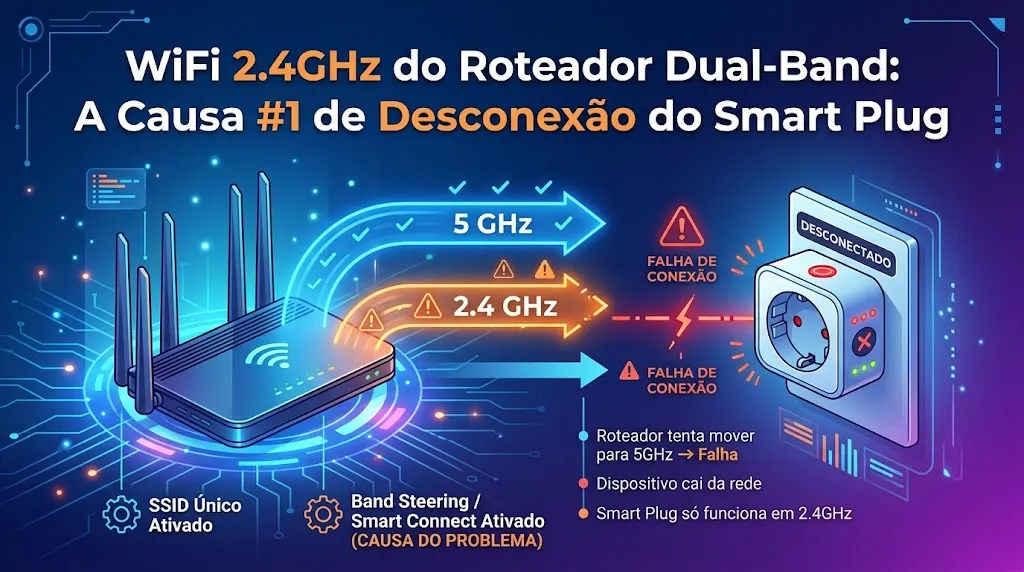
WiFi 2.4GHz do Roteador Dual-Band: A Causa #1 de Desconexão do Smart Plug
O roteador é o ponto de partida. Não o smart plug.
Smart plugs operam exclusivamente em 2.4GHz. Isso vale para modelos da TP-Link Kasa, TP-Link Tapo, Positivo Casa Inteligente e praticamente toda marca white label vendida na Amazon Brasil. Nenhum desses dispositivos suporta 5GHz.
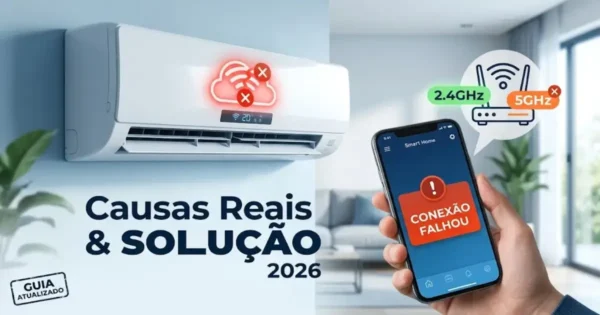
O problema começa quando o roteador dual-band usa SSID unificado.
O que é SSID unificado e por que derruba IoT?
SSID unificado significa que o roteador apresenta uma única rede para 2.4GHz e 5GHz. O roteador decide sozinho para qual banda enviar cada dispositivo. Para celulares e notebooks, funciona. Para smart plugs, não.
O ciclo de desconexão funciona assim:
- O smart plug se conecta ao roteador em 2.4GHz.
- O roteador interpreta que pode movê-lo para 5GHz.
- O smart plug não suporta 5GHz.
- Conexão cai.
- O dispositivo tenta reconectar em 2.4GHz.
- O roteador repete o ciclo.
Na documentação oficial da TP-Link, esse comportamento é listado como causa primária de desconexão em dispositivos Tapo e Kasa.
Smart Connect e Band Steering: o que são e por que afetam automação residencial?
São nomes diferentes para o mesmo conceito: o roteador gerencia automaticamente em qual banda cada dispositivo opera.
- Smart Connect: nome usado pela TP-Link e alguns roteadores de operadora.
- Band Steering: nome técnico adotado pela maioria dos fabricantes.
Quando ativos, esses recursos tentam “otimizar” a rede empurrando dispositivos para 5GHz. Smart plugs não sobrevivem a essa transição.
Em relatos no Reclame Aqui, usuários brasileiros com roteadores Vivo Fibra e Claro Net relatam que o Smart Connect vem ativado de fábrica e a interface simplificada do roteador não oferece opção visível de desativação.
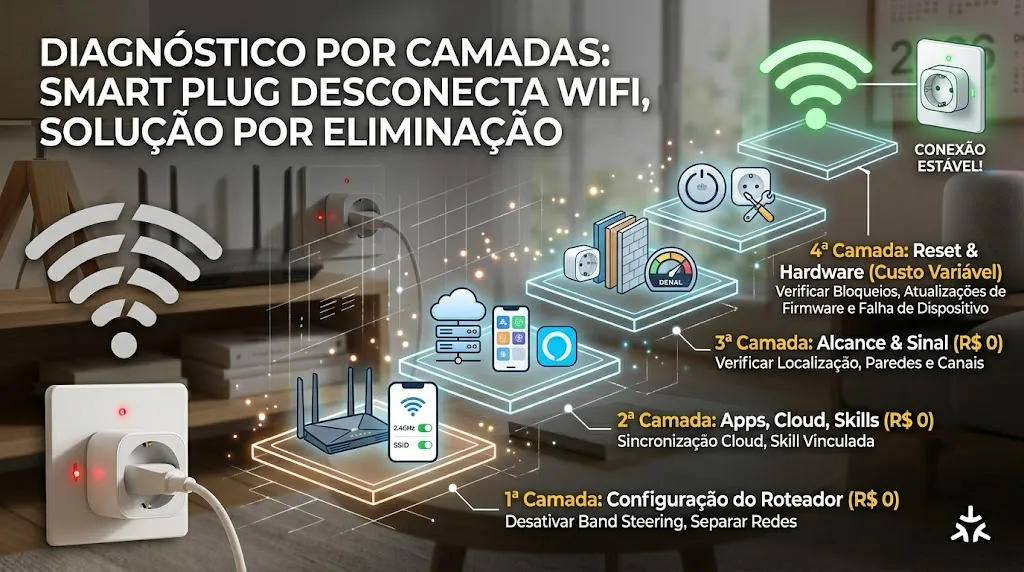
Diagnóstico por Camadas: Smart Plug Desconecta WiFi, Solução por Eliminação
A lógica: começar pela causa mais provável e avançar por eliminação. Nunca pular direto para o reset. Na maioria dos casos que analisamos, a solução está nas duas primeiras camadas.
Camada 1: O smart plug está na rede 2.4GHz correta? (R$ 0,00)
Esta camada sozinha resolve o problema na maioria dos casos.
Confirme em qual rede o celular está conectado. Abra as configurações de Wi-Fi do celular. Se o nome da rede (SSID) não diferencia 2.4GHz de 5GHz, o roteador provavelmente está com SSID unificado.
Exemplo: se a rede se chama apenas “VIVO-1234” sem variantes como “VIVO-1234_2G” e “VIVO-1234_5G”, o SSID está unificado.
Acesse o painel do roteador. Abra o navegador e digite o IP do roteador (geralmente 192.168.0.1 ou 192.168.1.1). Procure por:
- Smart Connect: desative.
- Band Steering: desative.
- SSID unificado: separe em duas redes com nomes distintos.
Exemplo de nomes: “MinhaRede_2G” e “MinhaRede_5G”.
Reconfigure o smart plug na rede 2.4GHz. Depois de separar as redes, abra o app do fabricante (Kasa, Tapo ou equivalente). Reconfigure o smart plug selecionando exclusivamente a rede 2.4GHz. Conecte também o celular na mesma rede 2.4GHz durante a configuração.
O que verificar depois: o smart plug deve permanecer online por pelo menos 15 minutos contínuos no app. Se permaneceu, resolvido. Se não, avance.
Não faça isso: não resete o smart plug antes de verificar o Wi-Fi. Consequência: você perde todas as automações, agendamentos e vinculações com Alexa e Google Home sem resolver a causa real.
Camada 2: O app do fabricante e a cloud estão sincronizados? (R$ 0,00)
O smart plug está conectado ao Wi-Fi mas aparece offline no app? Ou funciona no app mas a Alexa não responde?
O problema real é outro. Está na camada de software.
Verifique se o app está atualizado. Apps desatualizados da Kasa, Tapo e Positivo Casa Inteligente perdem sincronização com a cloud do fabricante. Atualize pela Play Store ou App Store.
Confirme se está no app correto. A TP-Link migrou dispositivos entre o app Kasa e o app Tapo. Se o smart plug foi configurado no app antigo e você está usando o novo, o dispositivo pode não aparecer. A comunidade oficial Tapo mantém uma lista de compatibilidade por modelo.
Verifique a vinculação com Alexa e Google Home.
Se o smart plug está online no app do fabricante mas a Alexa fala “dispositivo não responde”:
- Abra o app Alexa.
- Vá em Dispositivos.
- Toque em Detectar Dispositivos.
- Se não funcionar, desvincule a skill do fabricante e vincule novamente.
Para Google Home, o processo é similar: remova a integração e adicione novamente.
Verifique se há outage da cloud. Quando vários smart plugs desconectam ao mesmo tempo, pode ser indisponibilidade temporária do servidor do fabricante. Em comunidades de automação residencial, relatos de outage regional aparecem com frequência, principalmente em marcas white label com infraestrutura cloud menos robusta.
Antes de continuar: confirme que o smart plug permaneceu online no app por pelo menos 15 minutos. Se funciona no app mas não na Alexa, o problema é de vinculação de skill, não de rede.
Camada 3: O sinal Wi-Fi chega à tomada onde o smart plug está? (R$ 0,00)
Sinal fraco na tomada é a segunda causa mais comum de desconexão. Representa cerca de 30% dos casos documentados no suporte oficial da TP-Link.
Casas brasileiras são o agravante aqui. Paredes de alvenaria e concreto reduzem o alcance do 2.4GHz de forma significativa. Uma parede grossa pode cortar o sinal pela metade. Tomadas em cozinhas, áreas de serviço e quartos distantes são as mais afetadas.
Teste rápido: conecte o smart plug em uma tomada a menos de 3 metros do roteador. Se ele permanecer online, o problema é alcance de sinal.
Verifique a intensidade do sinal. No app Kasa e Tapo, acesse as configurações do smart plug e verifique o nível de sinal reportado. Sinais abaixo de -70 dBm tendem a causar desconexões intermitentes.
Verifique o canal do 2.4GHz no roteador. Canais congestionados, especialmente em prédios, causam instabilidade. Os canais 1, 6 e 11 são os menos sujeitos a interferência mútua. No painel do roteador, troque para um desses canais manualmente.
Possível investimento nesta camada: se o sinal não alcança a tomada desejada, um repetidor Wi-Fi 2.4GHz (R80,00aR 200,00) ou um sistema mesh pode resolver. Mas antes de comprar, confirme que a camada 1 está resolvida.
Não faça isso: não compre outro smart plug antes de testar em outra rede. Consequência: se o problema é no roteador, o novo dispositivo vai apresentar o mesmo comportamento. Em relatos no Reclame Aqui, usuários relatam ter comprado dois ou três smart plugs antes de descobrir que o gargalo era o roteador da operadora.
Camada 4: O roteador está bloqueando a comunicação do smart plug? (R$ 0,00)
Se as três primeiras camadas não resolveram, configurações menos visíveis do roteador podem estar interferindo na comunicação entre o smart plug e a cloud do fabricante.
Isolamento de clientes (AP Isolation). Quando ativo, impede que dispositivos na mesma rede se comuniquem. Resultado: o app do celular não encontra o smart plug, ou encontra mas perde a comunicação depois. Desative no painel do roteador.
Rede guest com isolamento. Redes guest (convidado) geralmente têm isolamento de clientes ativado por padrão. Se o smart plug foi configurado na rede guest, o discovery de dispositivo funciona, mas automações e controle por app falham. Mova o dispositivo para a rede principal.
DNS, Pi-hole e filtros de rede. Se você usa Pi-hole, AdGuard ou DNS customizado, verifique se os domínios da cloud do fabricante estão sendo bloqueados. Smart plugs Tapo dependem de servidores específicos para sincronização cloud e controle por assistentes de voz.
Firewall do roteador. Alguns roteadores possuem firewall integrado que bloqueia a comunicação do smart plug com a cloud. Se houver logs de bloqueio no painel, crie uma exceção para o IP ou MAC do dispositivo.
Com base em relatos de usuários brasileiros no Reclame Aqui, roteadores de operadora são os mais problemáticos nesta camada. Suas interfaces simplificadas escondem essas configurações ou não permitem alterá-las.
Camada 5: O firmware do smart plug ou do roteador está bugado? (R$ 0,00)
Firmware bugado após atualização é responsável por cerca de 10% dos casos de desconexão, segundo relatos no Reddit e Reclame Aqui. É a camada mais rara, mas a mais frustrante.
Verifique a versão do firmware no app do fabricante. Acesse as configurações do smart plug e veja se há atualização disponível. Em alguns casos, a atualização corrige bugs. Em outros, a atualização introduz o problema.
Antes de atualizar, pesquise.
Busque no Reddit e na comunidade oficial Tapo se outros usuários relataram instabilidade com a versão mais recente. Se houver relatos negativos, aguarde uma correção do fabricante.
Se o problema começou após uma atualização de firmware: considere o downgrade. A TP-Link oferece versões anteriores para download em alguns modelos. Marcas white label geralmente não oferecem essa opção.
Apps PT-BR da Positivo, Geonav e marcas white label apresentam mais relatos de instabilidade em atualizações do que apps globais como Kasa e Tapo, de acordo com relatos nas comunidades brasileiras.
Antes de continuar: se o smart plug permaneceu offline em todas as camadas anteriores, o próximo passo é o reset. Anote todas as automações e agendamentos configurados antes de prosseguir, porque o reset apaga tudo.
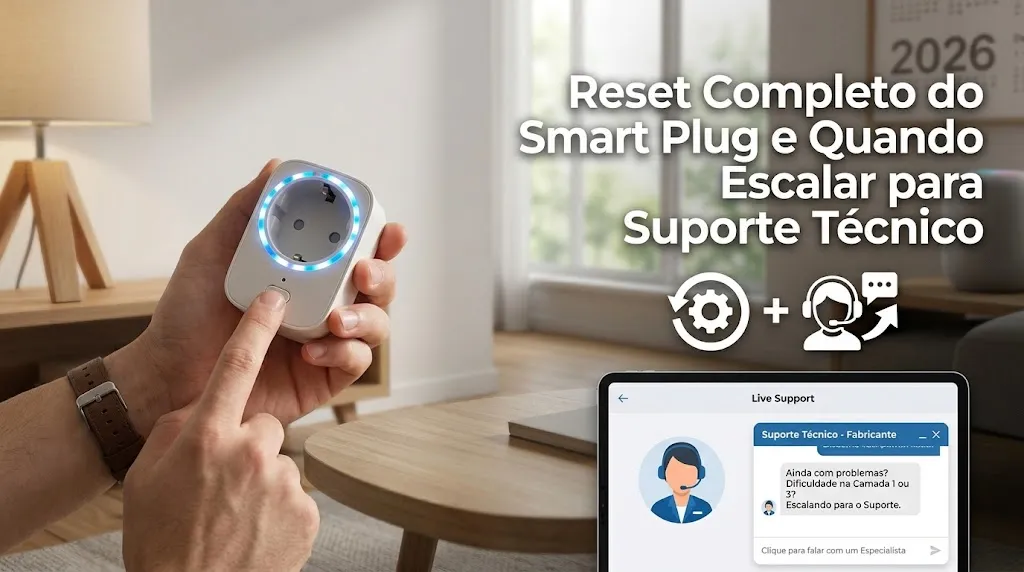
Reset Completo do Smart Plug e Quando Escalar para Suporte Técnico
Rede. Comece pela rede.
Se você pulou direto para esta seção, volte para a Camada 1. O reset é o último passo do diagnóstico, não o primeiro. Se você chegou até aqui seguindo a ordem, já confirmou que:
- A rede 2.4GHz está separada com SSID próprio.
- O app está atualizado e no modelo correto.
- O sinal é adequado na tomada.
- Isolamento de clientes e firewall estão ajustados.
- O firmware não é o causador.
Como fazer o reset completo do smart plug?
- Mantenha o botão do smart plug pressionado por 5 a 10 segundos (varia por modelo) até o LED piscar rapidamente.
- Aguarde o dispositivo entrar em modo de pareamento.
- Reconfigure no app do fabricante usando a rede 2.4GHz.
- Reconfigure automações, agendamentos e cenas.
- Vincule novamente com Alexa ou Google Home.
Quando o problema não é seu: escalonamento para o fabricante
Escale para o suporte do fabricante quando:
- O smart plug permanece offline mesmo ao lado do roteador, em rede 2.4GHz isolada.
- Vários smart plugs do mesmo modelo desconectam após atualização de firmware.
- O dispositivo falha em duas redes Wi-Fi diferentes (sua rede e hotspot do celular em 2.4GHz).
- O app do fabricante apresenta erro de vinculação de conta ou outage regional.
Se o smart plug não conecta em nenhuma rede, incluindo hotspot de celular configurado em 2.4GHz, o defeito é de hardware. Acione a garantia. Dispositivos com selo Anatel possuem garantia legal de 90 dias, e fabricantes como TP-Link oferecem garantia estendida.
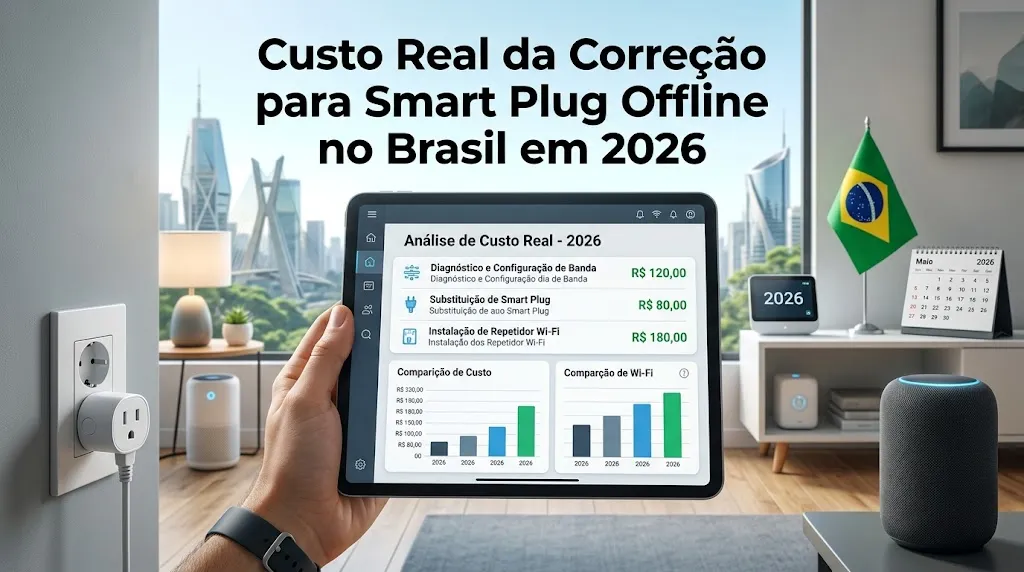
Custo Real da Correção para Smart Plug Offline no Brasil em 2026
Na maioria dos casos, o smart plug não está quebrado. A correção custa R$ 0,00.
A tabela abaixo mostra o custo realista de cada cenário, com preços praticados no mercado brasileiro.
| Cenário | O que fazer | Custo | Tempo |
|---|---|---|---|
| Separar rede 2.4GHz | Desligar Smart Connect e band steering no roteador | R$ 0,00 | 10 a 20 min |
| Atualizar app e firmware | Atualizar o app do fabricante e o firmware do smart plug | R$ 0,00 | 5 a 15 min |
| Reposicionar o smart plug | Mover para tomada com melhor sinal Wi-Fi | R$ 0,00 | 5 min |
| Trocar canal do 2.4GHz | Selecionar canal 1, 6 ou 11 no painel do roteador | R$ 0,00 | 5 min |
| Repetidor Wi-Fi | Instalar repetidor 2.4GHz na área sem cobertura | R$ 80 R$ 200 | 30 min |
| Trocar roteador | Substituir roteador de operadora por modelo com controle de banda | R$1 50 R$ 400 | 1 hora |
| Sistema mesh | Instalar sistema mesh para cobertura total da casa | R$400 R$600 | 1 a 2 horas |
| Migrar para Zigbee ou Matter | Substituir smart plugs Wi-Fi por dispositivos com hub dedicado | R$ 300 R$ 800 | 2 a 4 horas |
As quatro primeiras opções cobrem a maioria dos casos. Investimento em hardware só se justifica quando a infraestrutura de rede é o gargalo real.
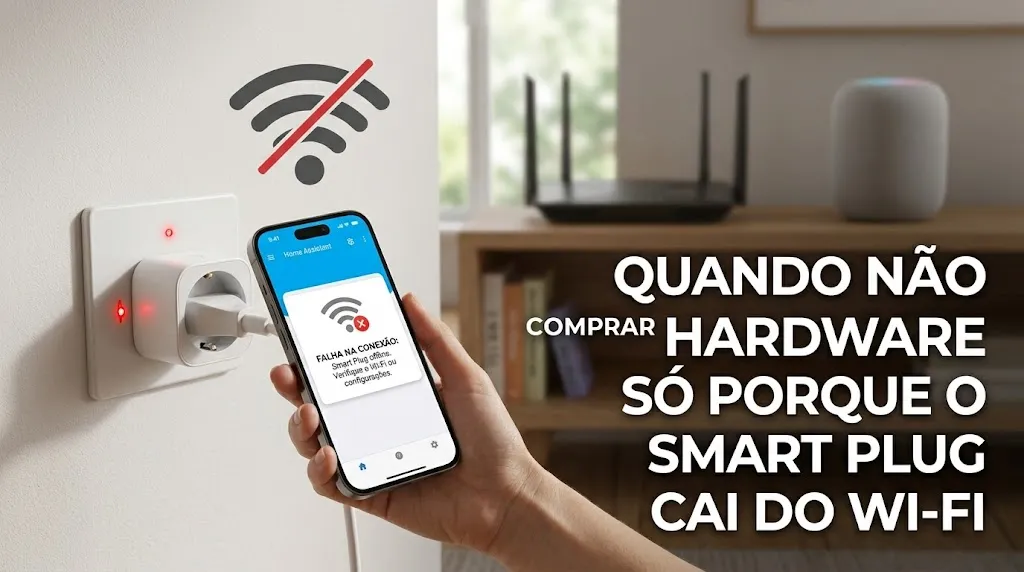
Quando NÃO Comprar Novo Hardware Só Porque o Smart Plug Cai do Wi-Fi
A tomada inteligente desconecta do wifi e o primeiro instinto é trocar o smart plug. Pare.
Comprar outro smart plug resolve o problema?
Depende. Se o problema é no roteador (band steering, Smart Connect, sinal fraco), o novo dispositivo vai apresentar o mesmo comportamento. Não importa a marca.
Em relatos no Reclame Aqui, usuários relatam ter comprado dois ou três smart plugs antes de descobrir que a causa era o roteador de operadora com Smart Connect ativo.
Trocar de marca resolve?
Raramente. Se a nova marca também opera em 2.4GHz (e quase todas operam), o problema persiste. Trocar de marca resolve apenas quando o firmware do modelo anterior é o defeituoso.
Comprar roteador novo resolve?
Só se você configurar corretamente. Um roteador novo com Smart Connect ativado de fábrica vai reproduzir o problema. Antes de comprar, confirme se o modelo permite:
- Separar SSIDs de 2.4GHz e 5GHz.
- Desativar band steering.
- Configurar canais manualmente.
Quando comprar hardware é a solução correta?
- O roteador atual não permite separar SSIDs ou desativar band steering.
- O sinal 2.4GHz não alcança a tomada desejada, mesmo após reposicionamento.
- Você tem mais de 10 dispositivos IoT e precisa de uma rede 2.4GHz dedicada.
- O smart plug apresenta defeito de hardware confirmado (não conecta em nenhuma rede).
Rotas de Correção por Perfil: Roteador de Operadora, Casa Grande, Muitos Dispositivos IoT
Diferentes perfis exigem rotas diferentes. A documentação oficial da TP-Link orienta caminhos distintos para cada situação.
| Perfil | Problema mais provável | Rota recomendada | Custo |
|---|---|---|---|
| Roteador de operadora (Vivo, Claro) | Smart Connect ativo, sem opção de desativar na interface | Solicitar desativação via suporte da operadora ou substituir roteador | R$ 0 R$ 250 |
| Roteador dual-band próprio | Band steering ativo, SSID unificado | Separar SSIDs no painel do roteador | R$ 0 |
| Casa grande, paredes grossas | Sinal 2.4GHz fraco na tomada | Repetidor ou mesh na área afetada | R$ 80 R$ 600 |
| Muitos dispositivos IoT | Congestionamento, canal saturado | Criar rede IoT separada no 2.4GHz e trocar canal | R$ 0 |
| Firmware atualizado e smart plug parou | Bug de firmware introduzido na atualização | Aguardar correção do fabricante ou fazer downgrade | R$ 0 |
| Pi-hole ou DNS customizado | Cloud do fabricante bloqueada por filtro | Criar exceção no filtro para domínios do fabricante | R$ 0 |
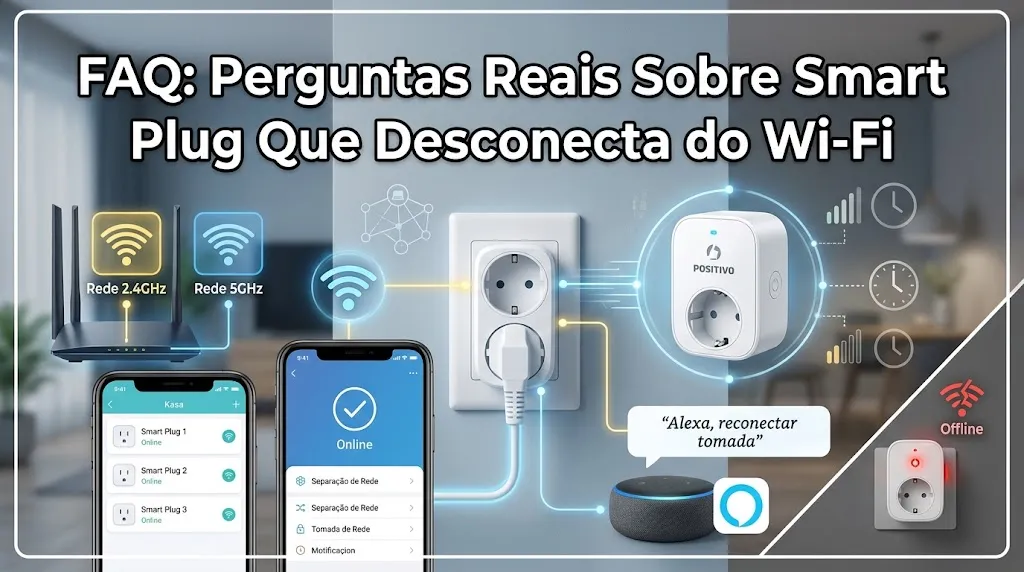
FAQ: Perguntas Reais Sobre Smart Plug Que Desconecta do Wi-Fi
Por que a tomada inteligente fica offline?
Na maioria dos casos, o roteador está direcionando o smart plug para a rede 5GHz ou o band steering está ativo. Smart plugs operam exclusivamente em 2.4GHz. Separar o SSID do roteador em duas redes distintas resolve o problema em cerca de 45% dos casos, sem custo.
Smart plug funciona no 5GHz?
Não. A grande maioria dos smart plugs vendidos no Brasil opera exclusivamente em 2.4GHz. Isso inclui modelos da TP-Link Kasa, TP-Link Tapo, Positivo Casa Inteligente e marcas white label. Se o roteador estiver com SSID unificado ou Smart Connect ativo, o dispositivo pode ser empurrado para 5GHz e perder a conexão.
Como reconectar smart plug na Alexa?
Confirme primeiro que o smart plug está online no app do fabricante. Se estiver offline no app, o problema está na rede, não na Alexa. Se estiver online no app mas a Alexa não responde, abra o app Alexa, vá em Dispositivos e toque em Detectar Dispositivos. Se não funcionar, desvincule e vincule novamente a skill do fabricante.
O que fazer quando o smart plug não responde?
Verifique três coisas nesta ordem. O LED do smart plug está aceso e estável? Se estiver piscando, o dispositivo perdeu conexão Wi-Fi. O celular está conectado à mesma rede 2.4GHz? O app do fabricante mostra o dispositivo online? Se o LED está estável mas o app mostra offline, o problema é na comunicação cloud ou no roteador.
Smart plug conecta e desconecta toda hora: o que significa?
Significa que a conexão entre o smart plug e o roteador está sendo interrompida ciclicamente. As três causas mais comuns: band steering movendo o dispositivo para 5GHz (45% dos casos analisados), sinal fraco na tomada (30%) e configurações do roteador como isolamento de clientes ou Smart Connect (15%).
Por que a Alexa fala “dispositivo não responde”?
A Alexa depende da cloud do fabricante para se comunicar com o smart plug. Quando ela diz “dispositivo não responde”, não consegue alcançar o servidor. Isso pode indicar que o smart plug está offline na rede Wi-Fi, que a cloud está fora do ar ou que a skill precisa ser reautorizada.
Como saber se o problema é no roteador ou no smart plug?
Teste o smart plug em outra rede, como o hotspot do celular configurado em 2.4GHz. Se o dispositivo permanecer online por mais de uma hora na rede alternativa, o problema está no roteador. Verifique: band steering, Smart Connect, isolamento de clientes e canal do 2.4GHz.
Vale a pena resetar o smart plug?
Só como último recurso. Resetar apaga automações, agendamentos e vinculações com Alexa e Google Home. Na maioria dos casos, o problema está no roteador, não no smart plug. Resetar sem investigar a rede gera retrabalho sem resolver a causa.
Regra Prática Para Smart Plug Que Perde Conexão WiFi
Rede. Comece sempre pela rede.
Verifique a separação de banda, o sinal na tomada e as configurações do roteador antes de tocar no dispositivo. O reset é o último passo, nunca o primeiro.
Em comunidades de automação residencial, o padrão mais comum é o roteador dual-band tentando gerenciar dispositivos IoT como se fossem celulares. Isso gera um ciclo de desconexão que frustra o usuário e o leva a trocar hardware sem necessidade.
“Na maioria dos casos, o smart plug não está quebrado. O gargalo está no roteador dual-band tentando gerenciar IoT da mesma forma que celulares e notebooks.”
Rafael Santos, Especialista em Redes e Infraestrutura, AnaliseSmart

Artigos Relacionados
Veja também outros comparativos