A maioria dos guias sobre Wi-Fi só diz para colocar o roteador no centro da casa. Isso ajuda, mas não resolve quando a casa tem laje de concreto, parede de alvenaria, roteador da operadora no canto da sala ou um sobrado com quarto no andar de cima. Aqui está como planejar a cobertura Wi-Fi na prática, usando teste por cômodo, posição correta e compra só quando fizer sentido.
Quando avaliamos redes domésticas para o AnaliseSmart, o primeiro erro que procuramos é a posição do roteador. O segundo é a falta de teste no cabo Ethernet. Sem esses dois passos, qualquer compra de repetidor ou mesh vira aposta.
Resumo rápido:
Para melhorar wifi em casa térrea, comece medindo a velocidade no cabo e depois teste o sinal em cada cômodo. Em casa térrea, o foco é posição central e obstáculos horizontais. Em sobrado, o ponto crítico é a laje de concreto entre pavimentos.
- Primeiro teste: velocidade no cabo Ethernet, tempo: 5 minutos
- Segundo teste: sinal Wi-Fi por cômodo, tempo: 10 a 20 minutos
- Melhor solução quando há laje: mesh com ponto intermediário ou backhaul cabeado
- Resultado esperado: reduzir zonas mortas sem comprar equipamento errado
Diagnóstico Rápido: Identifique Seu Problema Antes de Comprar
Use esta tabela para encontrar o sintoma mais parecido com o seu e saber por onde começar.
| Sintoma | Causa provável | O que fazer primeiro |
| Wi-Fi bom na sala, ruim no quarto | Roteador no canto da casa | Reposicionar ou testar mesh |
| Sinal cheio, internet lenta | Repetidor mal posicionado | Mover repetidor antes da zona morta |
| Internet ruim no andar de cima | Laje de concreto bloqueando sinal | Usar mesh por pavimento ou cabo |
| TV 4K travando | Latência alta ou sinal fraco | Cabo Ethernet ou mesh com porta Gigabit |
| Alexa ou câmera caindo | Rede 5 GHz ou sinal instável | Usar rede 2.4 GHz separada |
| Velocidade ruim até no cabo | Problema na entrega da operadora | Ligar para operadora antes de mexer no Wi-Fi |
| Wi-Fi oscila durante o dia | Interferência de vizinhos no canal | Trocar canal 2.4 GHz com app Wi-Fi Analyzer |
O Que Você Precisa Antes de Começar
Separe estes itens antes de seguir qualquer passo. Cada um custa pouco ou nada e economiza tempo real.
| Item | Para que serve | Como usar | Tempo | Observação BR |
| Notebook com cabo Ethernet | Testar plano no cabo | Conectar direto ao roteador | 5 min | Se cabo vai mal, Wi-Fi não é o vilão |
| Celular com app de teste | Medir por cômodo | Rodar teste no mesmo ponto | 10 min | Use sempre o mesmo celular |
| Papel ou planta simples | Marcar zonas fracas | Desenhar cômodos e obstáculos | 5 min | Parede de alvenaria pesa muito |
| Acesso ao app do roteador | Ajustar rede | Ver nome da rede e bandas | 5 min | Pode ser app da operadora |
| Lista de dispositivos críticos | Priorizar sinal | TV, PC, câmera, Alexa, console | 5 min | PC e TV podem ir no cabo |

Como Melhorar WiFi em Casa Térrea Começando pelo Teste no Cabo em 2026
Para melhorar wifi em casa térrea sem comprar equipamento errado, primeiro confirme se a velocidade chega no cabo Ethernet. Se o cabo já entrega pouco, mexer no roteador Wi-Fi não resolve.
1. Conecte o notebook ao roteador da operadora com cabo Ethernet: resultado esperado, conexão cabeada ativa (tempo: 2 min)
2. Abra speedtest.net ou fast.com no navegador: resultado esperado, medir download, upload e ping, que é o atraso entre clicar e a resposta chegar (tempo: 3 min)
3. Rode 3 testes seguidos e anote a média: resultado esperado, base real para comparar com o Wi-Fi depois (tempo: 5 min)
4. Compare com o plano contratado na sua operadora: resultado esperado, saber se o problema vem antes do Wi-Fi (tempo: 2 min)
5. Se o cabo estiver ruim, reinicie modem e roteador e repita: resultado esperado, excluir travamento simples (tempo: 5 min)
Se o roteador da operadora é um modelo dual band (com duas bandas, 2.4 GHz e 5 GHz), teste o cabo antes de comparar qualquer banda. O teste no cabo mostra a velocidade máxima que a operadora entrega na sua casa, sem interferência de Wi-Fi, paredes ou vizinhos.
Atenção: se o cabo entrega 120 Mbps em um plano de 600 Mbps, comprar mesh não corrige a origem do problema. Consequência: você gasta dinheiro e continua com lentidão. Correção: fale com a operadora antes de mexer na cobertura Wi-Fi.
Pro-Dica: antes de comprar qualquer equipamento, faça o teste no cabo Ethernet. Economia: evita gastar R$ 400,00 a R$ 900,00 tentando resolver um problema que pode estar na operadora.
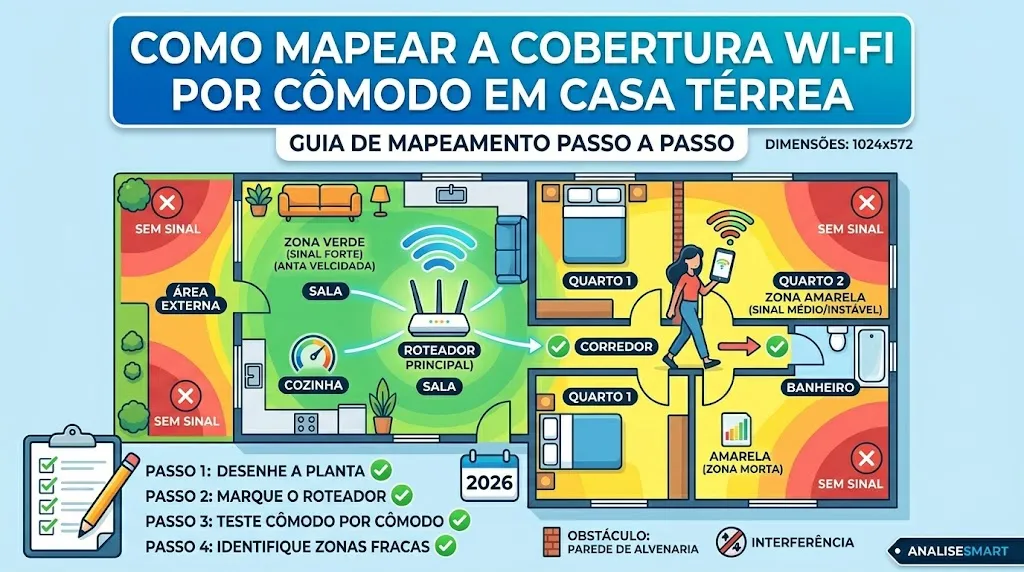
Como Mapear a Cobertura Wi-Fi por Cômodo em Casa Térrea
O mapa de cobertura mostra onde o sinal cai e qual obstáculo está causando a perda. Faça esse teste antes de comprar repetidor, mesh ou roteador novo.
1. Desenhe a planta simples da casa: marque sala, quartos, cozinha, corredor e área externa (tempo: 5 min)
2. Marque onde está o roteador: use um ponto vermelho ou X no desenho (tempo: 1 min)
3. Teste o Wi-Fi ao lado do roteador: anote velocidade e ping (tempo: 3 min)
4. Teste cada cômodo no mesmo celular: anote velocidade, ping e estabilidade (tempo: 10 min)
5. Marque zonas verdes, amarelas e vermelhas: verde funciona, amarelo oscila, vermelho falha (tempo: 5 min)
6. Identifique obstáculos entre roteador e zona vermelha: parede de alvenaria, laje de concreto, espelho, cozinha, metal, aquário, rack fechado (tempo: 5 min)
A zona morta, que é o cômodo onde o Wi-Fi aparece fraco, lento ou instável, quase sempre tem um obstáculo entre ela e o roteador. Parede de alvenaria com tijolos maciços pode reduzir o sinal mais que a distância sugere. Relatos em comunidades brasileiras mostram um padrão: muita gente compra repetidor antes de medir onde o sinal realmente cai.
Pro-Dica: teste sempre com o mesmo celular e no mesmo horário. Economia: você evita comparar resultado errado causado por celular diferente, servidor de teste diferente ou pico de uso da operadora.
Pro-Dica: em casa térrea, desenhe a planta e marque os cômodos críticos antes de mexer no roteador. Economia: você compra a quantidade certa de pontos mesh.
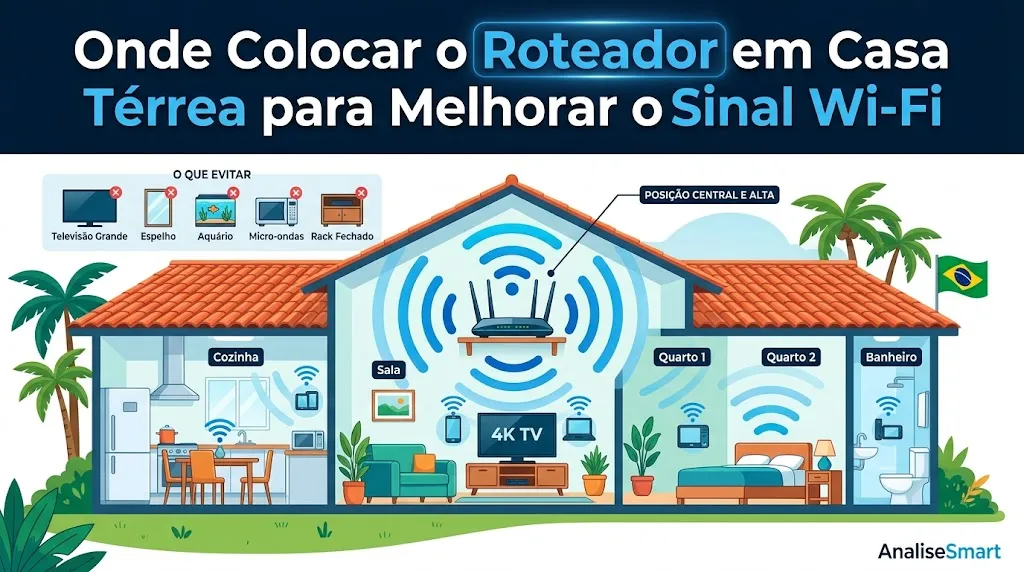
Onde Colocar o Roteador em Casa Térrea para Melhorar o Sinal Wi-Fi
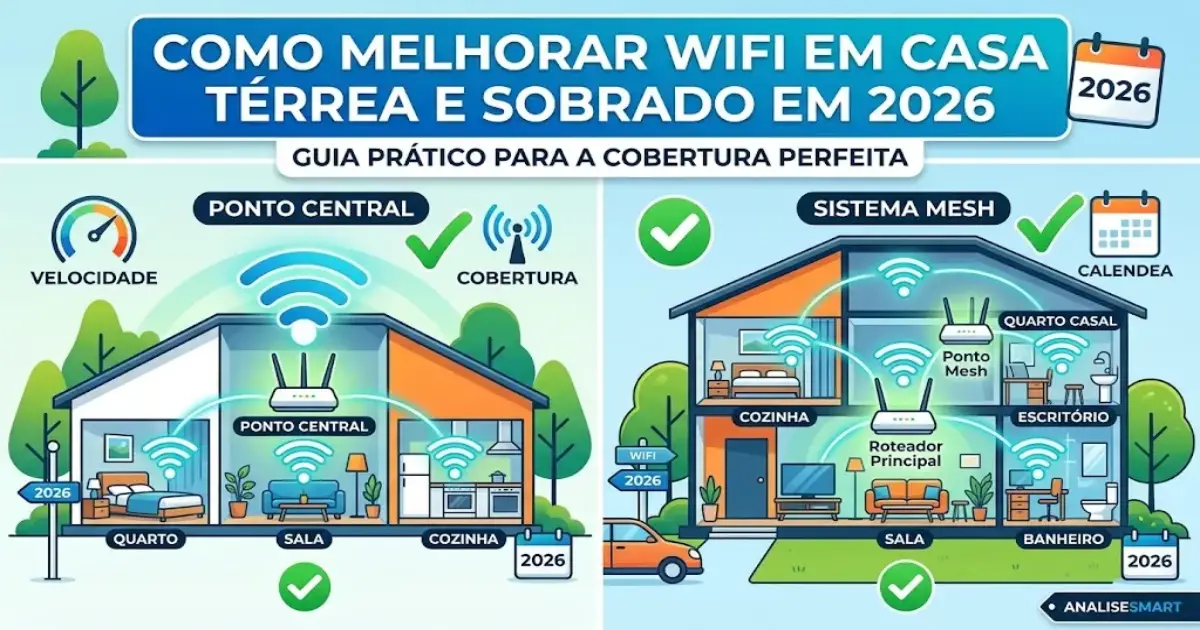
Em casa térrea, o roteador deve ficar no centro útil da área usada, alto, aberto e longe de metal, água, micro-ondas e móveis fechados. O centro útil não é o centro geométrico da planta. É o ponto mais próximo dos cômodos que mais usam internet: home office, quarto com TV 4K, sala com console ou escritório com câmera.
Segundo a documentação oficial da TP-Link Brasil sobre posicionamento, o roteador funciona melhor em local central, alto, aberto e distante de metal, micro-ondas, geladeira, TV e obstáculos físicos.
1. Tire o roteador de dentro do rack ou armário.
2. Coloque em prateleira aberta, idealmente entre 1,2 m e 2 m de altura.
3. Afaste de TV grande, micro-ondas, geladeira, espelho e aquário.
4. Evite canto da casa se os quartos ficam do outro lado.
5. Teste novamente os cômodos amarelos e vermelhos do seu mapa.
6. Se a zona vermelha virou amarela, o reposicionamento ajudou.
7. Se continua vermelha, avance para mesh, cabo ou access point.
Se o roteador da operadora não tem bom alcance e você quer usar um roteador dual band próprio, coloque o roteador da operadora em modo bridge (modo que desliga o Wi-Fi do modem e deixa o roteador novo cuidar de toda a rede). Consulte o manual da operadora ou ligue no suporte para ativar o modo bridge.
Info BR: no Brasil, o roteador da operadora costuma ficar onde o técnico instalou a fibra, não onde a cobertura fica melhor. Se a fibra chega em um canto, use cabo Ethernet para levar um segundo ponto de rede ao centro útil.
Info BR: casas com alvenaria, laje e corredor longo exigem planejamento por cômodo, não só roteador mais caro.
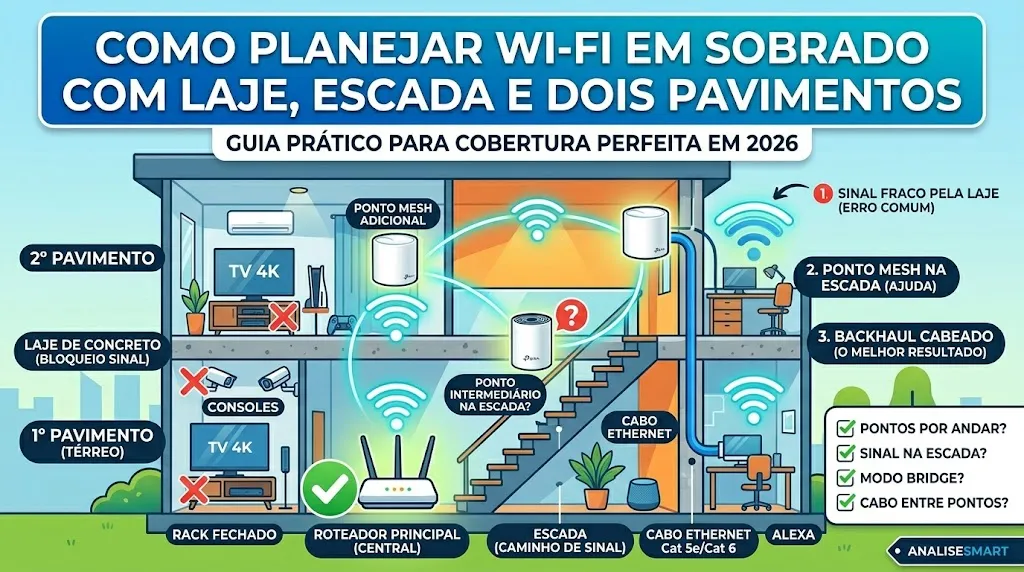
Como Planejar Wi-Fi em Sobrado com Laje, Escada e Dois Pavimentos
Em sobrado, o problema principal não é só distância. A laje de concreto entre pavimentos pode bloquear mais sinal que uma parede lateral. Na prática brasileira, a laje do sobrado costuma ser mais importante que a metragem anunciada na caixa do produto.
O planejamento de cobertura Wi-Fi residencial em casas de dois andares deve considerar um ponto por andar ou um ponto mesh perto da escada. A laje de concreto armado, comum em sobrados brasileiros, atua como barreira densa para o sinal de rádio, especialmente na banda 5 GHz.
1. Teste o roteador no andar onde fica a maior parte dos dispositivos críticos: resultado esperado, definir posição base (tempo: 3 min)
2. Teste o cômodo diretamente acima ou abaixo do roteador: resultado esperado, medir perda de sinal pela laje de concreto (tempo: 3 min)
3. Teste a região da escada: resultado esperado, verificar se a escada conduz sinal entre pavimentos (tempo: 3 min)
4. Se a escada tiver sinal bom, coloque o ponto mesh próximo dela: resultado esperado, criar ponte entre andares (tempo: 5 min)
5. Se a escada tiver sinal fraco, prefira cabo Ethernet Cat 5e ou Cat 6 entre pavimentos: resultado esperado, backhaul cabeado, que é o caminho de volta que liga o ponto mesh ao roteador principal (tempo: variável)
6. Se não puder passar cabo, use kit mesh com dois ou três pontos e teste posição intermediária: resultado esperado, cobertura sem obra (tempo: 10 min)
7. Refaça o teste mesh no app do fabricante antes de considerar concluído: resultado esperado, confirmar que cada ponto conversa bem com o anterior (tempo: 5 min)
Segundo a documentação oficial do Google Nest, o ponto mesh deve ficar aproximadamente no meio do caminho até a área fraca, no máximo a dois cômodos do roteador ou de outro ponto mesh.
Para o backhaul cabeado entre andares, use cabo Cat 5e (suporta até 1 Gbps) ou cabo Cat 6 (suporta até 10 Gbps em curtas distâncias). Passe o cabo por conduíte existente, canaleta de rodapé ou tubulação de eletricidade separada. Conecte ao ponto mesh ou access point no segundo pavimento.
Atenção: colocar o ponto mesh no quarto sem sinal é erro comum. Consequência: o celular mostra sinal cheio perto do ponto, mas a internet continua lenta porque o ponto recebe sinal ruim. Correção: coloque o ponto no meio do caminho, onde ainda há sinal médio ou bom.
Pro-Dica: em sobrado, teste a escada como ponto intermediário. Economia: pode reduzir a necessidade de um terceiro ponto mesh.
Qual Solução Escolher por Tipo de Casa
Antes de comparar repetidor, mesh e access point, veja qual perfil de casa se encaixa no seu.
| Tipo de casa | Problema comum | Melhor solução |
| Casa térrea pequena (até 80 m²) | Roteador mal posicionado | Reposicionar primeiro |
| Casa térrea longa | Corredor e paredes de alvenaria no caminho | Mesh no meio do percurso |
| Sobrado | Laje de concreto entre pavimentos | Ponto por andar ou backhaul cabeado |
| Casa com quintal | Distância e parede externa | Access point ou mesh externo |
| Casa com home office | Latência e queda em chamada de vídeo | Cabo Ethernet prioritário e QoS |
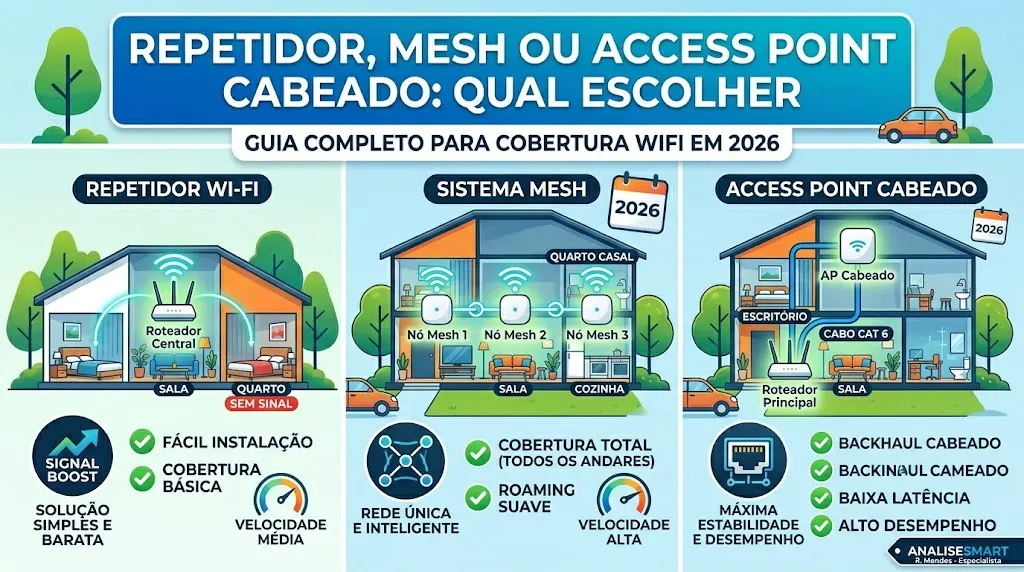
Repetidor, Mesh ou Access Point Cabeado: Qual Escolher
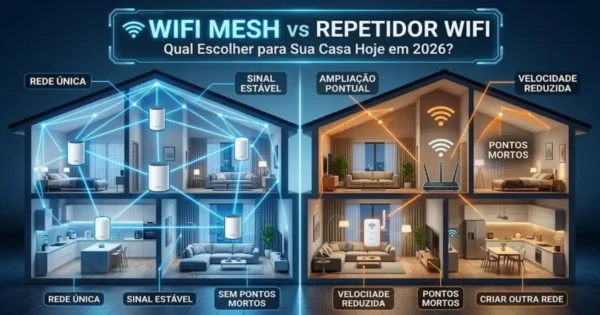
Use repetidor só para uso leve e área pequena. Use mesh quando quiser uma rede única com roaming, que é a troca automática do celular para o ponto Wi-Fi mais próximo. Use access point cabeado quando precisar de estabilidade máxima para home office, TV, console ou sobrado com laje grossa.
| Solução | Melhor para | Evite quando | Custo estimado | Resultado esperado |
| Reposicionar roteador | Casa pequena ou média | Roteador preso ao ponto da fibra | R$ 0,00 | Melhor sinal sem compra |
| Repetidor Wi-Fi | Um cômodo com uso leve | Jogos, chamadas e streaming pesado | R$ 80,00 a R$ 200,00 | Mais alcance, possível perda de velocidade |
| Mesh sem fio | Casa térrea grande ou sobrado simples | Paredes muito grossas entre pontos | R$ 450,00 a R$ 1.000,00 | Rede única e melhor roaming |
| Mesh com backhaul cabeado | Sobrado, home office, TV e console | Casa sem passagem de cabo | R$ 500,00 a R$ 1.500,00 | Melhor estabilidade |
| Access point cabeado | Projeto mais técnico e estável | Leitor que quer configuração simples | R$ 250,00 a R$ 900,00 | Cobertura forte por área |
Rafael Mendes, especialista do AnaliseSmart, resume assim: “Antes de comprar mesh, descubra onde o sinal ainda chega com qualidade. Ponto mesh colocado dentro da zona morta só repete um problema que já existia.”
| Vantagens | Desvantagens |
| Repetidor custa menos e instala rápido | Pode reduzir velocidade e aumentar latência |
| Mesh cria uma rede única com transição mais suave | Precisa de bom sinal entre os pontos |
| Access point cabeado entrega mais estabilidade | Exige cabo Cat 5e ou Cat 6 e configuração mais cuidadosa |
| Cabo Ethernet ajuda TV, PC e console | Pode exigir passagem por conduíte ou rodapé |
| Wi-Fi 6 ajuda em casas com muitos dispositivos | Só melhora totalmente se os dispositivos forem compatíveis |
| Pro-Dica: para TV 4K, console e PC de trabalho, use cabo sempre que possível. Economia: menos travamento em streaming, reunião e jogo. |
Quando NÃO Comprar Mesh
Mesh não é a resposta certa em todos os cenários. Antes de investir R$ 450,00 a R$ 1.000,00 em um kit, confira se alguma destas situações se aplica:
- O cabo Ethernet já está lento. Se o teste no cabo mostra velocidade muito abaixo do plano, o problema está na operadora. Mesh não corrige entrega ruim.
- O problema é só um cômodo perto do roteador. Reposicionar ou trocar de canal pode resolver sem compra.
- O roteador está dentro de rack fechado ou armário. Tire o roteador para local aberto e alto antes de gastar dinheiro.
- A operadora está entregando velocidade abaixo do plano contratado. Ligue para a operadora primeiro. Mesh amplifica o que já chega.
- Você ainda não fez teste por cômodo. Sem mapa de cobertura, qualquer compra é aposta. Faça o diagnóstico antes da decisão.
Configurações do Roteador que Ajudam em Casa Térrea e Sobrado
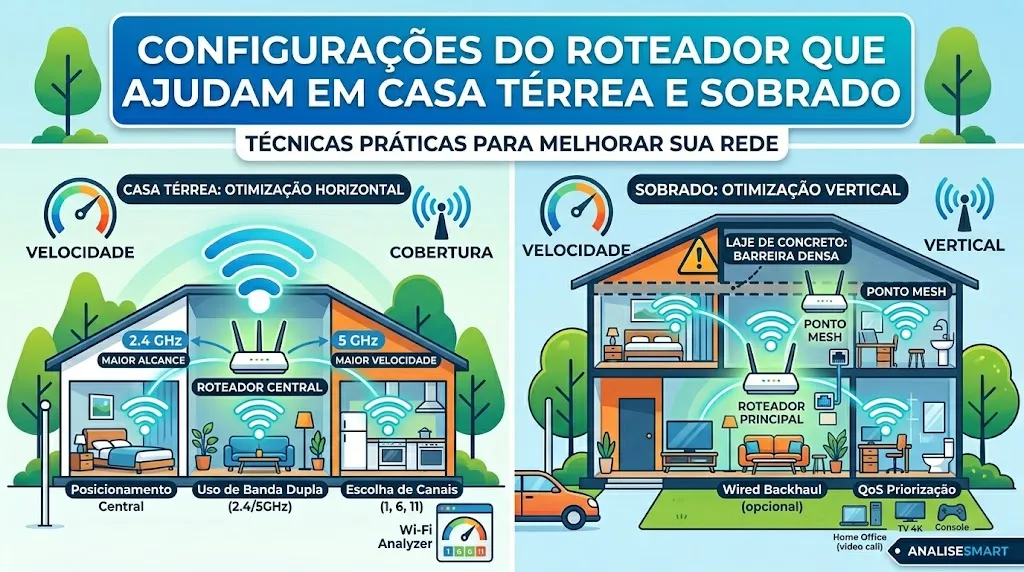
Alguns ajustes gratuitos melhoram estabilidade antes da compra de equipamento. Os principais são separar nomes de rede quando necessário, escolher banda certa, trocar canal 2.4 GHz e atualizar firmware pelo app oficial.
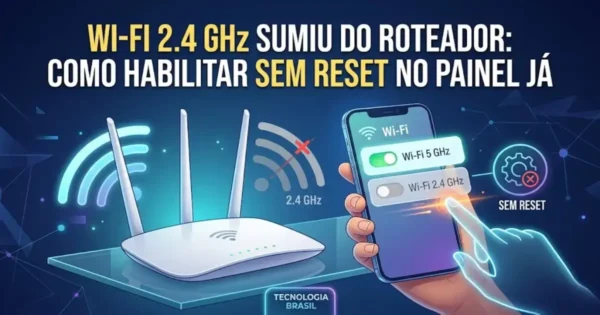
A banda 2.4 GHz oferece maior alcance, mas menor velocidade e mais interferência de vizinhos. A banda 5 GHz oferece maior velocidade em curta e média distância, mas perde desempenho com paredes de alvenaria, lajes e obstáculos. Nenhuma é sempre melhor que a outra. Um roteador dual band transmite as duas bandas ao mesmo tempo.
1. Abra o app do roteador ou digite o IP do roteador no navegador (geralmente 192.168.0.1 ou 192.168.1.1): resultado esperado, acesso ao painel (tempo: 2 min)
2. Entre em Wi-Fi ou Wireless: resultado esperado, ver configurações de rede (tempo: 1 min)
3. Verifique se existem redes 2.4 GHz e 5 GHz separadas: resultado esperado, identificar bandas ativas no roteador dual band (tempo: 2 min)
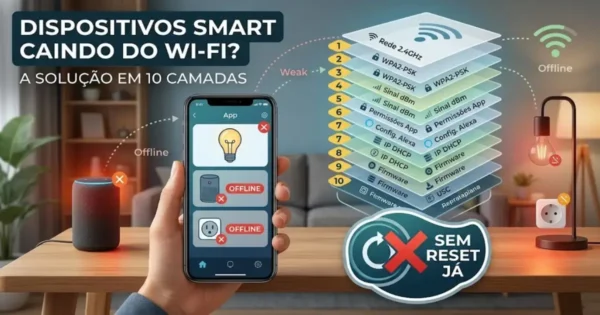
4. Para dispositivos smart antigos como Alexa, câmeras e tomadas IoT, conecte na rede 2.4 GHz: resultado esperado, conexão estável com maior alcance (tempo: 3 min)
5. Para TV 4K, notebook e celular perto do roteador, use a rede 5 GHz: resultado esperado, maior velocidade (tempo: 3 min)
6. Em 2.4 GHz, abra um app Wi-Fi Analyzer (como WiFi Analyzer para Android ou AirPort Utility para iOS) e verifique qual dos canais 1, 6 ou 11 está menos congestionado: resultado esperado, menos sobreposição com redes de vizinhos. Esses três canais são referência porque não se sobrepõem quando usam largura de canal de 20 MHz (tempo: 5 min)
7. Se o roteador tem opção de QoS (Quality of Service, priorização de tráfego), ative e priorize o dispositivo de home office, TV 4K ou console: resultado esperado, menos travamento em chamada de vídeo e streaming (tempo: 5 min)
8. Salve, reinicie o roteador e repita o teste por cômodo: resultado esperado, confirmar se houve melhora (tempo: 10 min)
A interferência de vizinhos é um dos problemas mais comuns em condomínios e casas geminadas. Quando muitas redes usam o mesmo canal na faixa 2.4 GHz, o sinal sofre degradação. O app Wi-Fi Analyzer mostra quantas redes ocupam cada canal e ajuda a escolher o canal 1, 6 ou 11 com menos concorrência. Na faixa 5 GHz, a interferência de vizinhos é menor porque os canais são mais numerosos e o alcance é menor.
Atenção: separar 2.4 GHz e 5 GHz pode ajudar dispositivos smart, mas pode incomodar quem prefere troca automática de banda. Consequência: o leitor pode ter duas redes visíveis. Correção: use nomes claros, como Casa_24G e Casa_5G, quando precisar diagnosticar.
Info BR: apps de roteadores podem misturar PT-BR e inglês em funções como QoS, band steering, access point mode e backhaul. Se a opção aparece em inglês, procure no manual do fabricante a tradução ou o passo a passo.
Atenção: 5 GHz é rápido, mas não atravessa obstáculos como 2.4 GHz. Consequência: velocidade alta perto do roteador e queda no quarto distante. Correção: use 5 GHz perto e 2.4 GHz para alcance.
Produtos Recomendados para Melhorar Wi-Fi em Casa Térrea e Sobrado em 2026
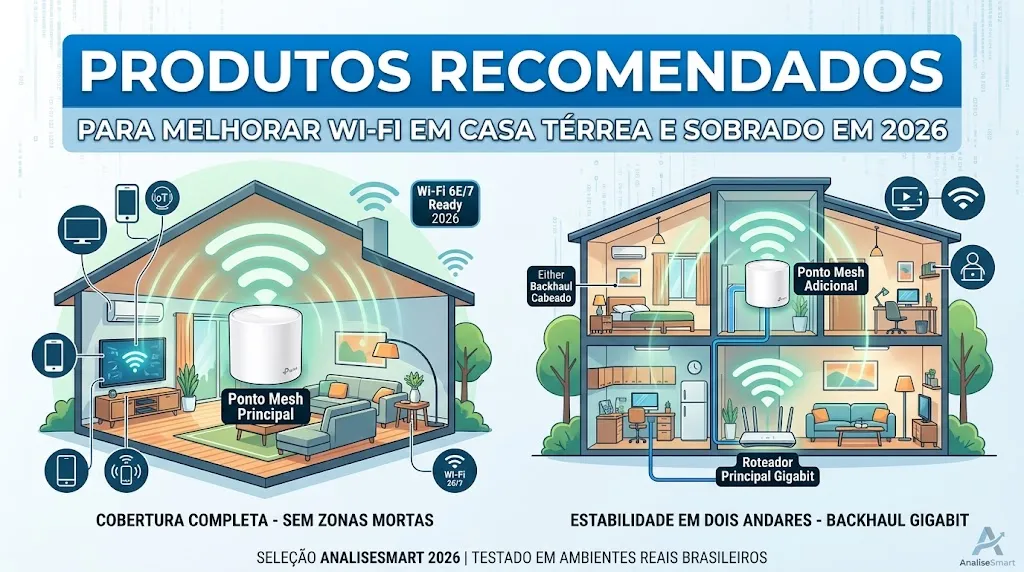
Os produtos abaixo servem como referência de categoria. O leitor deve confirmar preço, vendedor, nota fiscal, garantia e homologação Anatel antes de comprar. Segundo a Anatel, a certificação e homologação existem para garantir segurança, qualidade, compatibilidade técnica e uso eficiente do espectro.
TP-Link Deco X50 2-pack: indicado para casa térrea média a grande ou sobrado com necessidade de Wi-Fi 6. Cobertura anunciada no kit com 2 unidades: até 415 m², até 150 dispositivos. Preço verificado: R$ 849,90 no Amazon.com.br em 29 de maio de 2026. Preço e estoque variam conforme vendedor.
Intelbras Twibi Force AX kit com 2 unidades: indicado para quem quer marca brasileira, app simples e Wi-Fi 6. Cobertura anunciada: até 280 m², até 128 dispositivos. Preço verificado em página relacionada da Amazon: R$ 460,00 em 29 de maio de 2026. Confirmar vendedor e garantia.
Mercusys Halo H50G 3-pack: indicado para casa maior com orçamento menor, mas em Wi-Fi 5. Cobertura anunciada: até 550 m², mais de 100 dispositivos. Preço verificado: R$ 779,99 a R$ 819,99 no Amazon.com.br em 29 de maio de 2026. Confirmar se recursos avançados atendem sua necessidade.
TP-Link Deco M4 kit 2 unidades: opção de entrada para quem quer mesh sem pagar por Wi-Fi 6. Preço verificado: R$ 452,61 no Amazon.com.br em 29 de maio de 2026. Melhor para planos e exigências menores.
A Anatel também aprovou requisitos técnicos para Wi-Fi 6E na faixa de 5.925 MHz a 7.125 MHz. Para iniciantes, Wi-Fi 6 já atende a maioria dos cenários. Wi-Fi 6E exige dispositivos compatíveis e custa mais.
Atenção: cobertura anunciada pelo fabricante não considera todas as paredes de alvenaria, lajes de concreto e móveis da sua casa. Consequência: metragem da caixa pode enganar. Correção: use o mapa por cômodo como critério principal.
Info BR: antes de comprar roteador, repetidor ou mesh em marketplace, procure o código de homologação Anatel no anúncio, na embalagem ou no manual. Produto sem homologação pode ter suporte ruim, risco regulatório e funcionamento fora das condições brasileiras.
Info BR: marketplace pode vender produto oficial, importado e usado no mesmo resultado. Confira vendedor, garantia, nota fiscal e Anatel.
Erros Comuns ao Melhorar Wi-Fi em Casa Térrea e Sobrado
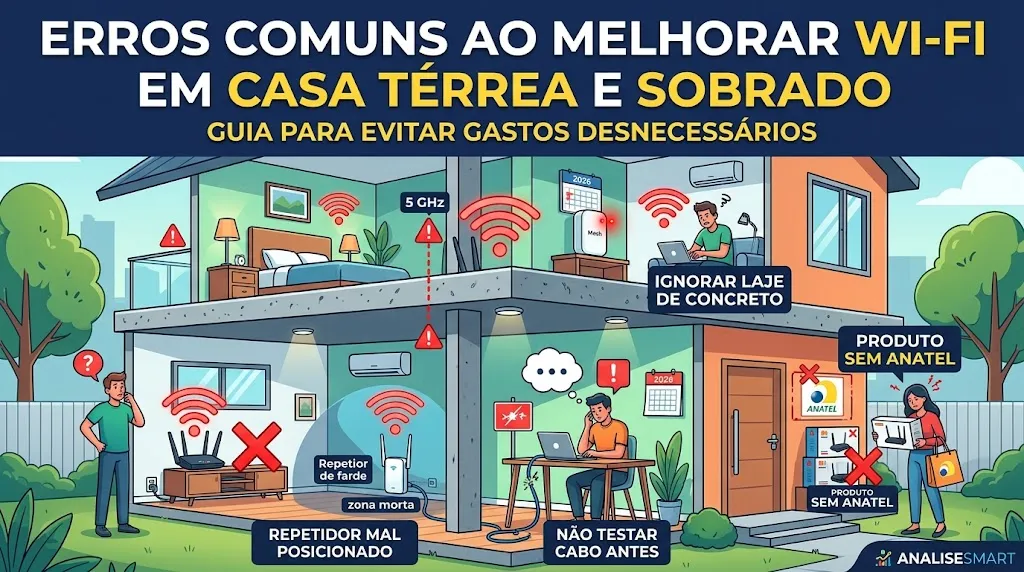
Erro 1: Comprar repetidor antes de medir o sinal. Realidade: repetidor só funciona bem onde ainda recebe sinal suficiente. Consequência: mais barras no celular, mas internet lenta. Correção: faça mapa por cômodo e coloque o repetidor ou ponto mesh antes da zona morta.
Erro 2: Culpar a operadora sem testar o cabo. Realidade: o problema pode ser Wi-Fi, mas também pode ser entrega do plano. Consequência: você perde tempo mexendo em canal, banda e roteador. Correção: rode 3 testes no cabo antes de mexer no Wi-Fi.
Erro 3: Instalar mesh em posição errada. Realidade: cada ponto mesh precisa conversar bem com o ponto anterior. Segundo a documentação do Google Nest sobre teste mesh, conexão fraca entre pontos mesh vira gargalo de velocidade para os dispositivos conectados ao ponto distante. Consequência: o último ponto da casa vira gargalo. Correção: posicione pontos em cadeia curta, com teste no app do fabricante.
Erro 4: Ignorar laje de concreto no sobrado. Realidade: laje de concreto armado pode derrubar sinal mais que distância horizontal. A banda 5 GHz sofre ainda mais com esse tipo de obstáculo. Consequência: quarto de cima ou escritório de baixo fica instável. Correção: use ponto por pavimento ou backhaul cabeado com cabo Cat 5e ou Cat 6.
Erro 5: Comprar produto sem Anatel. Realidade: produto com rádio (Wi-Fi, Bluetooth ou radiofrequência) precisa atender regras brasileiras. Consequência: risco de suporte, garantia, interferência e bloqueio de venda. Correção: confira homologação antes da compra.
Erro 6: Manter o roteador da operadora com Wi-Fi ligado junto com roteador próprio. Realidade: dois roteadores transmitindo Wi-Fi na mesma faixa geram interferência entre si. Consequência: dispositivos podem conectar no roteador errado e perder velocidade. Correção: coloque o roteador da operadora em modo bridge e deixe apenas o roteador principal ou mesh transmitir Wi-Fi.
Pro-Dica: em mesh sem fio, coloque o ponto onde ainda há sinal médio ou bom. Economia: evita transformar um ponto mesh caro em repetidor fraco.
Veredito: Como Melhorar WiFi em Casa Térrea Sem Comprar Errado
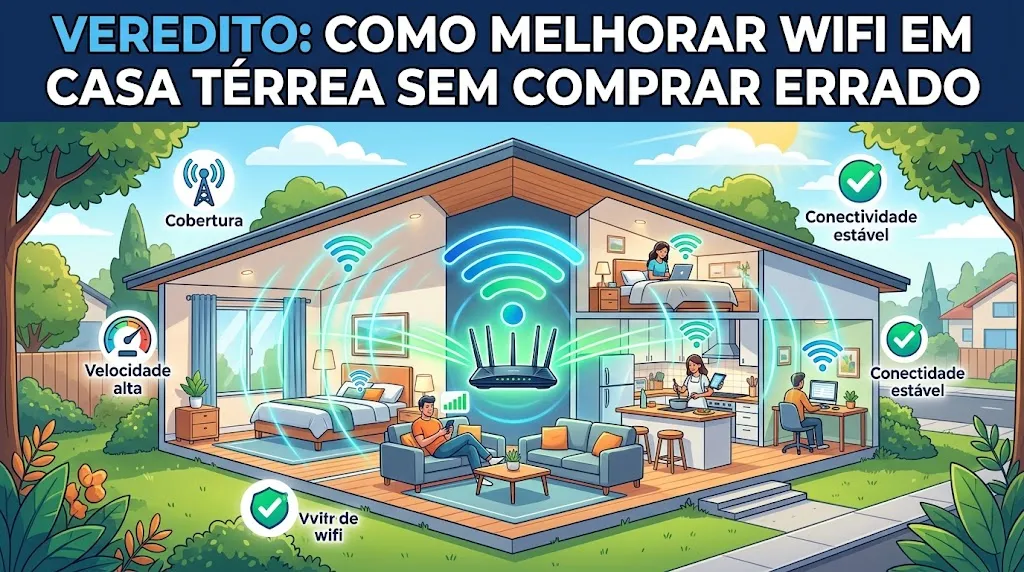
A melhor forma de melhorar wifi em casa térrea é diagnosticar antes de comprar. Teste o cabo, desenhe a planta, meça por cômodo, reposicione o roteador e só depois escolha repetidor, mesh ou cabo.
O método funciona em 5 passos: cabo, planta, teste por cômodo, reposicionamento e decisão de compra. Cada passo elimina uma causa possível antes de gastar dinheiro.
- Se a casa é térrea e pequena: reposicione primeiro.
- Se a casa é térrea e longa: use mesh ou access point no meio do percurso.
- Se é sobrado: pense em ponto por pavimento e cabo Cat 5e ou Cat 6 entre andares.
- Se tem home office, TV 4K ou console: cabo Ethernet deve entrar no plano, com QoS ativo no roteador.
- Se vai comprar produto: confirme Anatel, nota fiscal e garantia.
Faça o mapa por cômodo antes da compra. Ele mostra se sua casa precisa de posição melhor, ponto mesh, cabo Ethernet ou só uma configuração mais limpa no roteador.
Perguntas Frequentes
Como melhorar o sinal do Wi-Fi em casa térrea?
Teste a velocidade no cabo Ethernet, mapeie os cômodos com sinal fraco, reposicione o roteador para o centro útil da casa e troque o canal 2.4 GHz para 1, 6 ou 11 usando um app Wi-Fi Analyzer. Se a zona morta persistir, use mesh com ponto intermediário ou access point cabeado.
Onde colocar o roteador em casa de dois andares?
Coloque o roteador no andar com mais dispositivos críticos e posicione um ponto mesh perto da escada, onde o sinal entre pavimentos ainda é médio ou bom. Se a laje de concreto bloqueia muito, prefira backhaul cabeado com cabo Cat 5e ou Cat 6 entre os andares para estabilidade de home office, TV e console.
Repetidor Wi-Fi vale a pena em sobrado?
Repetidor pode ajudar em uso leve e cômodos próximos, mas tende a reduzir velocidade e aumentar latência quando mal posicionado. Em sobrado com laje grossa, mesh com ponto por pavimento ou access point cabeado entrega resultado mais estável para streaming e chamadas de vídeo.
Mesh Wi-Fi precisa de cabo?
Mesh funciona sem cabo entre os pontos, usando comunicação sem fio. O backhaul cabeado (cabo Ethernet Cat 5e ou Cat 6 ligando cada ponto ao roteador principal) melhora a estabilidade e reduz perda de pacotes, mas não é obrigatório. Em sobrados com laje de concreto, backhaul cabeado faz diferença significativa.
Qual é melhor para alcance, 2.4 GHz ou 5 GHz?
A banda 2.4 GHz tem maior alcance e atravessa paredes de alvenaria e obstáculos com mais facilidade, mas oferece menor velocidade e sofre mais interferência de redes vizinhas. A banda 5 GHz é melhor para velocidade em curta e média distância. Use 2.4 GHz para cômodos distantes e 5 GHz perto do roteador.
Como saber se o problema é o Wi-Fi ou a internet da operadora?
Conecte o notebook com cabo Ethernet direto ao roteador da operadora, abra speedtest.net e rode 3 testes. Compare o resultado com o plano contratado. Se o cabo entrega velocidade próxima ao plano, o problema é a cobertura Wi-Fi. Se o cabo já entrega pouco, fale com a operadora antes de mexer no roteador.
Quantos pontos mesh preciso para uma casa térrea?
Para casa térrea de até 100 m² com poucas paredes grossas, 2 pontos mesh costumam cobrir bem. Para casas maiores ou com muitas paredes de alvenaria, 3 pontos distribuídos pelo percurso ajudam. Desenhe a planta, marque cômodos críticos e posicione pontos onde o sinal ainda chega com qualidade.
Qual o melhor lugar para colocar o roteador em casa térrea?
O melhor lugar é o centro útil da casa, não necessariamente o centro geométrico da planta. Coloque o roteador em local alto (entre 1,2 m e 2 m), aberto e longe de TV, micro-ondas, espelho e armário fechado. Depois, teste o sinal nos quartos e áreas de uso diário para confirmar a melhora.
Mesh Wi-Fi funciona bem em casa com parede grossa?
Mesh funciona em casas com parede de alvenaria, mas cada ponto precisa receber sinal bom do ponto anterior. Paredes grossas reduzem o alcance do sinal entre os nós. Posicione os pontos mesh antes da parede grossa, onde o sinal ainda é médio, e teste no app do fabricante se a conexão entre pontos está forte.
Vale a pena trocar o roteador da operadora?
Vale quando o roteador da operadora não cobre a casa, trava com muitos dispositivos ou não oferece banda 5 GHz. Coloque o modem da operadora em modo bridge e conecte um roteador dual band ou kit mesh próprio. Verifique se o novo equipamento tem homologação Anatel, porta Gigabit e suporte em PT-BR antes de comprar.

Artigos Relacionados
Veja também outros comparativos