Se a Alexa não conecta WiFi, não encontra a rede ou ficou offline depois que você trocou modem, senha ou nome do WiFi, o problema costuma estar em uma de quatro camadas: credencial salva, app e setup, rede doméstica ou arquitetura do dispositivo. Na amostra pesquisada em suporte oficial da Amazon, Reclame Aqui e comunidades, a causa mais comum (cerca de 40% dos casos observados) foi rede alterada ou credencial desatualizada no Echo.
Na maioria dos casos, a correção custa R$ 0,00 e leva menos de 30 minutos. Este artigo vai do grátis ao pago, camada por camada, com teste de confirmação em cada etapa. Reset é última etapa, não primeira. Comece pela Camada 1.
Diagnóstico Rápido
Sintoma: Alexa não encontra a rede, não aceita a senha ou ficou offline após troca de WiFi
Causa mais provável: rede alterada ou credencial desatualizada no dispositivo
Correção rápida: atualizar a rede no dispositivo correto (app ou tela do Echo Show) e refazer o pareamento
Custo: R$ 0,00 na maioria dos casos
Tempo estimado: 10 a 30 minutos
Quando escalar: se o Echo falhar em mais de uma rede funcional ou se houver suspeita de defeito no hardware
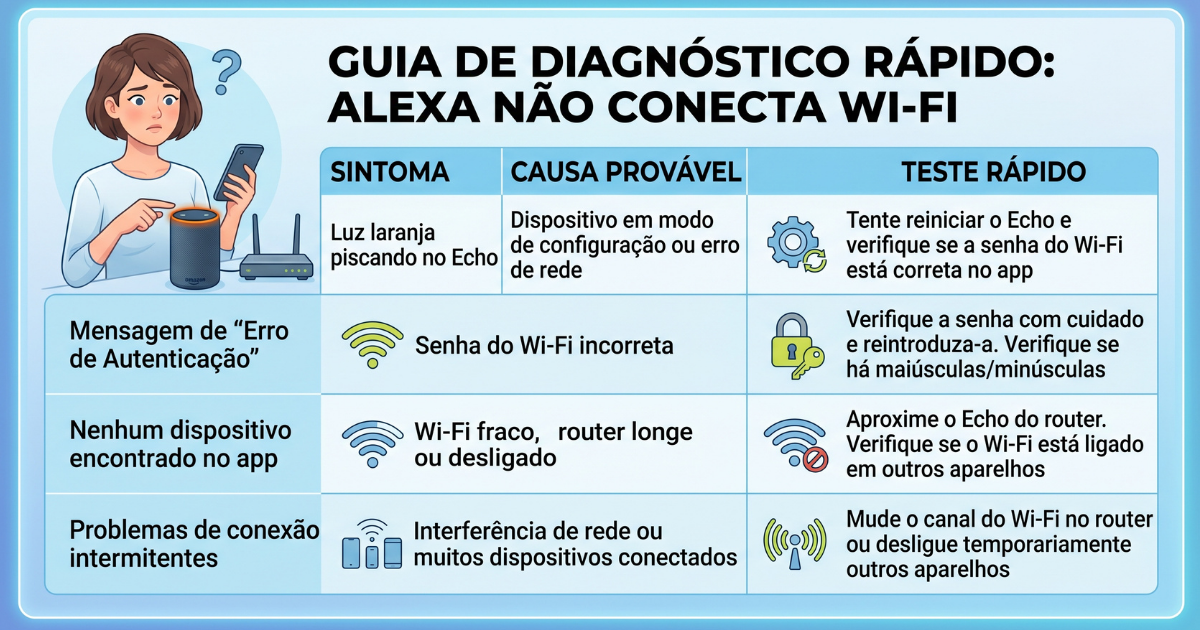
Mapa rápido: sintoma, causa provável e teste mais direto
| Sintoma | Causa provável | Teste mais rápido |
|---|---|---|
| Echo não encontra a rede WiFi | SSID alterado ou modem trocado | Conferir nome da rede no roteador e comparar com a rede salva no Echo |
| Aceita a senha, mas volta a procurar rede | Banda 5 GHz com sinal fraco ou SSID unificado | Separar SSIDs e conectar o Echo ao de 2,4 GHz |
| Parou de conectar após troca de operadora | Credencial antiga salva no dispositivo | Atualizar rede WiFi pelo app Alexa ou pela tela do Echo Show |
| App Alexa não detecta o Echo durante setup | Permissão de descoberta local bloqueada ou Bluetooth desligado | Ativar Bluetooth, localização e refazer o pareamento |
| Echo não conecta em nenhuma rede, nem hotspot | Possível defeito no módulo WiFi do Echo | Testar com outro celular e, se falhar, escalonar para suporte |
Por que a Alexa perde a conexão WiFi no Echo e no Echo Show
O Echo Dot e o Echo Show armazenam o SSID e a senha da última rede configurada. Quando o roteador, a senha ou o provedor mudam, o dispositivo continua tentando credenciais que já não existem. Ele não detecta sozinho que o nome da rede mudou.
O segundo ponto é o fluxo de pareamento. O aplicativo Alexa precisa detectar o dispositivo, criar uma conexão temporária (a rede Amazon do setup) e transferir as credenciais. Se o app está desatualizado ou a permissão de descoberta local está bloqueada no celular, o setup trava.
Terceiro gatilho: a rede em si. Distância, interferência eletromagnética, roteador instável ou SSID unificado que alterna entre 2,4 GHz e 5 GHz sem que o usuário perceba. Os modelos Echo pesquisados informam compatibilidade dual band com ambas as frequências, mas a separação de SSIDs facilita o diagnóstico. Redes ad-hoc ou ponto a ponto não são suportadas pela linha Echo.
Na maioria dos casos que analisamos, o problema está em uma destas camadas. Antes de resetar qualquer coisa, verifique cada uma na ordem.
Metodologia da pesquisa
As frequências de causa e os dados de custo neste artigo são estimativas editoriais da AnaliseSmart, baseadas em análise do SERP brasileiro, páginas de suporte oficial da Amazon, relatos no Reclame Aqui e comunidades brasileiras de Alexa. Não são estatísticas oficiais do fabricante. Fontes principais: suporte Amazon para configuração do Echo, suporte Amazon para problemas de WiFi e página institucional da Amazon sobre conexão.
O que muda quando a Alexa já funcionava antes vs. nunca funcionou
Se o Echo funcionava e parou, o problema quase sempre é da Camada 1 (credencial ou rede alterada) ou da Camada 3 (roteador instável). A configuração do app já foi feita e provavelmente está correta.
Se o Echo nunca conectou, o problema costuma ser da Camada 2 (fluxo de setup incompleto, permissão bloqueada ou app desatualizado). Essa distinção muda o ponto de partida do diagnóstico e evita repetir testes desnecessários.
Camada 1: credencial antiga, SSID alterado e troca de modem ou operadora
Credencial desatualizada é a causa mais frequente. Na amostra observada em Reclame Aqui e no suporte da Amazon, cerca de 40% dos casos começaram após troca de nome da rede, senha, modem ou provedor de internet. Rede. Comece pela rede.
O que verificar
- O nome da rede WiFi (SSID) mudou recentemente?
- A senha foi alterada, mesmo pelo provedor?
- O modem ou roteador foi substituído?
- Houve troca de operadora de internet?
- O Echo funcionava antes e parou, ou nunca conectou?
Se qualquer uma das quatro primeiras respostas for sim, o Echo tenta acessar uma rede que não existe mais.
Erro mais comum de quem troca de operadora no Brasil
A operadora instala o modem novo, muda SSID e senha automaticamente, e todos os dispositivos inteligentes da casa perdem a conexão. O Echo não avisa que a rede salva sumiu. Ele fica procurando. A correção é atualizar a rede salva no dispositivo, não resetar.
Como corrigir no Echo Dot e outros modelos sem tela
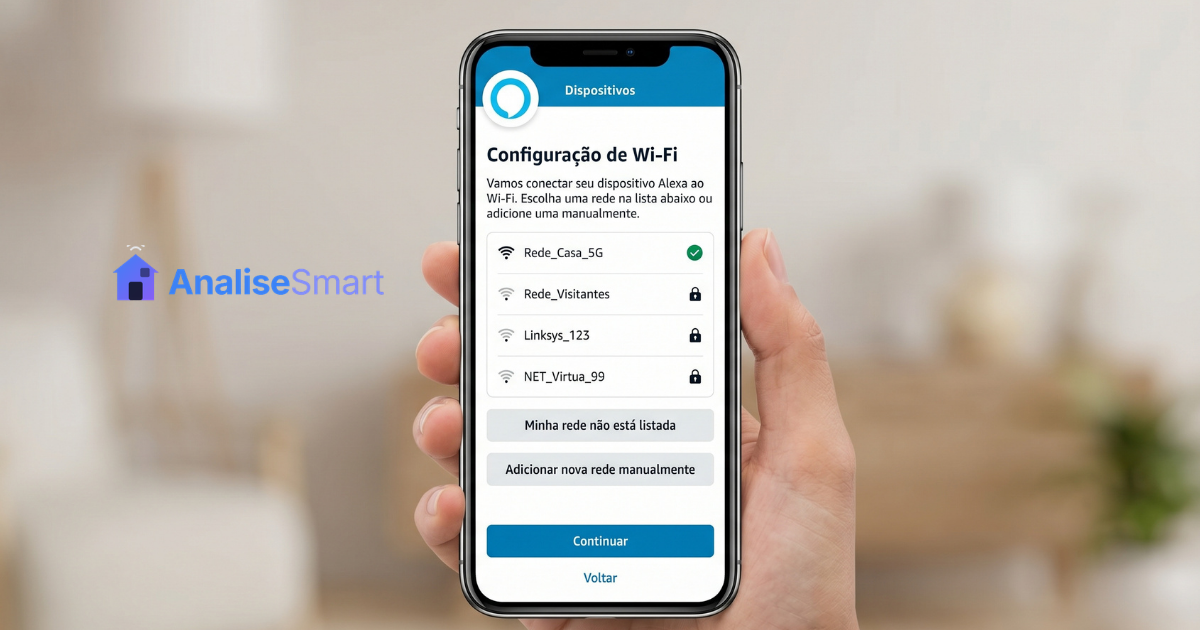
- Abra o app Alexa no celular.
- Toque em Dispositivos, selecione o Echo afetado.
- Toque na engrenagem (configurações) e depois em Rede WiFi > Alterar.
- O Echo entra em modo de configuração (luz laranja). Selecione a rede correta e digite a nova senha.
- Aguarde a confirmação por voz ou pela luz do anel.
Se o Echo não aparecer no app, segure o botão de ação por 20 segundos até a luz ficar laranja. Isso força o modo de configuração sem apagar dados.
As instruções oficiais da Amazon para atualizar a rede WiFi detalham esse procedimento.
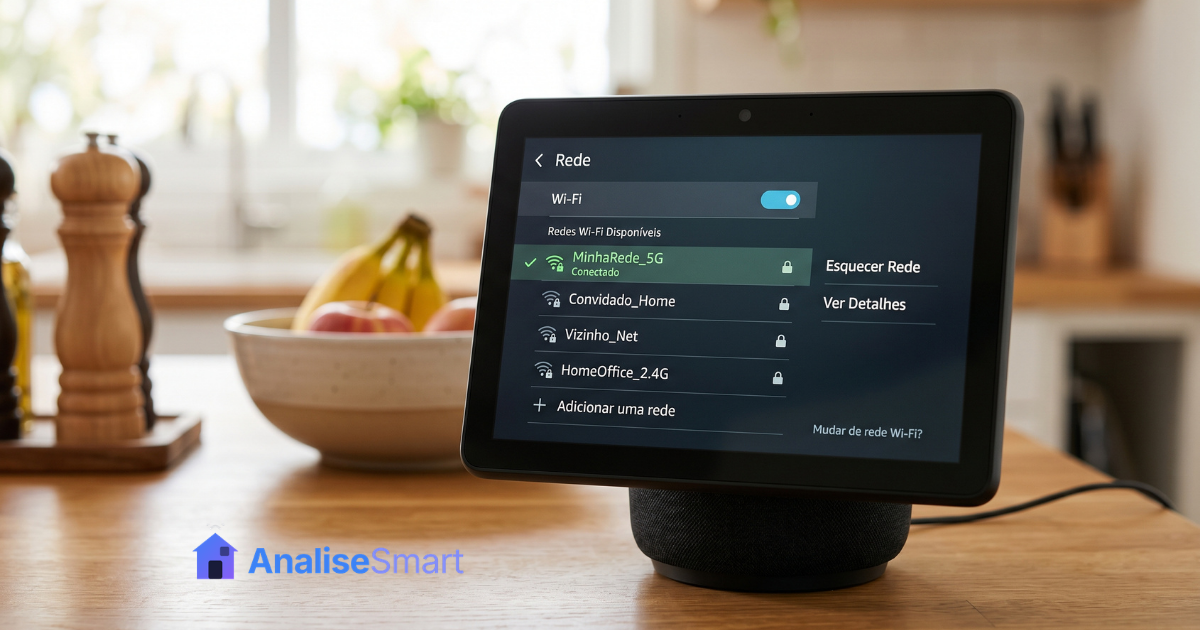
Como corrigir no Echo Show pela tela
- Deslize de cima para baixo na tela do Echo Show.
- Toque em Configurações > Rede.
- Selecione a rede correta e insira a nova senha.
O caminho pela tela costuma ser mais direto quando o aparelho está offline, porque não depende do app encontrar o dispositivo na rede. O guia oficial da Amazon para Echo Show com tela orienta esse caminho.
Resultado esperado e próximo passo
O Echo lista a rede, aceita a senha e fica online em menos de dois minutos. Se não resolveu, o gargalo está na Camada 2.
Custo: R$ 0,00. Tempo: 5 a 10 minutos.
Antes de continuar, confirme a Camada 1
O Echo agora lista sua rede e aceita a senha? Permanece online por pelo menos dois minutos?
Se sim, pare aqui. O problema era credencial desatualizada.
Se não, passe para a Camada 2.
Camada 2: aplicativo Alexa, fluxo de pareamento e descoberta local
Falha no fluxo de setup do app responde por cerca de 35% dos casos na amostra pesquisada. O aplicativo Alexa funciona como ponte entre celular, Echo e roteador. Qualquer falha nessa cadeia interrompe o processo.
O que verificar
- O app Alexa está atualizado? (Google Play ou App Store, versão mais recente)
- O celular está conectado à mesma rede WiFi que o Echo vai usar?
- Bluetooth está ativo no celular?
- As permissões de localização e descoberta local estão habilitadas para o app Alexa?
Como corrigir, passo a passo
- Atualize o app Alexa na loja do seu celular.
- Confirme que o celular está conectado à rede desejada para o Echo.
- Ative Bluetooth e permissão de localização no celular.
- No app, toque em Dispositivos > + > Adicionar dispositivo > Amazon Echo.
- Segure o botão de ação no Echo até a luz ficar laranja.
- Siga o fluxo de pareamento. O celular pode conectar temporariamente a uma rede Amazon gerada pelo Echo Dot ou Echo Show durante o setup. Não interrompa esse processo.
- Após a transferência de credenciais, o Echo confirma a conexão por voz ou pela mudança da luz.
Na prática, muita gente cancela o setup na etapa 6 achando que perdeu internet no celular. Essa desconexão temporária é normal e faz parte do fluxo. A página de suporte oficial da Amazon para configuração do Echo confirma esse comportamento.
O problema é que muita gente reseta cedo demais. Se o app detectou o Echo e o pareamento seguiu o fluxo, mas travou no final, tente uma segunda vez antes de qualquer reset.
A página oficial da Amazon sobre configuração simples e rede salva explica como o Echo pode se reconectar automaticamente a redes salvas na conta Amazon.
Resultado esperado e próximo passo
O Echo responde por voz e permanece online. Se o app não detecta o dispositivo mesmo com Bluetooth ativo e permissões corretas, avance para a Camada 3.
Custo: R$ 0,00. Tempo: 10 a 15 minutos.
Não faça isso: reset antes da hora
Não faça: resetar o Echo de fábrica antes de testar as Camadas 1 e 2.
Por que: o reset apaga rotinas, skills, automações e preferências, mas não corrige senha errada ou rede alterada. O problema pode continuar idêntico e você perde tempo reconfigurando tudo do zero.
Faça isto no lugar: confirme credenciais (Camada 1) e app atualizado com fluxo correto (Camada 2) antes de qualquer reset.
Camada 3: roteador, distância ao Echo, interferência e teste com hotspot
Se credenciais e app estão corretos, o problema pode estar na rede doméstica. Cerca de 25% dos casos observados na amostra envolveram distância, interferência ou roteador instável.
O que verificar e como testar
- Outro aparelho funciona? Conecte o celular na mesma rede, na mesma posição do Echo. Se o celular também falha ali, o gargalo é o roteador ou a cobertura.
- Teste de proximidade. Coloque o Echo Dot ou Echo Show a menos de 3 metros do roteador. Se conectar, o problema é alcance.
- Reinicie o roteador. Desligue da tomada por 30 segundos, ligue e aguarde 2 minutos antes de testar.
- Separe SSIDs. Se seu roteador usa nome unificado para 2,4 GHz e 5 GHz, entre na interface do roteador e crie nomes distintos para cada banda. Conecte o Echo ao SSID de 2,4 GHz primeiro, que tem maior alcance.
- Teste em outra rede. Use o hotspot do celular. Se o Echo conecta no hotspot, mas não na sua rede fixa, o problema é o roteador ou a configuração dele.
Em relatos de comunidade, a separação de SSIDs resolveu casos em que o Echo aceitava a senha, mas voltava a procurar rede logo depois. O dispositivo tentava a banda de 5 GHz com sinal fraco e falhava silenciosamente.
Como interpretar o teste em outra rede
O teste no hotspot é decisivo. Se o Echo conecta no hotspot, você confirma que o hardware do Echo funciona. O problema está na sua rede doméstica. Se o Echo não conecta nem no hotspot, o problema pode ser do próprio dispositivo.
Resultado esperado e próximo passo
O Echo conecta após aproximação, separação de SSIDs ou reinicialização do roteador. Se não conecta nem no hotspot, avance para a Camada 4 e prepare a possibilidade de escalonamento.
Custo: R$ 0,00. Tempo: 15 a 30 minutos.
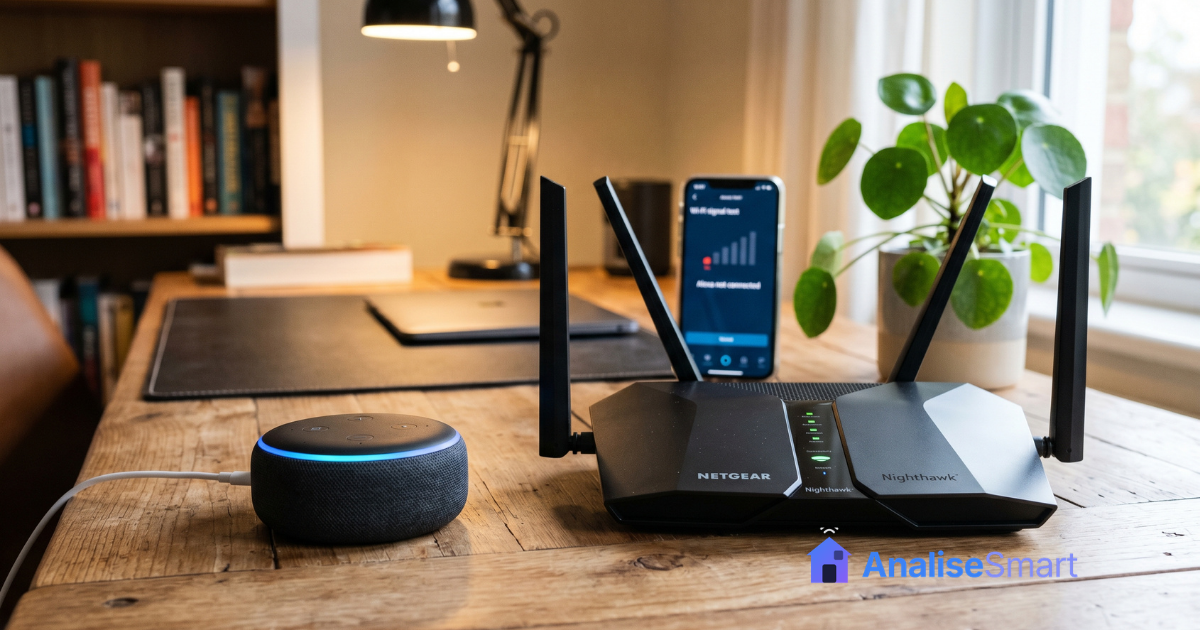
Sinais de que o problema é do roteador, não da Alexa
- Outros dispositivos (celular, notebook) também apresentam quedas na mesma rede.
- O Echo conecta normalmente no hotspot do celular.
- O roteador é antigo (mais de 5 anos) ou o firmware nunca foi atualizado.
- Vários dispositivos ficam lentos quando conectados ao mesmo tempo.
- O problema aparece em horários de pico de uso e desaparece de madrugada.
Antes de continuar, confirme a Camada 3
O Echo conectou ao hotspot do celular? Conectou ao lado do roteador?
Se conectou no hotspot: o problema está na sua rede. Verifique SSIDs, reinicie o roteador ou avance para a Camada 4.
Se não conectou nem no hotspot: o problema pode ser do próprio Echo. Avance para a Camada 4 e considere escalonamento.
Camada 4: Echo Show com tela, redes não suportadas e compatibilidade
Alguns casos fogem do padrão credencial/app/rede. O Echo Show tem menu próprio de rede na tela, e trocar a rede por ali costuma ser mais eficaz do que pelo aplicativo Alexa quando o dispositivo está offline. O guia oficial da Amazon para Echo Show com tela confirma essa orientação.
Redes não suportadas pelo Echo
A página de conformidade da Amazon para o Echo no Brasil indica que dispositivos Echo não se conectam a redes ad-hoc ou ponto a ponto. Roteador em modo bridge sem DHCP ativo também pode impedir a conexão. Se seu roteador está configurado como repetidor ou em modo AP sem DHCP, o Echo pode listar a rede, mas nunca finalizar a conexão.
Quando o modem ou roteador é o gargalo, não o Echo
Se o Echo conecta em outra rede, mas falha na sua, considere: firmware desatualizado do roteador, saturação de dispositivos conectados, filtro de MAC ativado ou canal WiFi congestionado. Na amostra observada em Reclame Aqui, casos persistentes depois de troca de operadora foram resolvidos com atualização de firmware do roteador ou desativação de filtro de MAC.
Quando o Echo não conecta em nenhuma rede
Se o Echo Dot ou Echo Show não conecta em nenhuma rede (incluindo hotspot do celular), as possibilidades são: defeito no módulo WiFi do dispositivo, problema no fluxo de setup (tente com outro celular) ou falha de hardware. Nesse caso, escalone para o suporte Amazon.
Custo: R$ 0,00. Tempo: 10 a 20 minutos.
Sinais de que o problema é do Echo, não da rede
- O Echo não conecta em nenhuma rede, nem no hotspot do celular.
- Outros dispositivos funcionam sem problema na mesma rede e posição.
- O Echo não lista nenhuma rede disponível, mesmo ao lado do roteador.
- O modo de configuração (luz laranja) não ativa ou ativa e trava.
- O Echo Show não responde ao toque no menu de rede.
Não faça isso: compra impulsiva de repetidor ou roteador
Não faça: comprar repetidor ou roteador novo antes de testar o Echo ao lado do roteador e em outra rede.
Por que: se o Echo não conecta nem ao lado do roteador, repetidor é gasto sem prova. Se não conecta em nenhuma rede, o problema pode ser do próprio Echo e nenhum equipamento de rede vai resolver.
Faça isto no lugar: complete os testes da Camada 3. Só compre hardware quando o teste comprovar gargalo de cobertura ou instabilidade comprovada.
Reset completo e escalonamento: quando nenhuma camada resolveu
O reset de fábrica é a última ferramenta, não a primeira. Se você testou todas as camadas e nada resolveu, o reset elimina possíveis corrupções de software no Echo.
Echo sem tela (Echo Dot e similares): segure o botão de ação por 20 a 25 segundos até a luz ficar laranja.
Echo Show: vá em Configurações > Opções do dispositivo > Restaurar para padrões de fábrica.
Após o reset, configure do zero pelo app (Camada 2) usando a rede correta (Camada 1). Você precisará vincular a conta Amazon novamente.
Quando escalar para o suporte Amazon
Com base no suporte oficial da Amazon, escalone quando:
- O Echo falha em mais de uma rede funcional (incluindo hotspot do celular).
- O dispositivo não lista nenhuma rede, mesmo após reset completo.
- O Echo Show recusa configuração pelo menu local de rede.
- O problema persiste após teste ao lado do roteador, troca de rede e reset.
- O dispositivo apresenta comportamento intermitente (conecta, desconecta, conecta de novo sem padrão).
A página oficial da Amazon sobre problemas de WiFi no Echo orienta os passos seguintes.
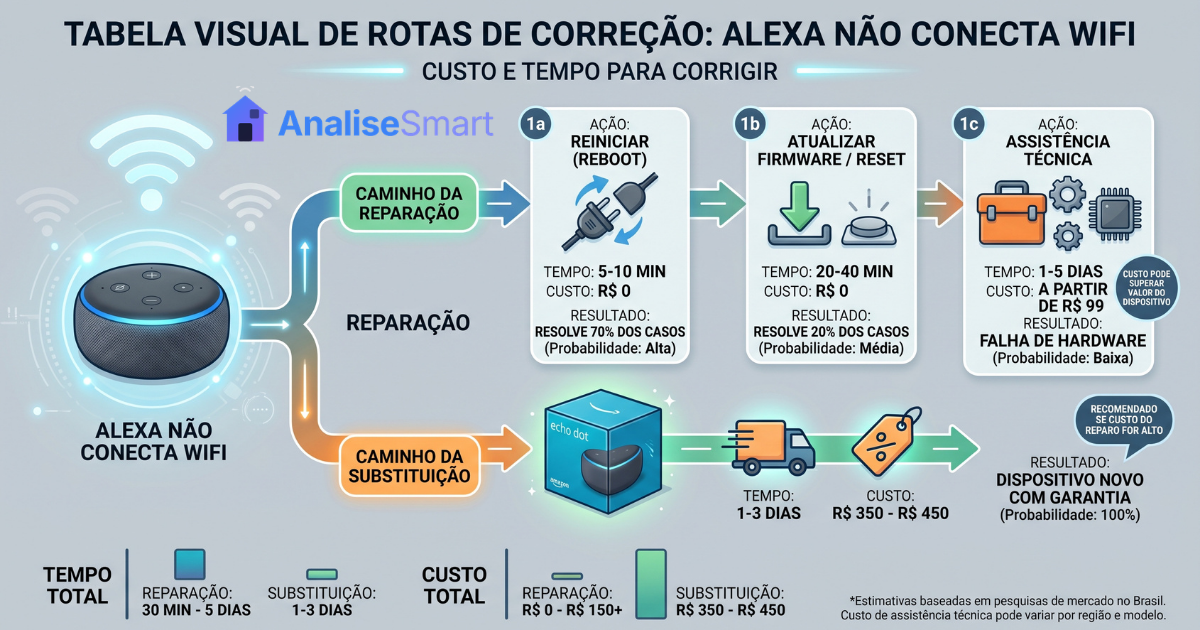
Custo real da correção quando a Alexa não conecta WiFi no Brasil em 2026
A maioria dos casos custa zero. O problema é que muita gente gasta antes de diagnosticar.
| Rota | Custo | Tempo | Melhor para |
|---|---|---|---|
| Correção grátis por credencial e setup | R$ 0,00 | 10 a 30 min | Quem trocou SSID, senha, modem ou acabou de configurar |
| Correção com ajuste de rede ou hardware leve | R$ 186,85 a R$ 335,00 | 30 a 90 min | Quem comprovou gargalo de cobertura, instabilidade ou precisa trocar equipamento de entrada |
| Correção com infraestrutura mais forte | A partir de R$ 649,90 | 1 a 3 horas | Casas maiores, muitos dispositivos, roteador saturado ou instável |
Os valores foram observados no mercado brasileiro em abril de 2026, para roteadores de entrada, intermediários e WiFi 6. Na amostra pesquisada, o cenário grátis resolveu a maioria dos casos.
Quando NÃO comprar novo hardware só porque a Alexa não conecta ao WiFi
Comprar equipamento antes de diagnosticar é o erro mais caro nesse cenário.
Não compre repetidor se: você não testou o Echo ao lado do roteador, se ele não conecta nem em outra rede, ou se o problema começou após troca de senha ou modem. Nesses casos, o repetidor não resolve nada.
Não compre roteador novo se: outros dispositivos funcionam na mesma rede sem problemas, o Echo parou após mudança de SSID ou senha, ou você não reiniciou o roteador e não separou os SSIDs ainda.
Quando a compra faz sentido: o Echo conecta no hotspot, mas não na sua rede, o roteador tem mais de 5 anos ou apresenta quedas frequentes, e vários dispositivos da casa também sofrem com instabilidade. A questão é: o teste vem antes do gasto. Sempre.
Rotas de correção por perfil: troca de senha, primeiro setup e Echo Dot offline
Perfil 1: troquei a senha, o modem ou a operadora. Camada 1. Atualize a rede salva no Echo pelo app ou pela tela (Echo Show). R$ 0,00. Tempo: 5 a 10 minutos.
Perfil 2: estou configurando pela primeira vez. Camada 2. App atualizado, permissões ativas, pareamento completo sem interrupção na etapa de rede Amazon. R$ 0,00. Tempo: 10 a 15 minutos.
Perfil 3: funcionava e parou do nada. Comece pela Camada 1 (algo mudou na rede sem você saber?), depois Camada 3 (reiniciar roteador, testar proximidade, testar hotspot). R$ 0,00 no diagnóstico.
Perfil 4: não conecta em nenhuma rede. Camadas 1 a 4, depois reset completo. Se não resolver, escalone para o suporte Amazon. Possível defeito no módulo WiFi do dispositivo.
A Alexa não conecta depois que troquei o roteador. O que fazer?
Atualize a rede WiFi salva no Echo. Esse é o passo que resolve a maioria dos casos após troca de roteador no Brasil.
Quando a operadora instala modem novo ou você compra roteador diferente, o SSID e a senha mudam. O Echo não percebe. Ele continua tentando a rede anterior, que já não existe.
Abra o aplicativo Alexa, vá ao dispositivo, altere a rede WiFi e selecione o novo SSID com a nova senha. No Echo Show, use o menu Configurações na tela. Na maioria dos casos, não é necessário resetar. As instruções oficiais da Amazon para atualizar a rede WiFi detalham esse procedimento completo.
Se o roteador novo usa SSID unificado para ambas as bandas, considere separar os nomes. Na amostra observada, troca de roteador com separação de SSIDs resolveu a maioria dos casos persistentes que não respondiam à simples troca de credencial.
A Alexa funciona em 2,4 GHz e 5 GHz?
Sim, os modelos Echo pesquisados suportam dual band: 2,4 GHz e 5 GHz. A ideia de que o Echo só funciona em 2,4 GHz é um equívoco comum em tutoriais antigos e desatualizados.
Na prática, a banda de 2,4 GHz tem maior alcance e mais vulnerabilidade a interferência; a de 5 GHz entrega maior velocidade com menor alcance. Se o roteador usa nome unificado e o Echo está longe, ele pode tentar a 5 GHz e falhar por sinal insuficiente. Separar SSIDs elimina esse problema e permite escolher a banda mais adequada para cada dispositivo.
Redes que o Echo não suporta: ad-hoc (ponto a ponto) e redes sem DHCP ativo. A página de conformidade da Amazon para o Echo no Brasil confirma as especificações de conectividade.
Perguntas frequentes: Alexa não conecta ao WiFi
Por que a Alexa não encontra a rede WiFi?
Na maioria dos casos, o SSID foi alterado, a senha mudou ou o modem foi trocado pelo provedor. O Echo procura a rede com o nome antigo e não a encontra. Atualize as credenciais no app Alexa ou diretamente na tela do Echo Show.
O Echo Show muda de rede WiFi pelo app ou pela tela?
O Echo Show permite mudar a rede diretamente pela tela: Configurações > Rede. Esse caminho costuma ser mais confiável quando o aparelho está offline e o app não consegue detectá-lo na rede doméstica.
Se a Alexa conecta em outra rede, o problema está no roteador?
Esse teste confirma que o hardware do Echo funciona. O gargalo está na sua rede: pode ser instabilidade do roteador, interferência, filtro de MAC ativado ou saturação de dispositivos conectados.
Quando o reset de fábrica vale a pena no Echo?
Só depois de testar todas as camadas de diagnóstico. O reset elimina corrupção de software, mas não corrige senha errada, cobertura ruim ou rede não suportada. Resetar antes de diagnosticar apaga tempo e configuração sem resultado.
A Alexa funciona na rede de 5 GHz?
Sim. Os modelos Echo pesquisados suportam dual band (2,4 GHz e 5 GHz). Redes ad-hoc e ponto a ponto não são suportadas. A separação de SSIDs ajuda quando o Echo está longe do roteador e a banda de 5 GHz não alcança.
Se eu troquei a senha do WiFi, preciso remover o Echo Dot do app?
Não necessariamente. Atualize a rede salva no dispositivo pelo app Alexa ou pela tela do Echo Show. Só remova e adicione o dispositivo novamente se a atualização falhar após duas tentativas.
Vale a pena comprar repetidor para a Alexa conectar ao WiFi?
Só depois de testar o Echo ao lado do roteador. Se funciona perto e falha longe, o problema é cobertura e um repetidor pode resolver. Se não conecta nem perto do roteador, o repetidor será gasto sem resultado.
Quando devo falar com o suporte Amazon sobre o Echo?
Quando o Echo falha em mais de uma rede funcional (incluindo hotspot), não lista nenhuma rede após reinicialização e reset, ou o Echo Show recusa configuração pelo menu local. A página oficial da Amazon sobre problemas de WiFi detalha os próximos passos.
Diagnóstico completo antes do gasto: regra prática
Se a Alexa não conecta ao WiFi, comece pela credencial, passe pelo app, teste a rede e só então pense em hardware. Quatro camadas, nessa ordem. Em cada uma, faça o teste de confirmação antes de avançar. Não resete antes da hora. Não compre antes da prova.
Na maioria dos cenários pesquisados, a correção custou R$ 0,00 e levou menos de 30 minutos. O erro mais caro não é o problema em si. É pular o diagnóstico.
“Na maioria dos casos, a Alexa não quebrou. Ela só ficou presa entre credenciais antigas, falha de descoberta no app ou uma camada de rede instável. Quando você testa na ordem certa, evita reset desnecessário e evita comprar hardware novo sem prova.”
Lucas Ferreira, Especialista em Assistentes de Voz, AnaliseSmart

Artigos Relacionados
Veja também outros comparativos