Você tirou o Amazon Echo da caixa, ligou na tomada e agora ele mostra uma luz laranja girando. E daí? Se parar aí, o aparelho não faz nada sozinho. Configurar a Alexa pela primeira vez leva menos de dez minutos quando você sabe exatamente onde clicar e qual rede Wi-Fi selecionar. Se você quer configurar a Alexa passo a passo no Brasil, este é o fluxo mais direto: fonte bivolt, app Alexa em português, conta Amazon e os erros que mais aparecem em fóruns e no Reclame Aqui.
Em resumo, você vai fazer 5 coisas: instalar o app Amazon Alexa, ligar o Echo na tomada, entrar no modo de configuração (luz laranja), conectar ao Wi-Fi e testar a resposta por voz. Ao final, também vai saber trocar a rede se mudar de roteador e integrar acessórios de casa inteligente sem repetir o processo.
Resumo rápido: como configurar a Alexa em 5 etapas
| Etapa | O que acontece | Tempo estimado |
|---|---|---|
| Instalar o app Alexa no Android ou iPhone | Baixar na Play Store ou App Store e fazer login com conta Amazon | 2 minutos |
| Ligar o Amazon Echo na tomada | Luz laranja indica modo de configuração | 1 minuto |
| Parear o Echo pelo app Alexa | Tocar em +, selecionar dispositivo, seguir o assistente | 3 a 5 minutos |
| Conectar o Echo ao Wi-Fi 2,4 GHz ou 5 GHz | Escolher a rede e digitar a senha | 1 a 2 minutos |
| Trocar a rede depois (se necessário) | Caminho no app: Dispositivos > Configurações > Alterar rede | 2 minutos |
Pré-requisitos que realmente causam falha na configuração do Echo
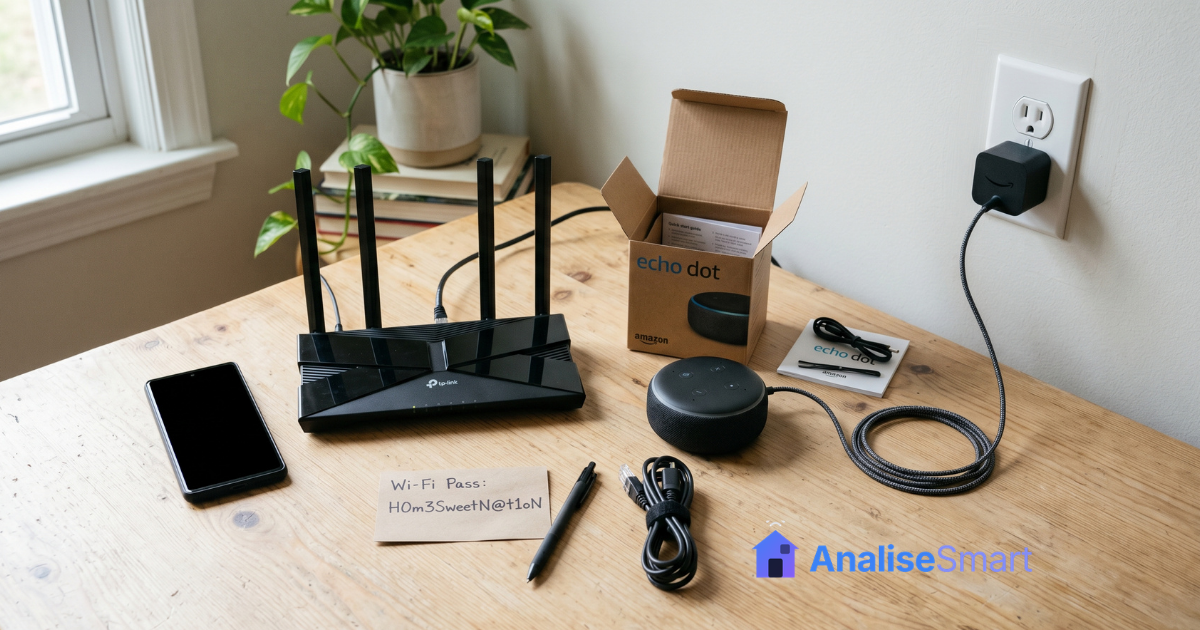
Se faltar qualquer item abaixo, o setup para no meio. A maioria dos erros reportados em fóruns brasileiros não começa no app Alexa, começa antes: senha errada, celular na rede errada ou Echo fora do modo de configuração.
- Celular ou tablet com o app Amazon Alexa instalado. O aplicativo Alexa é compatível com Android e iOS. Não tente configurar pelo PC ou navegador: o fluxo atual é exclusivamente mobile.
- Conta Amazon ativa. Sim, é preciso ter conta na Amazon para configurar qualquer Echo no Brasil. Se você ainda não tem, crie uma em amazon.com.br antes de abrir o app. A conta gratuita já funciona.
- Senha da rede Wi-Fi anotada. Nas especificações oficiais do Echo Dot 5ª geração, o aparelho suporta Wi-Fi de banda dupla (rede 2,4 GHz e 5 GHz, padrão 802.11 a/b/g/n/ac). Ele não se conecta a redes ad-hoc ou ponto a ponto.
- O celular conectado na mesma rede Wi-Fi que o Echo vai usar. Esse detalhe evita falhas de descoberta durante o pareamento via Bluetooth.
- Uma tomada livre perto do roteador. Quanto mais perto, melhor o sinal durante o primeiro setup.
Não, a configuração inicial da Alexa não é feita pelo PC. Hoje, o fluxo oficial acontece exclusivamente no app Alexa para Android ou iPhone. Se você procurar um menu de setup no navegador, não vai encontrar.
🔵 Info BR: o Echo oficial vendido pela Amazon no Brasil traz adaptador de energia bivolt. Você não precisa de transformador, seja a tomada 110 V ou 220 V.
⚠️ Atenção: configuração inicial no PC não é o fluxo atual. O processo inteiro acontece no app Alexa, no celular ou tablet. Consequência: o usuário perde tempo procurando menu que não existe. Correção: use celular ou tablet com o app Amazon Alexa.
Como configurar Alexa passo a passo no celular em 2026
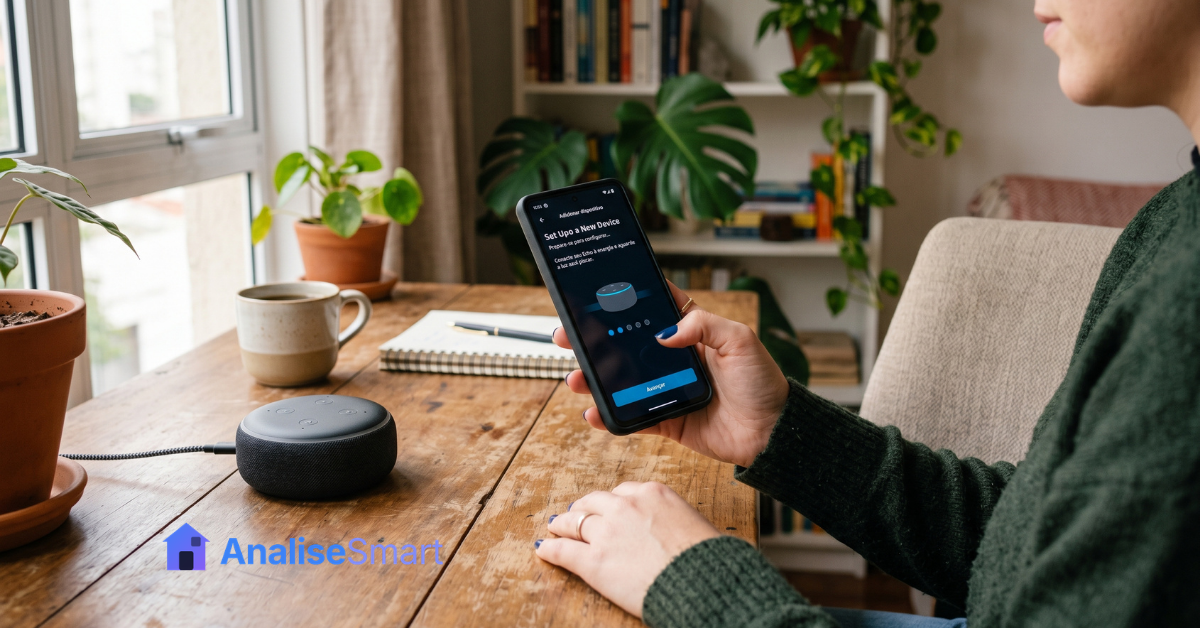
O processo oficial de como configurar a Alexa segue uma sequência fixa. Se você pular um passo ou fizer fora de ordem, o app não encontra o Echo. Abaixo, cada etapa traz a ação, onde clicar, o resultado esperado e o tempo.
Passo 1: baixar o app Amazon Alexa no Android ou iPhone
- No celular, acesse a Play Store (Android) ou App Store (iPhone).
- Pesquise por “Amazon Alexa” e toque em Instalar.
- Abra o app e faça login com sua conta Amazon.
- Se o app pedir permissão de localização e Bluetooth, aceite. Sem essas permissões, a descoberta do dispositivo falha.
Resultado esperado: tela inicial do app Alexa aberta, com seu nome no canto superior.
Tempo: cerca de 2 minutos.
Segundo a documentação oficial da Amazon Brasil, o aplicativo Alexa é compatível com Fire OS, Android e iOS. Nenhuma dessas fontes menciona suporte a configuração inicial via navegador desktop.
Passo 2: ligar o Amazon Echo e entrar no modo de configuração
- Tire o Echo da caixa e plugue o cabo de energia na tomada.
- Aguarde a luz laranja giratória aparecer no topo do aparelho.
- Se a luz não acender em laranja após 30 segundos, pressione e segure o botão de ação (o botão com o ponto no topo) por 20 segundos até a luz mudar para laranja.
Resultado esperado: luz laranja pulsando, indicando modo de configuração.
Tempo: cerca de 1 minuto.
A luz laranja é o checkpoint visual mais importante do processo. Segundo a Amazon Brasil, ela confirma que o Echo está pronto para ser encontrado pelo app. Sem essa luz, o app não detecta o aparelho e muitos usuários concluem, erroneamente, que o dispositivo está com defeito.
Passo 3: adicionar o dispositivo Echo no app Alexa
- No app Alexa, toque no ícone + (canto superior direito).
- Selecione Adicionar dispositivo.
- Toque em Amazon Echo.
- Escolha o modelo do seu Echo na lista (por exemplo, Echo Dot 5ª geração).
- O app procura o dispositivo automaticamente. Quando encontrar, toque no nome do seu Echo.
Resultado esperado: o app exibe o Echo detectado e inicia o assistente de configuração.
Tempo: 1 a 3 minutos.
💡 Pro-Dica: conecte o celular na mesma rede Wi-Fi que será usada pelo Echo antes de tocar em “Adicionar dispositivo”. Isso reduz falhas de descoberta e evita repetir o pareamento.
Passo 4: conectar o Amazon Echo à rede Wi-Fi
- O app exibe a lista de redes Wi-Fi disponíveis. Selecione a sua.
- Digite a senha da rede e toque em Conectar.
- Aguarde o Echo baixar atualizações. A luz muda de laranja para azul e depois se apaga.
- A Alexa fala uma mensagem de boas-vindas em português.
Resultado esperado: o Echo responde por voz, confirmando que a configuração terminou.
Tempo: 1 a 2 minutos (mais o tempo de atualização, que pode levar alguns minutos extras na primeira vez).
Se o Echo não se conectar à rede Wi-Fi nesta etapa, as causas mais comuns são senha digitada com erro, rede configurada apenas em 5 GHz sem banda 2,4 GHz ativa, ou roteador com rede ad-hoc. Nas especificações oficiais do Echo Dot 5ª geração, a compatibilidade com rede ad-hoc não é suportada. Para automação residencial estável, o ideal é manter as duas bandas (2,4 GHz e 5 GHz) habilitadas no roteador.
Passo 5: testar a resposta da Alexa e validar o setup completo
- Diga “Alexa, que horas são?” e espere a resposta.
- Se ela responder com a hora local correta, o setup está completo.
- Diga “Alexa, qual é a previsão do tempo?” para confirmar que a conexão com a internet está ativa.
Resultado esperado: respostas por voz corretas e em português.
Tempo: 30 segundos.
Pronto. Se a Alexa respondeu, o Amazon Echo está configurado e online. Todo o processo, da caixa à primeira resposta, leva entre 5 e 10 minutos quando a rede Wi-Fi é estável.
Como conectar Alexa no Wi-Fi: configuração inicial e troca de rede
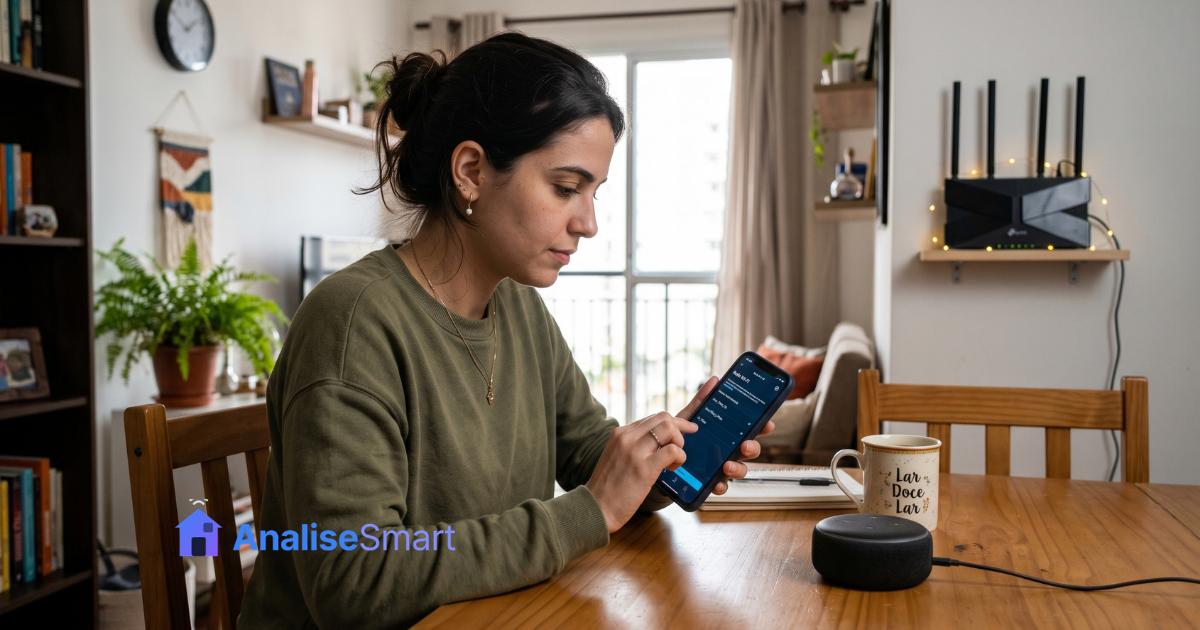
Se o Wi-Fi mudou, não é preciso resetar o Echo. Basta trocar a rede dentro do app Alexa. A conexão Wi-Fi é o ponto onde a maioria dos problemas aparece no Brasil, especialmente quando o usuário troca de roteador ou muda a senha e não atualiza o Echo. Existem dois cenários distintos.
Como conectar um Echo novo ao primeiro Wi-Fi da casa
Se o Echo nunca foi configurado, siga os passos da seção anterior. O assistente do app cuida da conexão durante o setup inicial. O Echo Dot 5ª geração suporta Wi-Fi dual band (2,4 GHz e 5 GHz), então funciona com a maioria dos roteadores domésticos vendidos no Brasil.
Como trocar a rede Wi-Fi de um Echo já configurado
Se você trocou de roteador, mudou a senha do Wi-Fi ou se mudou de casa, o Echo perde a conexão e parece “parado”. O caminho oficial para reconectar, segundo a documentação oficial da Amazon Brasil:
- Abra o app Alexa no celular.
- Toque em Dispositivos (barra inferior).
- Selecione o Echo que precisa trocar de rede.
- Toque em Configurações do dispositivo (ícone de engrenagem).
- Toque em Alterar ou remover uma rede Wi-Fi.
- Selecione a nova rede, digite a senha e confirme.
Resultado esperado: o Echo reconecta e volta a responder comandos de voz.
Tempo: cerca de 2 minutos.
⚠️ Atenção: trocar a senha do Wi-Fi sem atualizar a rede no Echo quebra a conexão. A Alexa para de responder e pode parecer com defeito. Consequência: chamados desnecessários no suporte. Correção: siga o caminho acima no app. Não precisa resetar o aparelho.
💡 Pro-Dica: se você tem um Echo Show (modelo com tela), a troca de rede pode ser feita diretamente na tela do aparelho, sem precisar do celular. Vá em Configurações > Rede na própria tela do Echo Show.
No recorte desta pesquisa, relatos em fóruns e no Reclame Aqui mostram que trocar senha ou roteador e não atualizar o Echo é a causa mais frequente de chamados sobre Alexa “que parou de funcionar”. Na maioria desses casos, o problema não é defeito físico, e sim a rede que mudou sem aviso ao dispositivo.
A Alexa funciona sem internet de forma muito limitada. Sem conexão Wi-Fi, ela não responde a perguntas, não toca músicas de streaming e não controla dispositivos de casa inteligente que dependem de nuvem. O Bluetooth local pode continuar funcionando para reproduzir áudio do celular, mas a maioria dos recursos de automação residencial exige rede ativa.
Como configurar dispositivos de casa inteligente com a Alexa e a skill do fabricante
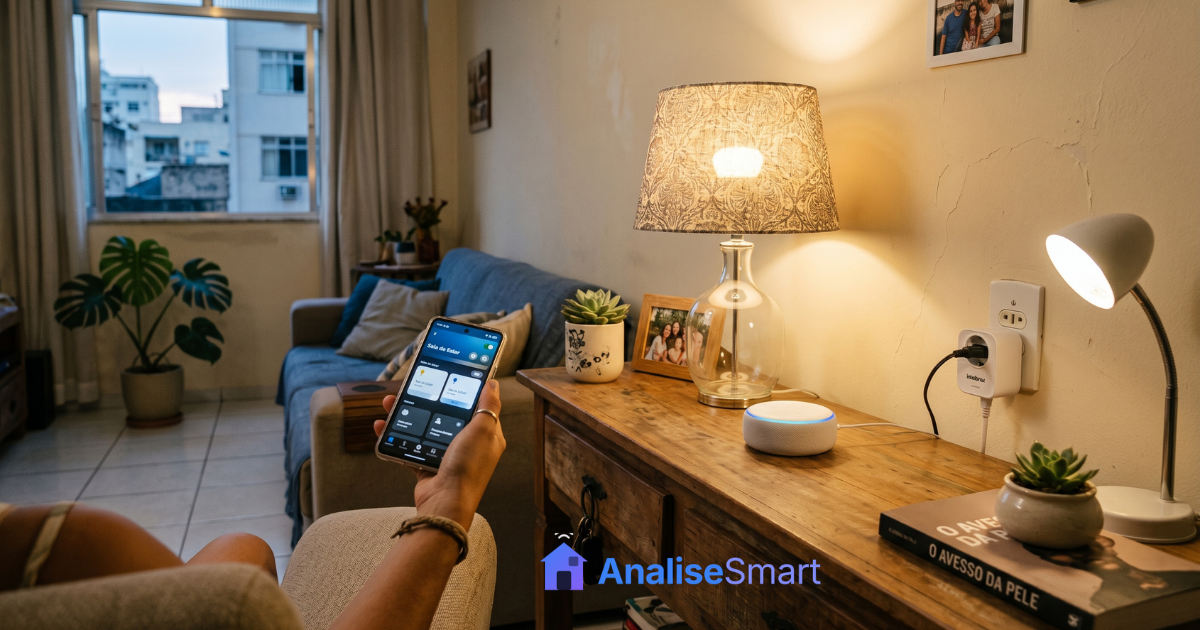
Configurar o Amazon Echo é um processo. Conectar uma lâmpada inteligente ou tomada inteligente à Alexa é outro, separado. A maioria dos tutoriais ranqueados não faz essa distinção, e é exatamente onde o iniciante se perde. Se você quer começar sua automação residencial do jeito certo, leia também nosso guia Casa inteligente com Alexa: guia completo para iniciantes.
“Rafael Mendes, editor do AnaliseSmart: para iniciante, o melhor tutorial é o que separa setup do Echo e integração de acessórios. Misturar os dois fluxos gera a maior parte dos erros de configuração.”
Como vincular acessórios de terceiros pelo app do fabricante e pela skill Alexa
Segundo a documentação oficial da Amazon, muitos acessórios de casa inteligente exigem duas etapas antes de funcionar com a Alexa:
- Configure o acessório no app do próprio fabricante. Exemplo: se você comprou uma lâmpada inteligente da marca X, baixe o app da marca X, crie uma conta e adicione a lâmpada nesse app primeiro.
- Volte ao app Alexa e ative a skill do fabricante. No app Alexa, vá em Mais > Skills e Jogos, pesquise pelo nome do fabricante e toque em Ativar skill.
- Faça a vinculação de contas. O app Alexa vai pedir que você faça login na conta do fabricante para conectar os dois serviços.
- Peça para a Alexa descobrir dispositivos. Diga “Alexa, descobrir dispositivos” ou toque em Dispositivos > + no app.
Resultado esperado: o acessório aparece na lista de dispositivos do app Alexa e responde a comandos de voz.
Tempo: 5 a 10 minutos por acessório, dependendo do fabricante.
💡 Pro-Dica: se o acessório de casa inteligente não aparece na Alexa, volte ao app do fabricante, conclua a instalação e só depois ative a skill. Pular essa etapa é o erro mais comum em fóruns brasileiros.
Quando o hub Zigbee e Matter do Echo 4ª geração faz diferença
O Echo 4ª geração traz hub Zigbee e suporte a Matter integrados. Isso significa que alguns dispositivos compatíveis com esses protocolos podem ser conectados diretamente ao Echo, sem precisar do app de outro fabricante. Segundo a Amazon, o hub integrado permite descobrir e gerenciar alguns dispositivos compatíveis por voz.
Se você está começando agora com poucos acessórios e não sabe o que é Zigbee, o Echo Dot ou Echo Pop resolvem. O hub integrado passa a fazer sentido quando sua casa inteligente cresce e você quer reduzir a quantidade de apps intermediários.
Erros mais comuns no Brasil ao configurar Alexa pela primeira vez
No recorte desta pesquisa, o problema mais recorrente não é defeito físico, e sim troca de senha do Wi-Fi sem reconectar o Echo. Nos fóruns da Amazon, no Reclame Aqui e em comunidades brasileiras, os mesmos erros aparecem repetidamente. Nenhum deles é culpa do hardware. São erros de processo.
Posso configurar a Alexa pelo PC?
Não. Segundo a documentação oficial da Amazon Brasil, a configuração inicial do Echo hoje é feita exclusivamente pelo app Amazon Alexa no celular ou tablet. O fluxo por navegador desktop não está disponível para novos dispositivos. Se você procurar um menu de setup no PC, não vai encontrar.
O que fazer se a Alexa não se conectar ao Wi-Fi?
Primeiro, confirme que o celular está na mesma rede Wi-Fi que o Echo vai usar. Depois, reinicie o roteador e o Amazon Echo. Se o problema persistir, teste o pareamento usando o hotspot do celular como rede temporária. Se funcionar no hotspot, o problema está no roteador. Segundo a documentação oficial, o Echo Dot 5ª geração não funciona com redes ad-hoc ou ponto a ponto, o que elimina roteadores configurados nesses modos.
Tabela rápida de diagnóstico: problema, causa e correção
| Erro | O que o usuário acredita | Consequência real | Correção |
|---|---|---|---|
| Trocar senha do Wi-Fi sem atualizar o Echo | “A Alexa parou de funcionar sozinha” | O Echo perdeu a rede e não reconecta automaticamente | App Alexa > Dispositivos > seu Echo > Configurações > Alterar rede Wi-Fi |
| Tentar configurar pelo PC | “Deveria ter uma página no navegador” | Perde tempo procurando menu que não existe | Use o app Alexa no celular ou tablet |
| Não perceber a luz laranja | “O app não acha meu Echo” | O Echo não está em modo de configuração | Pressione o botão de ação por 20 segundos até a luz ficar laranja |
| Pular o app do fabricante | “A tomada inteligente não aparece na Alexa” | A skill não encontra o acessório sem cadastro prévio | Configure no app do fabricante primeiro, ative a skill depois |
| Wi-Fi instável durante setup | “O Echo é com defeito” | O pareamento falha por queda de sinal | Aproxime o Echo do roteador ou teste com hotspot do celular |
Em alguns casos de falha persistente, a comunidade brasileira sugere testar o fluxo usando o hotspot do smartphone como rede temporária. Se o Echo conecta no hotspot mas não no roteador, o problema está no roteador, não no Amazon Echo.
Qual Amazon Echo vale comprar para começar em 2026?
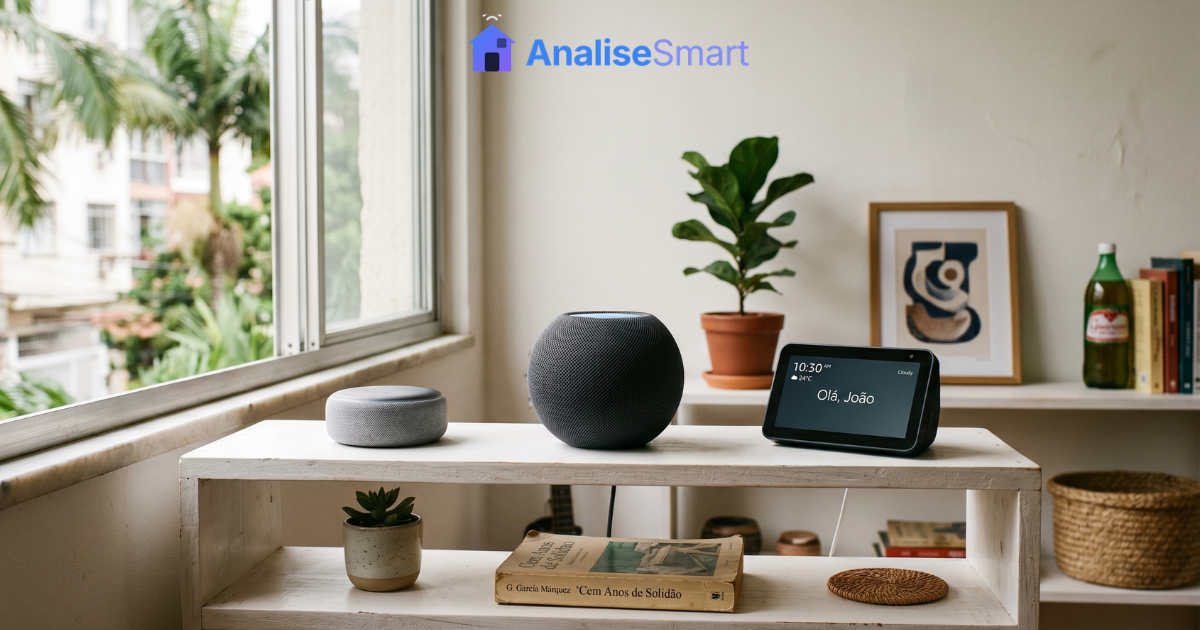
O melhor Amazon Echo para começar depende do seu perfil de uso e orçamento. Abaixo, os três modelos de entrada disponíveis na Amazon Brasil com preços verificados em abril de 2026. Se você já sabe que quer montar uma casa inteligente completa, confira também nosso comparativo de modelos Echo.
| Modelo | Preço (Amazon.com.br, abr/2026) | Destaque principal | Para quem serve |
|---|---|---|---|
| Echo Pop | R$ 379,00 | Menor preço de entrada, compacto | Quem quer testar a Alexa sem comprometer o orçamento |
| Echo Dot 5ª geração | R$ 459,00 | Som melhor, Wi-Fi dual band | Quem quer qualidade de áudio razoável e setup versátil |
| Echo Show 5 3ª geração | R$ 699,00 | Tela de 5,5″, câmera, troca de Wi-Fi pela tela | Quem quer tela, chamadas de vídeo ou relógio visual |
Tabela de decisão rápida: qual Echo combina com seu perfil
| Perfil do usuário | Melhor modelo | Faixa de preço | Por que esse modelo |
|---|---|---|---|
| Iniciante com orçamento curto | Echo Pop | R$ 379,00 | Menor investimento para testar automação residencial com Alexa |
| Quer som melhor e Wi-Fi dual band | Echo Dot 5ª geração | R$ 459,00 | Áudio superior ao Pop, compatível com rede 2,4 GHz e 5 GHz |
| Quer tela, vídeo e troca de rede visual | Echo Show 5 3ª geração | R$ 699,00 | Tela sensível ao toque, câmera para chamadas, configuração de rede direto no aparelho |
| Quer expandir casa inteligente com Zigbee e Matter | Echo 4ª geração | Consultar Amazon.com.br | Hub integrado Zigbee e Matter, reduz apps intermediários |
Se seu foco é só começar com automação residencial, o Echo Pop resolve. Se você quer melhor som e mais margem para crescer, o Echo Dot 5ª geração costuma ser a escolha mais equilibrada no mercado brasileiro. Quem já sabe que vai integrar vários acessórios pode considerar o Echo 4ª geração com hub integrado desde o início.
Todos os modelos acima são vendidos oficialmente pela Amazon no Brasil, com fonte bivolt inclusa e homologação Anatel.
Nas especificações oficiais do Echo Dot 5ª geração, o número de homologação Anatel é 16864-22-01698, com garantia limitada de 1 ano. A Alexa fala português e o adaptador de energia é bivolt.
🔵 Info BR: em regra, a Anatel exige homologação para dispositivos com Wi-Fi e Bluetooth comercializados no Brasil. Quando comprar, verifique se o modelo traz o selo ou número de homologação na embalagem. Consulte a página oficial de certificação em caso de dúvida.
🔵 Info BR: recursos da Alexa variam conforme o país e a região configurados na conta Amazon. Funcionalidades disponíveis nos EUA podem não estar acessíveis no Brasil. Se você criou sua conta com endereço brasileiro e configurou a Alexa em português, os recursos exibidos serão os da região Brasil.
Perguntas frequentes sobre como configurar a Alexa
Posso usar o navegador do PC para configurar a Alexa?
Não para a configuração inicial. O fluxo atual de como configurar Alexa no celular é a única opção. O app Amazon Alexa é compatível com Android e iOS. Nas páginas oficiais do Echo, não há menção a setup por navegador para novos dispositivos.
É preciso ter conta na Amazon para usar a Alexa?
Sim, a conta Amazon é obrigatória para vincular o Echo ao app Alexa. A conta gratuita da Amazon Brasil funciona normalmente. Você não precisa assinar Amazon Prime para configurar ou usar o dispositivo.
Por que a Alexa não se conecta na rede Wi-Fi?
As causas mais comuns no Brasil: senha digitada com erro, rede configurada apenas em 5 GHz (o ideal é manter 2,4 GHz e 5 GHz ativas), roteador com rede ad-hoc (incompatível) ou roteador muito longe do Echo durante o setup. Segundo a documentação oficial, o Echo Dot 5 suporta redes Wi-Fi 802.11 a/b/g/n/ac, mas não funciona com redes ad-hoc ou ponto a ponto.
O que fazer se a Alexa não se conectar ao Wi-Fi depois de trocar o roteador?
Siga o caminho App Alexa > Dispositivos > seu Echo > Configurações > Alterar rede Wi-Fi. Selecione a nova rede e digite a senha. Segundo a documentação oficial da Amazon Brasil, esse é o caminho recomendado para qualquer alteração de rede. Se o problema persistir, teste com o hotspot do celular para isolar se a falha está no roteador.
A Alexa funciona se não tiver conexão com a internet?
De forma muito limitada. Sem conexão, a Alexa não responde a perguntas, não toca músicas de streaming e não controla dispositivos de casa inteligente que dependem de nuvem. O Bluetooth local pode continuar funcionando para reproduzir áudio do celular.
É possível configurar mais de uma rede Wi-Fi no dispositivo Echo?
O Echo se conecta a uma rede por vez. Se você mudar de rede, siga o caminho Dispositivos > Configurações > Alterar rede no app Alexa. O aparelho lembra redes anteriores em alguns casos, mas o comportamento varia conforme o modelo.
Qual Echo vale mais a pena para começar no Brasil?
Para quem quer testar a Alexa gastando o mínimo, o Echo Pop por R$ 379,00 é o ponto de entrada. Se som e conectividade dual band importam, o Echo Dot 5ª geração por R$ 459,00 oferece melhor custo-benefício. O Echo Show 5 3ª geração por R$ 699,00 faz sentido para quem quer tela e chamadas de vídeo. Segundo as especificações oficiais, todos trazem fonte bivolt e homologação Anatel.
Vale a pena comprar Echo Pop ou Echo Dot para começar?
Depende do uso. O Echo Pop por R$ 379,00 resolve para quem quer testar comandos de voz e automação residencial básica. O Echo Dot 5ª geração por R$ 459,00 entrega som melhor e Wi-Fi dual band (rede 2,4 GHz e 5 GHz), o que dá mais flexibilidade com roteadores domésticos. Para quem quer apenas configurar a Alexa e começar a usar, qualquer um dos dois funciona sem limitações no modo de configuração ou na integração com skills.
Próximo passo: comece a expandir sua automação residencial com Alexa
Você tem o Amazon Echo configurado, conectado ao Wi-Fi e respondendo em português. O setup básico está feito.
O caminho natural agora é adicionar um primeiro acessório de casa inteligente. Uma tomada inteligente ou lâmpada inteligente compatível com Alexa custa entre R$ 50 e R$ 120 em lojas brasileiras e transforma o Echo de assistente de voz em controle real da sua casa.
Lembre-se da sequência: configure o acessório no app do fabricante antes, ative a skill na Alexa depois. Essa ordem evita a maioria dos problemas que lotam os fóruns de automação residencial no Brasil.
Para escolher o primeiro acessório, confira nosso guia Casa inteligente com Alexa: guia completo para iniciantes.

Artigos Relacionados
Veja também outros comparativos