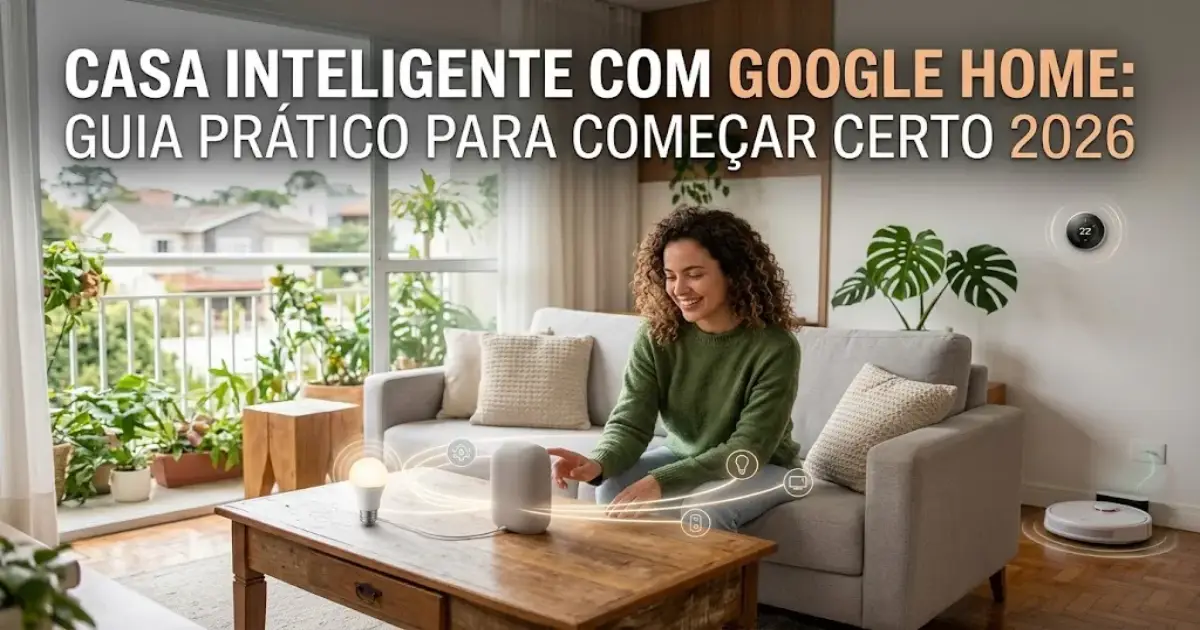
A maioria dos guias sobre casa inteligente com Google Home te dá uma lista de aparelhos. Aqui vamos pelo caminho oposto: o que comprar primeiro, onde clicar no app Google Home, como nomear ambientes e como evitar os erros mais comuns no Brasil.
Este guia foi montado com documentação oficial do Google, dados de fabricantes e informações regulatórias da Anatel e do Inmetro. Cada passo mostra a ação, o clique e o resultado esperado. Ao final, você terá uma casa inteligente básica funcionando com controle por voz, app e automação.
Resumo rápido:
para montar uma casa inteligente com Google Home em 2026, comece por 1 lâmpada inteligente, 1 tomada inteligente ou 1 controle infravermelho compatível. Configure primeiro no app do fabricante quando necessário, depois vincule ao Google Home em Dispositivos > Adicionar > Compatível com o Google Home.
- Requisito principal: WiFi estável e acesso à rede 2.4GHz para pareamento
- Tempo estimado: 20 a 40 minutos para a primeira instalação
- Resultado esperado: controlar luz ou tomada por app, voz e rotina simples
Lista de Verificação Antes de Começar
Antes de abrir qualquer caixa, passe por esta tabela. Cada item evita um erro que trava a configuração.
| Item | O que verificar | Como conferir | Erro evitado |
|---|---|---|---|
| Conta Google | Conta principal do morador | App Google Home > perfil | Casa criada na conta errada |
| WiFi 2.4GHz | Rede disponível para pareamento | Configurações do roteador ou celular | Dispositivo não aparece |
| App do fabricante | Tapo, Positivo, Philips Hue, Smart Life ou outro | Manual ou QR Code da embalagem | Vinculação falha |
| Anatel | Selo ou número de homologação | Produto, manual ou portal Anatel | Compra irregular |
| Tomada e carga | 10A, 16A, 20A, 127V ou 220V | Etiqueta e manual | Sobrecarga ou mau uso |
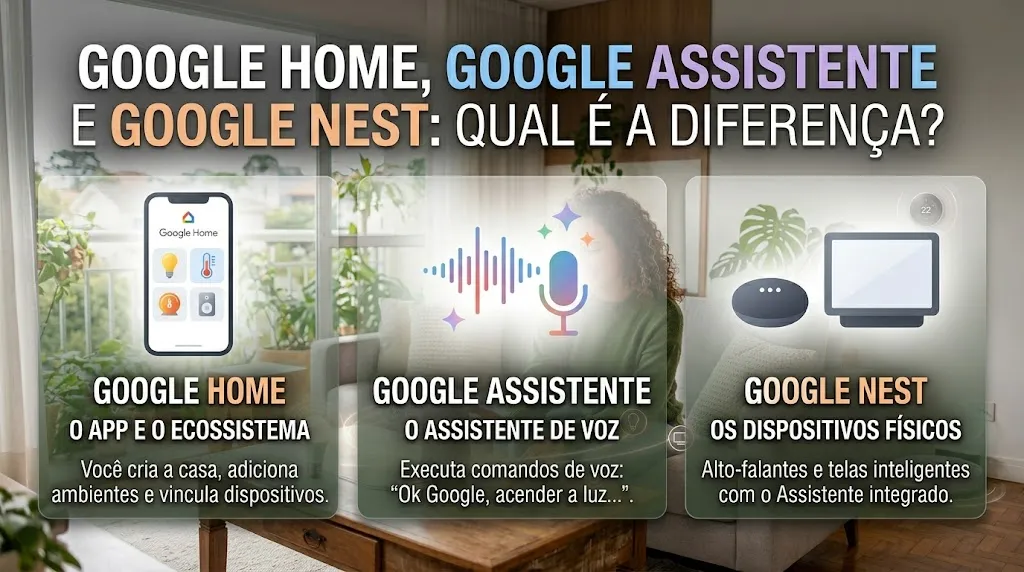
Google Home, Google Assistente e Google Nest: Qual é a Diferença?
Google Home é o app e o ecossistema de automação doméstica. Você instala o app no celular, cria a casa, adiciona ambientes e vincula dispositivos inteligentes. O app funciona sem comprar nenhum hardware do Google.
Google Assistente é o assistente de voz. Ele executa comandos como “Ok Google, apagar luz da sala”. O Assistente funciona no celular, em alto-falantes e em telas inteligentes.
Google Nest Mini e Google Nest Hub são dispositivos físicos fabricados pelo Google. O Nest Mini é um alto-falante compacto com Google Assistente integrado. O Nest Hub é uma tela inteligente que funciona como painel de controle visual, Matter controller e Thread Border Router para dispositivos Matter via Thread.
Você pode começar uma casa inteligente com Google Home usando apenas o app no celular. O Nest Mini ou Nest Hub são opcionais e ampliam o controle por voz para cômodos sem celular por perto.
Como Montar Uma Casa Inteligente com Google Home em 2026 Sem Comprar Errado
Montar uma casa inteligente com Google Home começa com uma decisão simples: escolher 1 dispositivo compatível, configurar no app do fabricante e vincular ao Google Home. Não compre 5 aparelhos de uma vez.
A lógica funciona assim. O Google Home é o painel central. Ele reúne dispositivos de várias marcas em um lugar só. O app do fabricante (Tapo, Philips Hue, Smart Life, Positivo) cadastra o dispositivo e faz a primeira configuração. O Google Assistente executa comandos de voz. A ponte entre tudo pode ser integração na nuvem, Matter ou Zigbee com hub.
Na prática, o fluxo é: comprar > configurar no app do fabricante > vincular ao Google Home > nomear > testar comando de voz.
Pro-Dica: antes de comprar o segundo dispositivo, faça o primeiro funcionar no app do fabricante e no Google Home. Economia: evita comprar 3 aparelhos incompatíveis antes de descobrir que o problema era WiFi 2.4GHz.
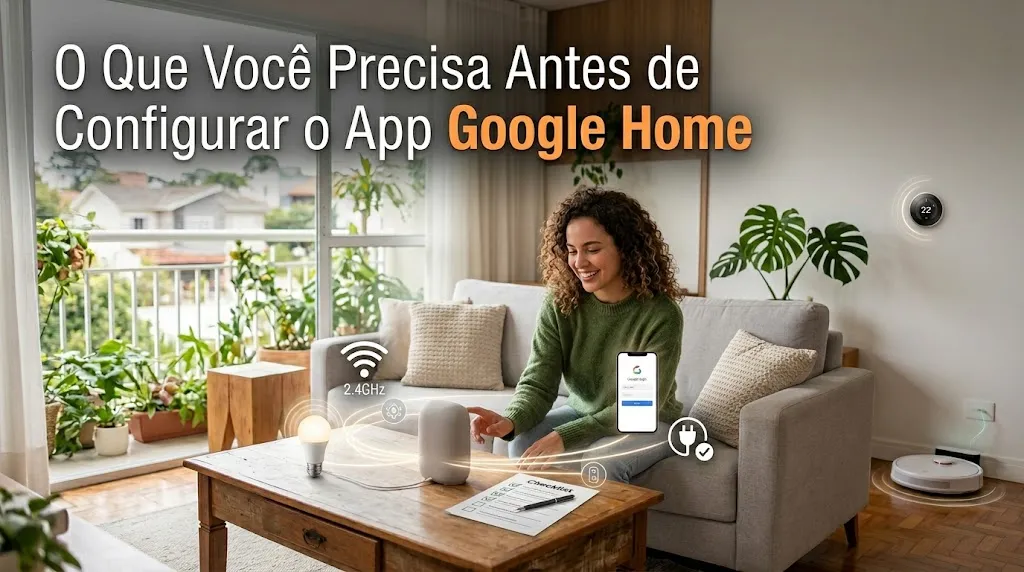
O Que Você Precisa Antes de Configurar o App Google Home
Você precisa de 5 itens antes de tocar no primeiro dispositivo inteligente.
1. Celular Android ou iPhone atualizado. O app Google Home roda em Android 9+ e iOS 16.4+. Versões antigas travam na tela de pareamento.
2. App Google Home instalado. Baixe pela página oficial do Google Home ou pela loja do seu celular.
3. Conta Google ativa. Use a conta principal do morador. Abra o app > toque no ícone de perfil > confirme que a conta correta está selecionada. Se a casa for criada na conta errada, os dispositivos ficam no perfil errado.
4. WiFi 2.4GHz acessível. Muitos dispositivos inteligentes usam exclusivamente a banda 2.4GHz durante o pareamento. Se o roteador combina 2.4GHz e 5GHz com o mesmo nome (band steering), o celular pode se conectar na banda errada e o dispositivo não aparece.
5. Bluetooth ativado e permissões de localização. O app Google Home usa Bluetooth para descobrir dispositivos novos. Sem Bluetooth e localização ativos, a busca falha.
Depois de confirmar esses 5 itens, abra o app Google Home, crie a casa (se ainda não existir) e adicione os ambientes principais: sala, quarto, cozinha.
📌 Info BR: No Brasil, roteadores de operadora podem usar o mesmo nome para 2.4GHz e 5GHz. Se o pareamento falhar, crie uma rede separada temporária ou conecte o celular à banda 2.4GHz. Consulte o guia de troubleshooting WiFi do Google para instruções detalhadas.
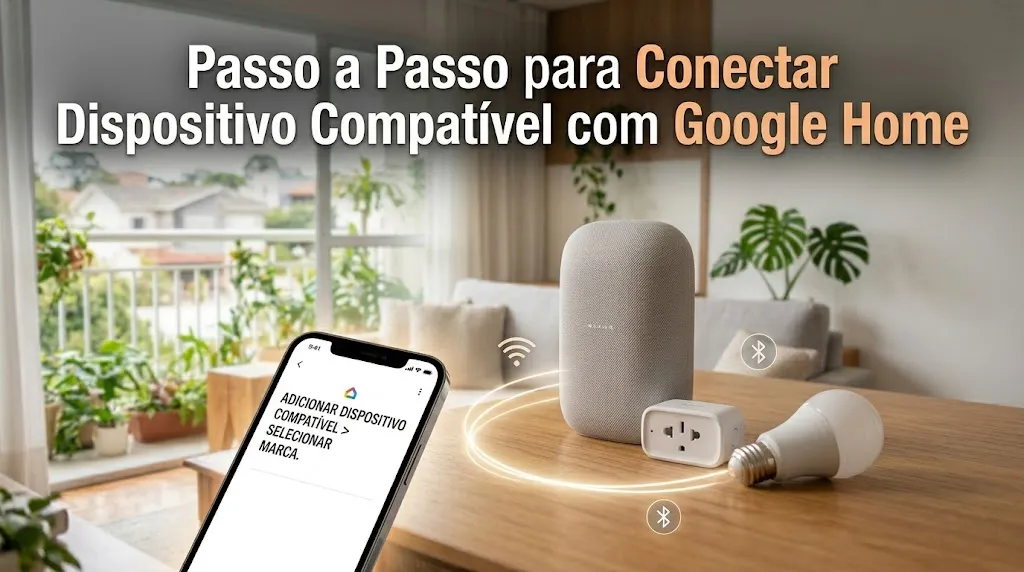
Passo a Passo para Conectar Dispositivo Compatível com Google Home
Este é o caminho oficial documentado pelo Google para vincular dispositivos de terceiros ao Google Home.
Passo 1. Baixe e configure o app do fabricante. Abra a loja de apps > busque o app da marca (Tapo, Smart Life, Tuya, Positivo, Philips Hue) > crie conta > adicione o dispositivo seguindo o assistente do app. Resultado esperado: dispositivo funcionando no app original, ligando e desligando. Tempo: 5 a 10 minutos.
Passo 2. Abra o app Google Home. Toque no ícone do Google Home > confirme que a casa correta aparece no topo da tela. Resultado esperado: tela principal da casa visível. Tempo: 1 minuto.
Passo 3. Toque em Dispositivos. Na barra inferior ou no menu, toque em “Dispositivos”. Resultado esperado: lista de dispositivos já configurados (ou vazia, se for o primeiro). Tempo: 30 segundos.
Passo 4. Toque em Adicionar. Toque no botão “+” ou “Adicionar”. Resultado esperado: menu de novo dispositivo aberto com opções. Tempo: 30 segundos.
Passo 5. Escolha “Compatível com o Google Home”. Selecione a opção “Compatível com o Google Home” (não “Novo dispositivo”, que é para produtos Google e Matter). Resultado esperado: lista de serviços e marcas compatíveis. Tempo: 1 minuto.
Passo 6. Busque a marca e faça login. Digite o nome da marca (exemplo: TP-Link Tapo, Philips Hue, Positivo). Toque na marca > faça login com a mesma conta criada no Passo 1 > autorize o acesso. Resultado esperado: dispositivos do fabricante aparecem no Google Home. Tempo: 2 a 5 minutos.
Passo 7. Nomeie o dispositivo e adicione ao ambiente. O Google Home vai pedir para nomear o dispositivo e escolher o ambiente (sala, quarto, cozinha). Escolha um nome curto. Resultado esperado: comando de voz funcional. Teste dizendo “Ok Google, ligar [nome do dispositivo]”. Tempo: 2 minutos.
⚠️ Atenção: se o dispositivo não aparece no Google Home, o erro pode estar no app do fabricante. Consequência: você reseta o produto sem resolver. Correção: configure primeiro no app original, teste liga e desliga, depois vincule ao Google Home.
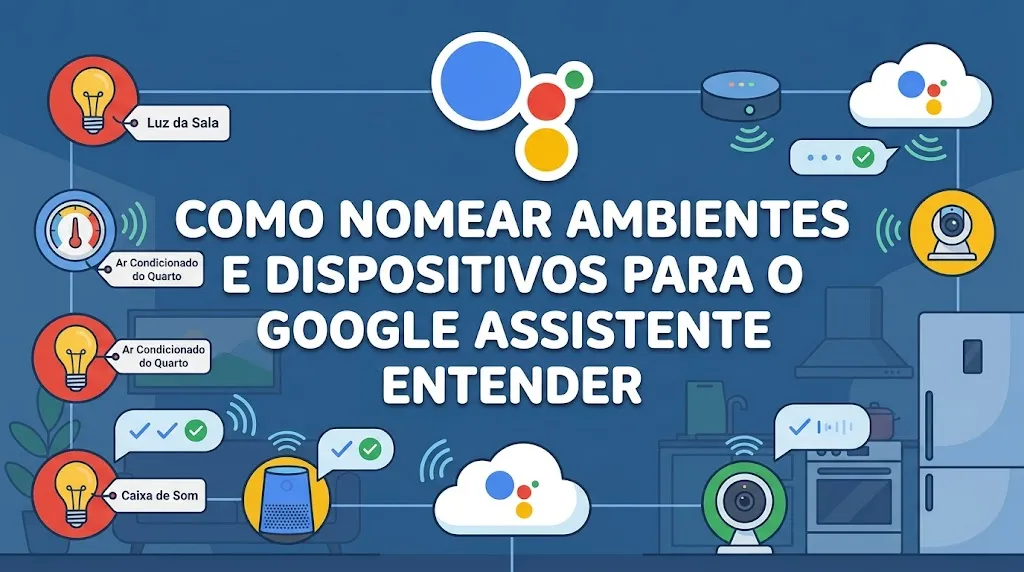
Como Nomear Ambientes e Dispositivos para o Google Assistente Entender
Nomes mal escolhidos causam falha de comando de voz. O Google Assistente precisa de nomes curtos, sem ambiguidade e em português natural.
Siga este padrão por cômodo:
Sala: Luz sala, TV sala, Tomada rack, Ventilador sala. Quarto: Abajur quarto, Ventilador quarto, Luz quarto. Cozinha: Tomada cafeteira, Luz cozinha.
Três regras para nomear:
- Use no máximo 3 palavras. “Luz sala” funciona. “Lâmpada inteligente RGB WiFi sala principal” gera confusão.
- Não repita o nome do ambiente dentro do nome do dispositivo e do ambiente ao mesmo tempo. Se o ambiente já se chama “Quarto”, o dispositivo pode ser “Abajur” em vez de “Abajur quarto”. Mas se você tiver 2 quartos, diferencie: “Abajur quarto casal”, “Abajur quarto filho”.
- Evite nomes em inglês ou técnicos. “Smart Plug 1” não combina com comando de voz em português. Use “Tomada cafeteira”.
Pro-Dica: use nomes curtos e naturais. Diga “Luz sala” em vez de “Lâmpada inteligente RGB WiFi sala principal”. Economia: menos comandos repetidos e menos fricção no uso diário.
Como Criar Sua Primeira Rotina no Google Home
Uma rotina combina vários comandos em uma única frase de voz. O app Google Home permite criar automações pela aba Automação usando acionadores, condições e ações.
Exemplo prático de rotina “Boa noite”: Quando disser “Ok Google, boa noite”:
- Apagar luz da sala
- Ligar abajur do quarto em 20%
- Desligar tomada da TV
- Ajustar volume do speaker para 10%
Caminho no app:
- Abra o app Google Home
- Toque na aba “Automações”
- Toque em “Adicionar” ou “+”
- Escolha o acionador: “Quando eu disser ao Google Assistente” > digite “Boa noite”
- Adicione as ações: selecione cada dispositivo e defina o estado (ligar, desligar, ajustar)
- Toque em “Salvar”
- Teste dizendo “Ok Google, boa noite”
Resultado esperado: todos os dispositivos mudam de estado ao mesmo tempo, com um único comando de voz.
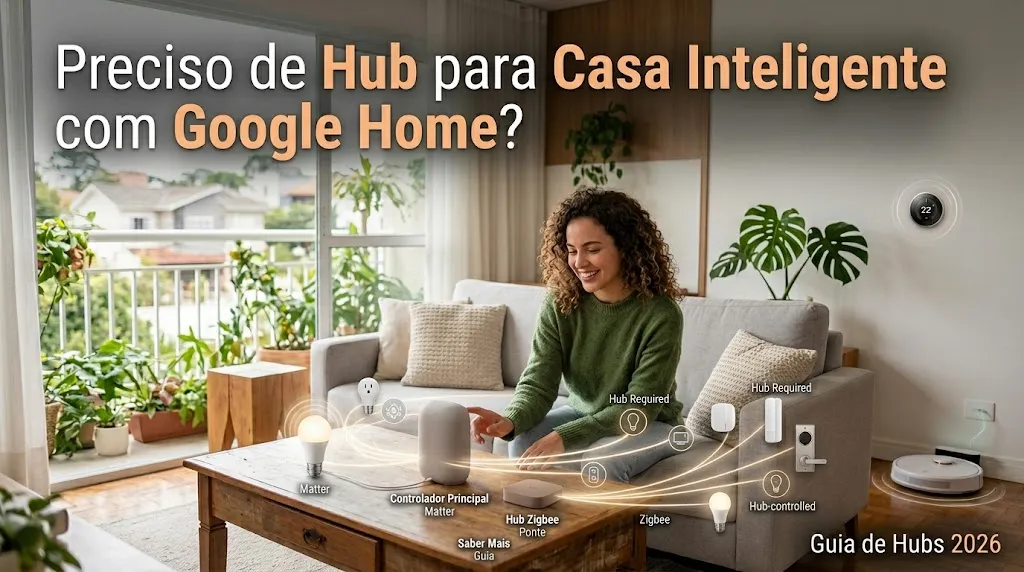
Preciso de Hub para Casa Inteligente com Google Home?
Para dispositivos WiFi simples como tomadas e lâmpadas, geralmente não. O dispositivo se conecta direto ao roteador e ao Google Home pela nuvem. Para Zigbee, Philips Hue completo, Matter via Thread ou sensores avançados, pode precisar de hub, bridge ou controlador. O Google Nest Hub, por exemplo, funciona como Matter controller e Thread Border Router para dispositivos compatíveis com Thread.
| Opção | Precisa de hub? | Melhor para | Atenção no Brasil |
|---|---|---|---|
| WiFi | Normalmente não | Começar barato | Pode lotar roteador fraco |
| Zigbee | Sim, na maioria dos casos | Muitas lâmpadas e sensores | Verificar hub compatível |
| Matter WiFi | Depende do dispositivo | Compatibilidade moderna | Verificar tipo suportado |
| Matter Thread | Sim, precisa controlador Thread | Rede local moderna | Verificar Nest Hub ou roteador compatível |
| Bluetooth | Não para uso básico | Poucas lâmpadas próximas | Alcance limitado |
Matter é um protocolo aberto que usa Bluetooth Low Energy para configuração e WiFi, Thread ou Ethernet para conectar dispositivos, segundo a CSA (Connectivity Standards Alliance). Não assuma que todo produto Matter funciona sem hub. O tipo de dispositivo, o controlador e a tecnologia de rede definem se um hub é necessário.
A Philips Hue Bridge, por exemplo, desbloqueia funcionalidades adicionais e suporte a Matter para lâmpadas Hue. Sem a Bridge, as lâmpadas Hue funcionam via Bluetooth com alcance limitado.
Pro-Dica: se você pretende usar muitas lâmpadas, considere Zigbee com hub em vez de colocar tudo no WiFi. Economia: menos carga no roteador e expansão mais previsível.
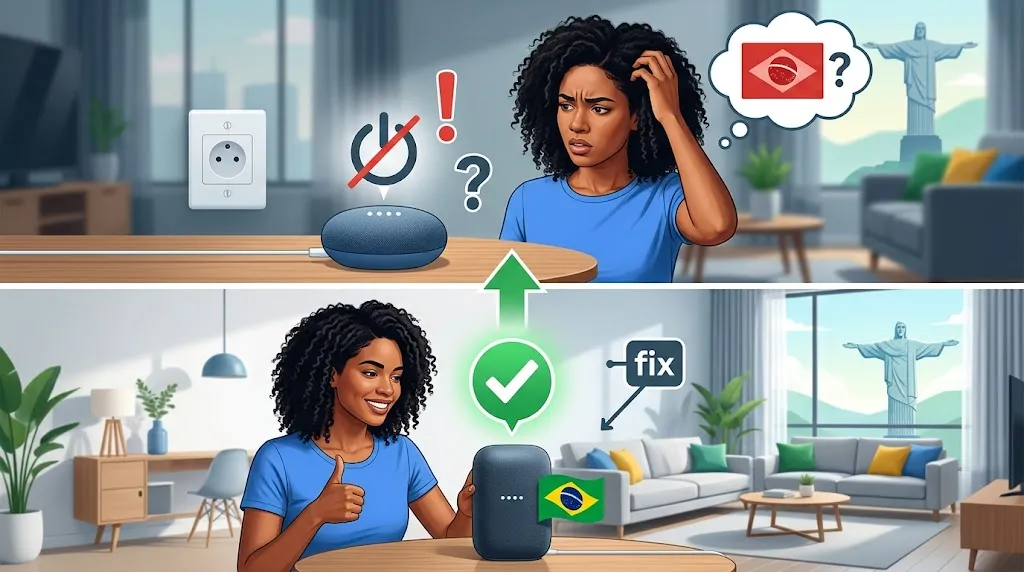
Erros Comuns ao Usar Google Home no Brasil e Como Corrigir
Erro 1: “Qualquer produto com Google no anúncio funciona bem.” Realidade: marketplace brasileiro pode listar compatibilidade com Google Home, mas isso não garante Anatel, suporte local, tomada no padrão brasileiro ou manual em português. Consequência: produto irregular, sem garantia e com risco regulatório. Correção: procure selo Anatel, verifique o padrão de tomada e consulte o portal da Anatel.
Erro 2: “Posso parear tudo no WiFi 5GHz.” Realidade: muitos dispositivos inteligentes baratos usam exclusivamente 2.4GHz no setup. O celular conectado em 5GHz não encontra o dispositivo. Consequência: pareamento falha e o comprador acha que o produto está com defeito. Correção: conecte o celular à rede 2.4GHz durante a configuração. Depois, o dispositivo opera normalmente.
Erro 3: “Google Home substitui o app do fabricante.” Realidade: o Google Home é o painel de controle unificado, mas o cadastro inicial de muitos dispositivos exige o app do fabricante (Tapo, Smart Life, Positivo, Philips Hue). Consequência: tentar adicionar direto pelo Google Home sem app do fabricante resulta em dispositivo não encontrado. Correção: instale o app da marca, cadastre o dispositivo, teste liga e desliga, só depois vincule ao Google Home.
Erro 4: “Smart plug serve para qualquer eletrodoméstico.” Realidade: tomadas inteligentes de 10A suportam cargas até a potência indicada no manual. Ar-condicionado, chuveiro elétrico e aquecedor excedem essa capacidade. Consequência: risco de sobrecarga. Correção: confira amperagem (10A, 16A ou 20A), potência máxima, voltagem (127V ou 220V), tipo de equipamento e compatibilidade com o padrão brasileiro de tomadas (NBR 14136) antes de ligar.
Erro 5: “Nome de dispositivo não importa.” Realidade: o Google Assistente interpreta comandos de voz com base nos nomes. “Luz quarto” dentro do ambiente “Quarto” pode gerar ambiguidade. Nomes genéricos como “Smart Plug 1” causam frustração. Consequência: comando de voz falha ou aciona o dispositivo errado. Correção: use nomes curtos e descritivos em português, como “Tomada cafeteira” ou “Abajur quarto”.
⚠️ Atenção: produto WiFi ou Bluetooth sem Anatel pode dar dor de cabeça no Brasil. Consequência: risco regulatório, suporte fraco e garantia incerta. Correção: procure selo ou número de homologação e consulte o portal da Anatel.
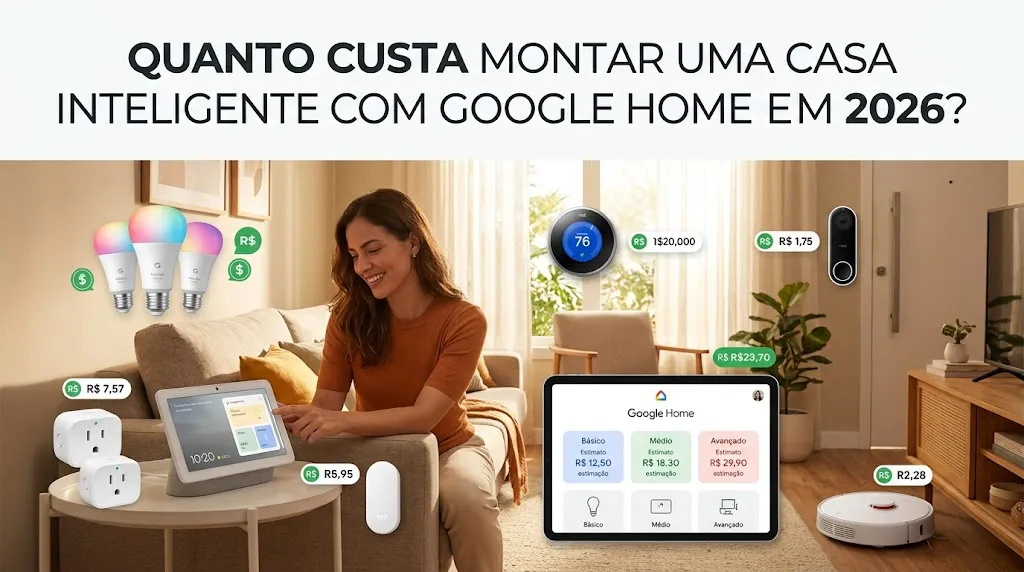
Quanto Custa Montar Uma Casa Inteligente com Google Home em 2026?
O custo de uma casa inteligente com Google Home depende do nível de automação pessoal que você quer atingir. Com menos de R$ 60 você compra a primeira tomada inteligente WiFi. Com R$ 200 a R$ 500 você automatiza 2 a 3 cômodos com rotinas simples. Preços de referência verificados em 6 de maio de 2026; confira antes de comprar.
| Nível | O que comprar | Custo estimado | Resultado |
|---|---|---|---|
| Básico | 1 lâmpada ou 1 tomada WiFi | R$ 50 a R$ 150 | Controle por app e voz |
| Intermediário | 3 dispositivos + rotina | R$ 200 a R$ 500 | Automação simples por cômodo |
| Avançado | Hub Zigbee ou Matter + dispositivos | R$ 700+ | Expansão estável e automação doméstica completa |
Dispositivo Não Aparece no Google Home: Causas e Correções
Quando o dispositivo não aparece no Google Home, o problema quase sempre está no WiFi, na conta ou no app do fabricante. Esta tabela cobre as 4 falhas mais recorrentes.
| Problema | Causa provável | Correção prática |
|---|---|---|
| Dispositivo não aparece | Celular no WiFi 5GHz (band steering ativo) | Conecte o celular ao 2.4GHz e repita o pareamento |
| Login da marca falha | Conta diferente no app do fabricante | Use a mesma conta cadastrada no app original (Smart Life, Tuya, Tapo) |
| Comando de voz falha | Nome ambíguo ou longo | Renomeie para “Luz sala” ou “Tomada cafeteira” |
| Dispositivo aparece offline | Roteador de operadora instável ou falha do servidor cloud | Teste no app do fabricante antes de resetar |
Segundo a documentação do Google, se o app não encontrar o dispositivo, conecte telefone e dispositivo à mesma rede 2.4GHz durante a configuração.
Transparência: podemos receber comissão se você comprar por alguns links indicados. Isso não altera nossos critérios. Antes de comprar, confira preço atualizado, selo Anatel, voltagem, amperagem e compatibilidade com Google Home no anúncio oficial.
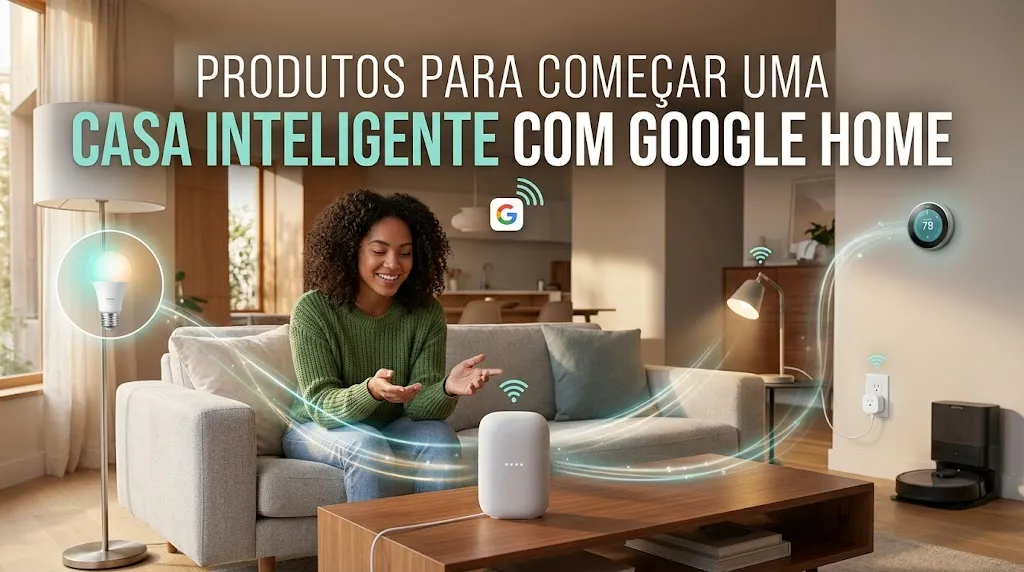
Produtos Para Começar Uma Casa Inteligente com Google Home
Não existe ranking universal. O melhor primeiro dispositivo depende do que você quer automatizar. Aqui estão 3 perfis com produtos verificados.
| Perfil | Produto sugerido | Melhor para | Atenção antes de comprar |
|---|---|---|---|
| Primeiro passo barato | TP-Link Tapo P110 | Tomada WiFi com medição | Conferir 10A, preço e Anatel |
| Opção nacional | Positivo Smart Plug Wi-Fi 10A | Suporte local e app em PT-BR | Conferir carga máxima e NBR 14136 |
| Iluminação expansível | Philips Hue + Hue Bridge | Muitas lâmpadas e Zigbee | Custo inicial maior |
TP-Link Tapo P110: tomada inteligente WiFi. Tomada WiFi 10A bivolt com monitoramento de energia, compatível com Google Assistente e Alexa. Preço visto: R$ 58,02 no Amazon.com.br (verificado em 6 de maio de 2026). Verifique preço e disponibilidade antes de comprar. Melhor para quem: quer começar barato com uma tomada WiFi simples e monitoramento de energia. Evite se: você pretende ligar ar-condicionado, aquecedor ou carga acima de 10A. Verifique antes de comprar: selo Anatel, preço atualizado, voltagem e compatibilidade com Google Home.
Positivo Casa Inteligente Smart Plug Wi-Fi 10A: opção nacional. Smart plug WiFi compatível com Google Assistente e Alexa, com app em PT-BR. Preço visto entre R$ 71,71 e R$ 224,64 em kit (verificado em 6 de maio de 2026). Melhor para quem: prefere marca nacional com suporte local. Evite se: a carga do equipamento ultrapassa 10A ou 1.200W. Verifique antes de comprar: Anatel, amperagem máxima e padrão de tomada NBR 14136.
Philips Hue com Hue Bridge: iluminação expansível. A Philips Hue usa Zigbee com a Hue Bridge, tirando pressão do WiFi. A Bridge habilita suporte a Matter. Preço visto no Amazon.com.br: entre R$ 181,51 e R$ 371,64 conforme modelo (verificado em 6 de maio de 2026). Para conectar, siga o caminho da Philips Hue: app Google Home > Configurar dispositivo > Compatíveis com o Google > Philips Hue > permitir acesso à conta. Melhor para quem: quer expandir iluminação sem lotar o roteador WiFi. Evite se: o orçamento é apertado para o primeiro dispositivo. Verifique antes de comprar: compatibilidade da Hue Bridge com Google Home e QR Code Matter na embalagem.
📌 Info BR: No Brasil, muitas casas têm 127V em alguns cômodos e 220V em outros. Produto bivolt ajuda, mas a carga máxima continua valendo. Verifique etiqueta, potência e manual antes de ligar qualquer dispositivo.
⚠️ Atenção: não compre 5 dispositivos antes de testar o primeiro. Configure 1 aparelho, vincule ao Google Home, teste comando de voz e só depois expanda. Economia: evita compra desperdiçada e frustração com pareamento.
⚠️ Atenção: não compre smart plug 10A para controlar carga pesada sem ler o manual. Consequência: risco de sobrecarga e mau uso. Correção: confira amperagem, potência, voltagem e tipo de equipamento antes de ligar.
Se você ainda está no primeiro dispositivo, comece por uma tomada ou lâmpada WiFi simples. Depois que ela funcionar no app do fabricante e no Google Home, expanda para sensores, rotinas e iluminação por cômodo.
Casa Inteligente com Google Home Funciona Sem Internet?
O controle por voz do Google Assistente e as integrações na nuvem dependem de internet ativa. Sem conexão, comandos de voz não funcionam e o app Google Home não consegue comunicar com dispositivos vinculados pela nuvem.
Alguns dispositivos com controle local podem continuar operando dentro da rede. Produtos Matter com Thread, por exemplo, priorizam comunicação local. Mas a maioria dos dispositivos WiFi baratos no mercado brasileiro depende de servidor na nuvem para funcionar.
Na prática: não conte com funcionamento offline como regra. Trate o WiFi estável como pré-requisito, não como opcional.
📌 Info BR: No Brasil, marketplace pode listar compatibilidade com Google Home, mas isso não garante Anatel, suporte local, tomada padrão brasileiro ou manual em português. Verifique antes de comprar.
Veredito: Casa Inteligente com Google Home Vale a Pena no Brasil em 2026?
Sim. Uma casa inteligente com Google Home vale a pena para quem quer começar com app centralizado, controle por voz em português e dispositivos de marcas variadas. O Google Home gerencia mais de 50.000 dispositivos de casa inteligente após a vinculação.
O ponto crítico não é escolher a marca perfeita. É montar a casa com método: saber qual app cadastra o dispositivo, qual rede WiFi será usada no pareamento e qual nome o Google vai ouvir no comando de voz.
“O maior erro em casa inteligente com Google Home não é escolher a marca errada. É montar a casa sem mapa: sem saber qual app cadastra o dispositivo, qual rede WiFi será usada e qual nome o Google vai ouvir no comando de voz.” Rafael Mendes, AnaliseSmart
Comece com 1 dispositivo. Faça funcionar do começo ao fim: app do fabricante, Google Home, nome, ambiente, comando de voz, rotina. Depois expanda. Essa sequência evita frustração e compra desperdiçada.
Pro-Dica: guarde o QR Code Matter e o manual em uma pasta. Economia: você não perde tempo procurando código de pareamento quando trocar de celular ou resetar o produto.
FAQ: Perguntas Frequentes sobre Casa Inteligente com Google Home
Como montar uma casa inteligente com Google Home?
Comece baixando o app Google Home e criando a casa com ambientes (sala, quarto, cozinha). Compre 1 dispositivo compatível, configure no app do fabricante e vincule pelo caminho: Google Home > Dispositivos > Adicionar > Compatível com o Google Home. Teste o comando de voz antes de comprar o segundo dispositivo.
Quais dispositivos funcionam com Google Home?
Dispositivos de mais de 50.000 modelos são compatíveis, incluindo lâmpadas, tomadas, câmeras, sensores e controles infravermelhos. A compatibilidade depende da integração do fabricante com o Google Home. Verifique o selo “Compatível com o Google Home” no anúncio e no app.
Preciso de Google Nest para usar Google Home?
Não. O app Google Home funciona em qualquer celular Android ou iPhone compatível. O Google Nest Mini ou Nest Hub adiciona alto-falante com Google Assistente integrado, mas não é obrigatório para controlar dispositivos pelo app.
Posso usar Google Home e Alexa juntos?
Sim, desde que o dispositivo seja compatível com ambos. Muitos produtos WiFi (Tapo, Positivo, Smart Life) funcionam com Google Home e Alexa ao mesmo tempo. A vinculação é feita separadamente em cada app.
Por que meu dispositivo não aparece no Google Home?
Causas mais comuns: celular conectado na banda 5GHz enquanto o dispositivo usa 2.4GHz, dispositivo não configurado no app do fabricante, ou conta diferente entre app do fabricante e Google Home. Conecte o celular à rede 2.4GHz, finalize a configuração no app original e tente novamente.
Preciso de WiFi 2.4GHz para casa inteligente com Google Home?
Sim, para a maioria dos dispositivos WiFi durante o pareamento. Segundo a documentação do Google, se o app não encontrar um dispositivo WiFi 2.4GHz, a orientação é mudar a configuração do roteador ou conectar telefone e dispositivo à rede 2.4GHz durante a configuração.
Produto sem Anatel funciona no Google Home?
Pode funcionar tecnicamente, mas em regra, produtos emissores de radiofrequência (WiFi e Bluetooth) devem ser homologados pela Anatel no Brasil. Produto sem homologação pode não cumprir requisitos regulatórios, ter suporte fraco e garantia incerta. Consulte o número de homologação no portal da Anatel antes de comprar.

Artigos Relacionados
Veja também outros comparativos