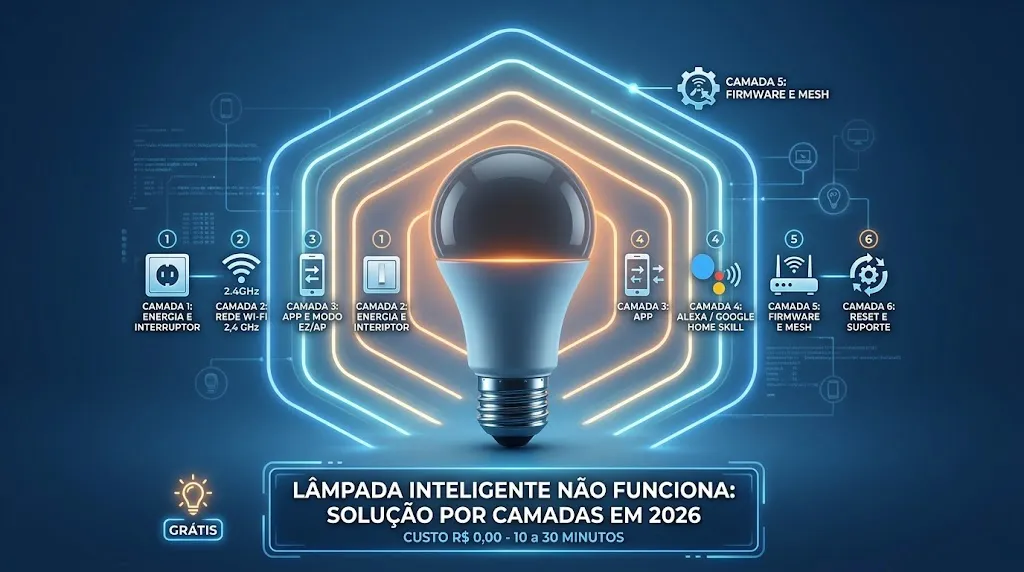
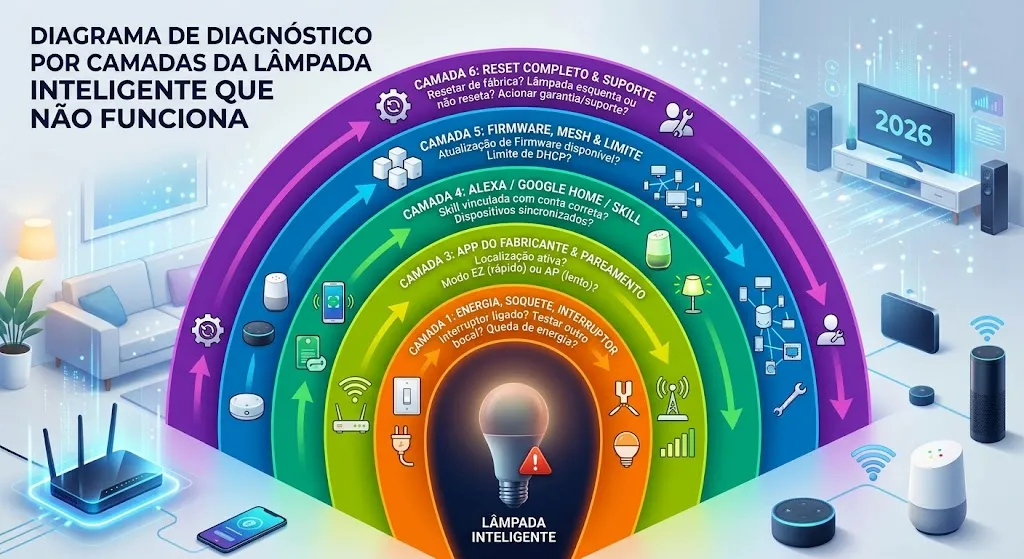
Se a sua lâmpada inteligente não funciona, não comece pelo reset. Na maioria dos casos analisados em suporte oficial, relatos de usuários e documentação técnica, o problema está em uma destas camadas: energia, Wi-Fi 2,4 GHz, modo de pareamento, app do fabricante, skill Alexa ou Google Home. A correção costuma custar R$ 0,00 e leva de 10 a 30 minutos quando o defeito não é físico. Comece pela rede e pelo estado da lâmpada. Reset completo entra só depois que as camadas gratuitas falharem.
Este guia segue o método de diagnóstico por camadas. Cada etapa isola uma causa antes de passar para a próxima. Funciona para lâmpadas Wi-Fi de marcas como Positivo Casa Inteligente, TP-Link Tapo, Intelbras, Elgin, i2GO, Smart Life e Tuya Smart. Também cobre falhas com Alexa e Google Home. Se você está planejando montar um sistema do zero, vale conferir o guia de lâmpadas inteligentes para começar com segurança antes de comprar.
Diagnóstico rápido:
Lâmpada inteligente não funciona, não conecta, aparece offline ou não responde na Alexa.
Causa mais frequente: rede Wi-Fi 2,4 GHz, pareamento ou skill.
Correção rápida: testar energia, aproximar do roteador, confirmar Wi-Fi 2,4 GHz, abrir app do fabricante e sincronizar assistente.
Custo: R$ 0,00 na maioria dos casos.
Tempo estimado: 10 a 30 minutos.
Quando escalar: se a lâmpada não reseta, aquece, pisca fora do pareamento ou falha mesmo em outro bocal perto do roteador.
Por que a lâmpada inteligente não funciona mesmo acendendo normalmente
A lâmpada inteligente acender não significa que o módulo Wi-Fi interno está operando. Ela pode funcionar como lâmpada comum, fornecendo luz branca ou quente, e ainda assim ter o chip de comunicação sem resposta. O controle inteligente depende de uma cadeia: energia contínua no interruptor, rede Wi-Fi 2,4 GHz estável, app do fabricante configurado, nuvem do fabricante respondendo e assistente de voz sincronizado.
Quando a Alexa diz que a lâmpada não está respondendo, ou o Google Home mostra o dispositivo offline, o problema pode estar em qualquer ponto dessa cadeia. E a cadeia é longa.
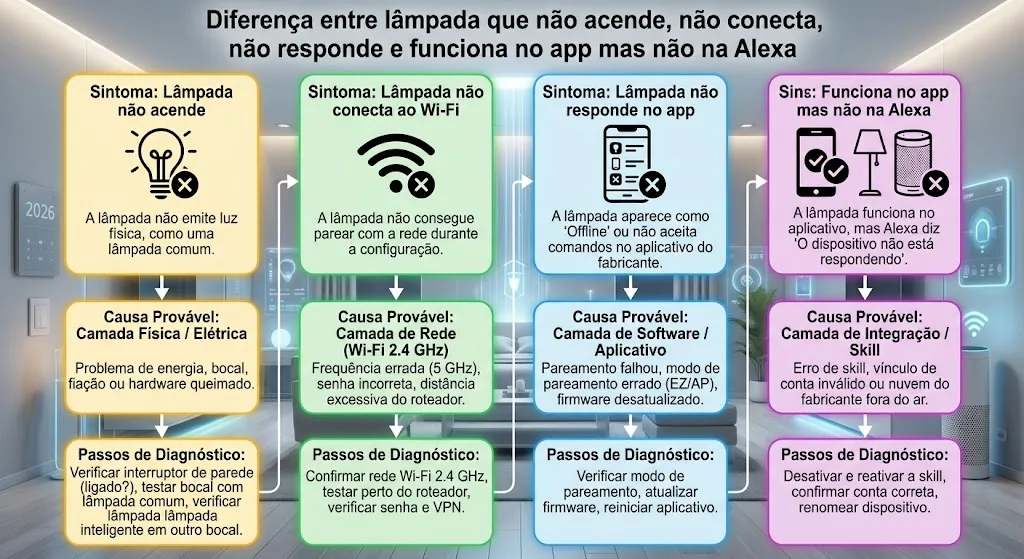
Quatro sintomas parecem iguais, mas não são:
- Lâmpada não acende: problema elétrico, bocal ou defeito físico.
- Lâmpada não conecta ao Wi-Fi: problema de rede 2,4 GHz, senha ou distância do roteador.
- Lâmpada não responde no app: problema de pareamento, modo EZ, modo AP ou firmware.
- Lâmpada funciona no app mas não na Alexa: problema de skill, vínculo de conta ou nuvem do fabricante.
Separar o sintoma correto antes de agir evita gastar dinheiro trocando hardware que está funcionando. A ajuda oficial da Amazon para dispositivos de casa inteligente orienta verificar energia, internet, dispositivo e skill antes de concluir defeito.
Definições que você vai encontrar neste guia:
- Skill: integração que conecta o app do fabricante à Alexa.
- Modo AP: modo em que a lâmpada cria uma rede Wi-Fi temporária para configuração.
- Modo EZ: modo de pareamento rápido usado por apps como Smart Life e Tuya.
- Endpoint: representação técnica do dispositivo que Alexa ou Google Home tenta controlar.
- Rede 2,4 GHz: banda Wi-Fi com maior alcance, comum em dispositivos inteligentes simples.
Camada 1: Energia, soquete e interruptor físico da lâmpada inteligente
Se a lâmpada inteligente nem acende como lâmpada comum, o diagnóstico começa na energia, não no app.
Parece básico, mas relatos em comunidades e no Reclame Aqui mostram que parte dos casos de “lâmpada inteligente não funciona” é interruptor desligado, bocal com mau contato ou queda de energia recente que travou o módulo Wi-Fi. A lâmpada inteligente precisa de energia contínua. Diferente de uma lâmpada comum, ela não pode ser controlada pelo interruptor de parede ligando e desligando. O interruptor precisa ficar sempre na posição ligado.
O que verificar na Camada 1
- Confirme que o interruptor de parede está na posição ligado.
- Teste uma lâmpada comum no mesmo bocal. Se a lâmpada comum não acende, o problema é do bocal, da fiação ou do interruptor.
- Teste a lâmpada inteligente em outro bocal que você sabe que funciona.
- Verifique se houve queda de energia recente. Algumas lâmpadas travam após interrupção brusca e precisam ser desligadas por 10 segundos antes de religar.
- Observe se há cheiro de queimado, aquecimento excessivo ou deformação no bocal.
Resultado esperado: a lâmpada acende com luz fixa, branca ou colorida, demonstrando que recebe energia.
Se não resolveu: possível defeito físico na lâmpada ou problema elétrico no circuito. Se houver cheiro de queimado, aquecimento ou disjuntor desarmando, chame um eletricista. Não tente consertar a parte elétrica.
Custo: R$ 0,00. Tempo: aproximadamente 5 minutos.
⚠️ Não faça isso: resetar a lâmpada se ela nem acende.
Por que: o módulo Wi-Fi pode estar sem energia. O reset não faz nada se a lâmpada não recebe corrente.
Faça em vez disso: teste o bocal com uma lâmpada comum e confirme que o interruptor está na posição ligado.
Lâmpadas vendidas no Brasil costumam ser bivolt (127 V e 220 V), o que reduz risco de incompatibilidade de voltagem. Mas o bocal, o interruptor e o contato mecânico ainda podem causar falha. Verifique a etiqueta da lâmpada antes de instalar em qualquer luminária.
Camada 2: Rede Wi-Fi 2,4 GHz do roteador e sinal no cômodo
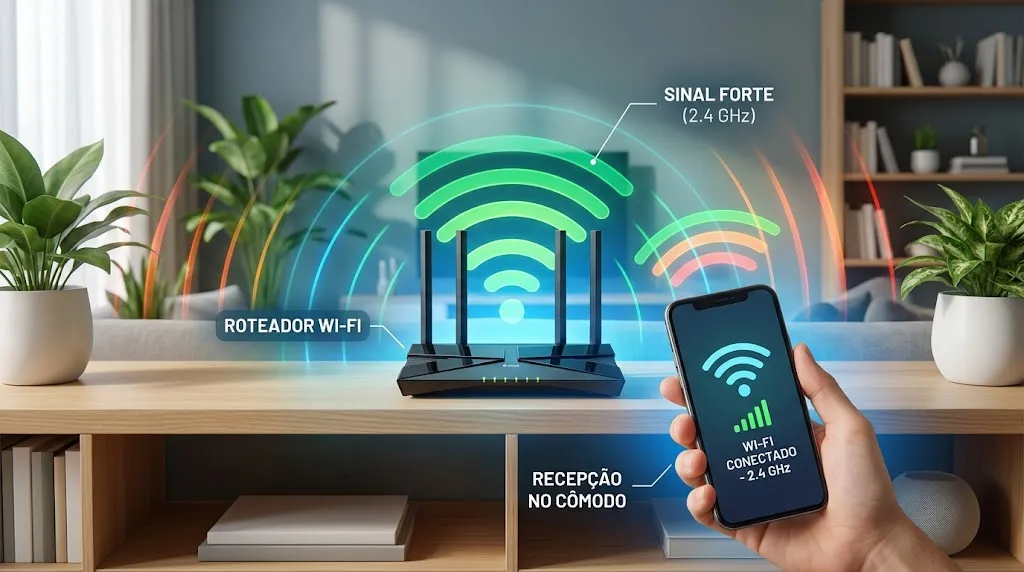
Se a lâmpada acende, mas não conecta, a rede Wi-Fi 2,4 GHz é a camada mais provável. Com base em relatos de usuários brasileiros no Reclame Aqui, Amazon Forum e comunidades de casa inteligente, o padrão mais comum não é lâmpada queimada. É falha de rede, pareamento ou skill.
A rede 2,4 GHz (banda Wi-Fi com maior alcance, comum em dispositivos inteligentes simples) é exigida pela maioria dos modelos vendidos no Brasil. Roteadores de operadoras frequentemente unem as bandas 2,4 GHz e 5 GHz no mesmo nome de rede, e o celular pode se conectar na banda errada durante o pareamento. Isso confunde o processo.
O que verificar na Camada 2
- Conecte o celular ao Wi-Fi 2,4 GHz. Se o roteador usa o mesmo nome para as duas bandas, tente separar temporariamente.
- Desative VPN no celular durante a configuração.
- Confirme que a senha do Wi-Fi foi digitada corretamente, incluindo maiúsculas e caracteres especiais.
- Leve a lâmpada para perto do roteador usando um abajur ou luminária portátil. Teste a uma distância de até 3 metros.
- Reinicie o roteador: desligue, espere 30 segundos, religue e aguarde 2 minutos para estabilizar.
- Confirme que a internet está ativa acessando qualquer site pelo celular na mesma rede.
- Desative a rede de visitantes. Dispositivos IoT costumam não lidar bem com isolamento de rede.
Resultado esperado: o app do fabricante encontra a lâmpada em até 2 minutos quando ela está perto do roteador.
Se não resolveu: passe para o modo de pareamento na Camada 3.
Custo: R$ 0,00. Tempo: aproximadamente 10 minutos.
A página de suporte da TP-Link Tapo sobre configuração de dispositivos orienta aproximar telefone e dispositivo do roteador quando a configuração falha. A documentação da Alexa EndpointHealth lista senha errada, ponto de acesso não encontrado, roteador inalcançável e baixa qualidade de canal como motivos de conectividade.
Sua lâmpada inteligente não encontra rede 2,4 GHz?
Se o app mostra “nenhuma rede encontrada” ou a lâmpada inteligente não encontra rede 2,4 GHz, verifique:
- O roteador está transmitindo a banda 2,4 GHz? Alguns modelos mesh desativam essa banda automaticamente.
- O canal Wi-Fi está em modo automático? Canais muito congestionados podem dificultar a detecção.
- A rede está oculta? Lâmpadas inteligentes geralmente não conectam em redes com SSID oculto durante o pareamento.
Se a lâmpada funciona perto do roteador mas falha no cômodo original, o problema é cobertura de sinal. A solução pode ser um repetidor Wi-Fi (R$ 35,99 a R$ 198,74 em pesquisa Amazon BR, verificação: 6 de maio de 2026). Entenda a diferença prática entre lâmpada Wi-Fi e Zigbee antes de investir em repetidor.
✅ Antes de continuar: confirme que o celular está no Wi-Fi 2,4 GHz, a senha foi digitada corretamente e a lâmpada foi testada perto do roteador. Se funcionou perto do roteador, o problema é cobertura de sinal, não defeito da lâmpada.
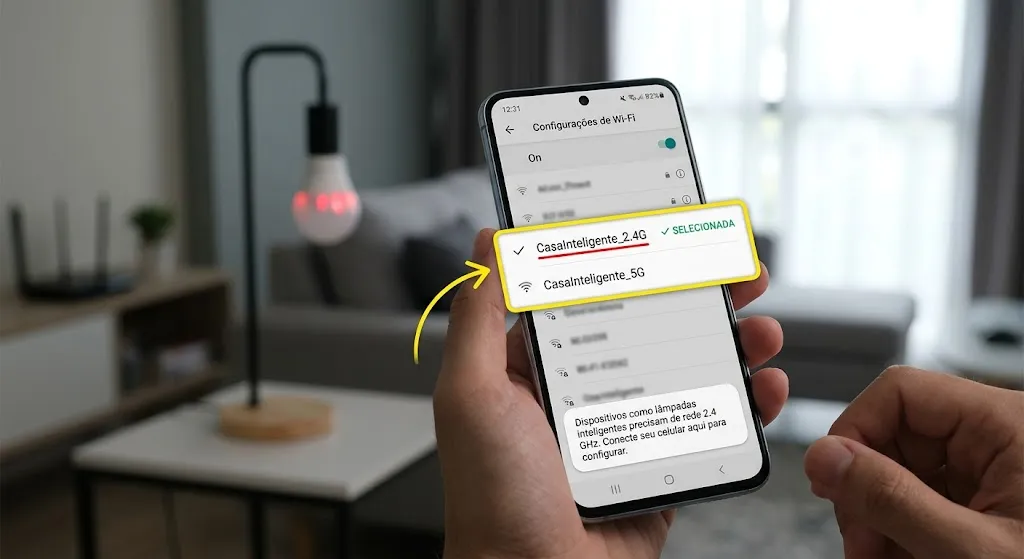
Camada 3: App do fabricante, modo EZ e modo AP da lâmpada inteligente
Se a rede está correta e a lâmpada ainda não aparece, o modo de pareamento provavelmente está errado. Esse é o ponto onde muitos usuários travam, porque o app pede que a lâmpada esteja “piscando rapidamente” e ela pode estar em outro padrão.
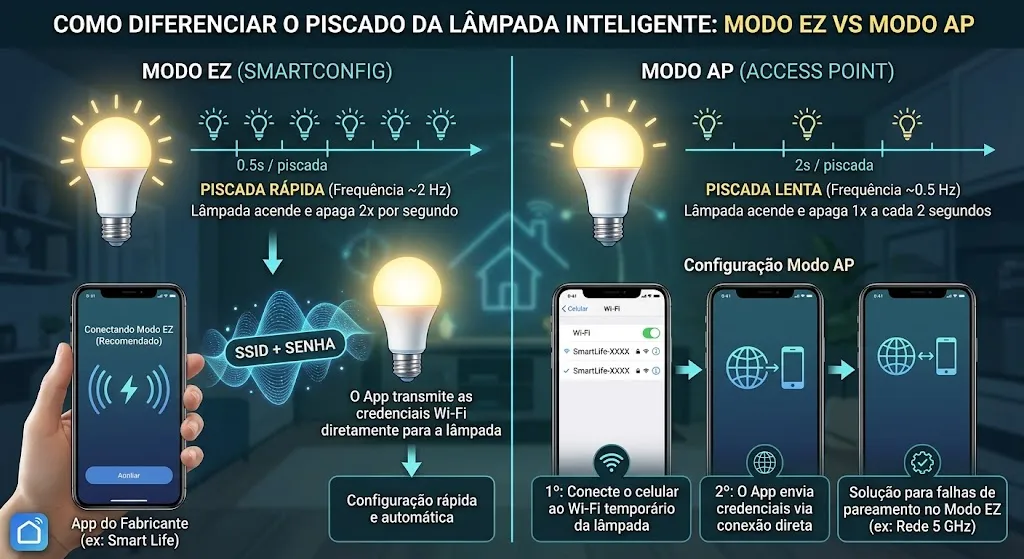
O modo EZ (modo de pareamento rápido usado por apps como Smart Life e Tuya) faz a lâmpada piscar rapidamente, cerca de duas vezes por segundo. O celular envia as credenciais Wi-Fi diretamente. É o modo padrão na maioria dos apps.
O modo AP (modo em que a lâmpada cria uma rede Wi-Fi temporária para configuração) faz a lâmpada piscar mais lentamente. A lâmpada cria uma rede própria, geralmente com nome como “SmartLife-XXXX” ou “Tapo_Setup”, e o celular se conecta a essa rede para transferir as credenciais.
O que verificar na Camada 3
- Abra o app correto do fabricante. Cada marca usa um app diferente: Positivo Casa Inteligente, Smart Life, Tuya Smart, Tapo, Elgin Smart, Izy Smart, entre outros.
- Remova duplicatas antigas da lâmpada no app antes de tentar novo pareamento.
- Ative permissão de localização no celular. A maioria dos apps Android exige localização ativa para escanear redes Wi-Fi.
- Ative Bluetooth se o app solicitar. Alguns modelos mais recentes usam Bluetooth para configuração inicial.
- Coloque a lâmpada em modo de pareamento seguindo a sequência oficial da marca. A Positivo Casa Inteligente documenta modo AP e sequência de liga e desliga para colocar a Smart Lâmpada Wi-Fi em pareamento. Outras marcas podem exigir cinco ciclos ou padrões diferentes.
- Se o modo EZ (piscar rápido) falhar, alterne para modo AP quando o app oferecer essa opção. A lâmpada inteligente pisca mas não conecta em muitos casos porque está no modo errado.
- Repita com a lâmpada perto do roteador.
Resultado esperado: o app adiciona a lâmpada e permite ligar, desligar, mudar cor ou intensidade.
Se não resolveu: passe para o assistente de voz na Camada 4.
Custo: R$ 0,00. Tempo: aproximadamente 10 a 15 minutos.
⚠️ Não faça isso: repetir o reset dez vezes sem mudar a camada testada.
Por que: você só repete a mesma falha e gasta tempo sem isolar a causa.
Faça em vez disso: teste modo AP, verifique o app correto, confirme permissão do celular e proximidade do roteador.
Como saber se a lâmpada inteligente está em modo de pareamento
O padrão de piscada indica o modo:
- Piscar rápido (2x por segundo): modo EZ ativo. O app vai procurar a lâmpada automaticamente.
- Piscar lento (1x a cada 2 segundos): modo AP ativo. Você precisa conectar o celular à rede Wi-Fi temporária da lâmpada.
- Luz fixa: a lâmpada não está em modo de pareamento. Execute a sequência de liga e desliga conforme o manual.
Se a lâmpada não entra em nenhum modo de pareamento mesmo após a sequência oficial, pode ser defeito de firmware ou hardware. Registre o modelo e a versão do app para contato com o suporte.
Camada 4: Alexa, Google Home, skill e vínculo de conta da lâmpada inteligente
Se a lâmpada funciona no app do fabricante, mas não responde na Alexa ou Google Home, a rede da lâmpada provavelmente não é o problema principal. A questão está na integração entre o app e o assistente de voz.
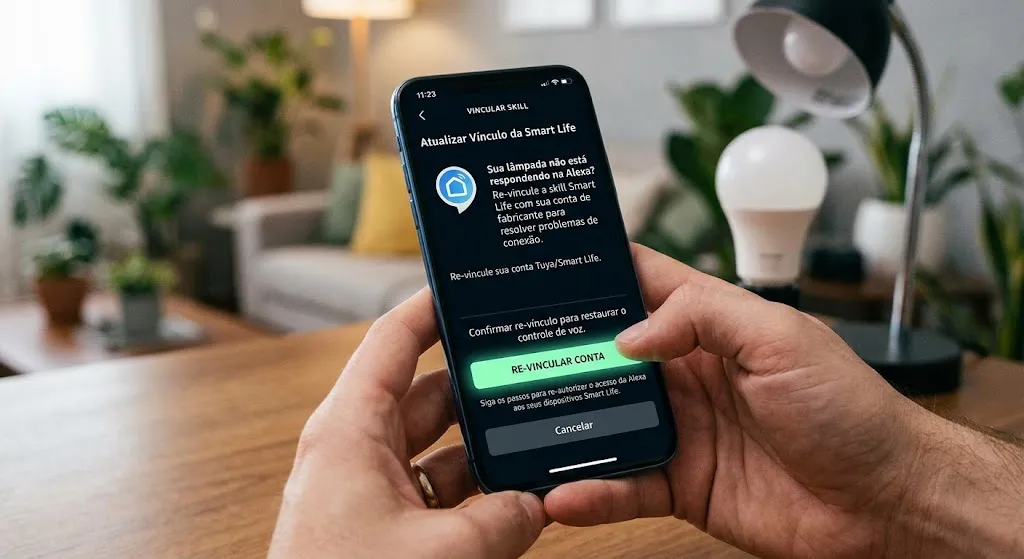
A skill (integração que conecta o app do fabricante à Alexa) funciona como uma ponte: ela lê os dispositivos cadastrados na conta do fabricante e os disponibiliza para a Alexa. Se a conta no app é diferente da conta vinculada na skill, a Alexa não enxerga a lâmpada. O mesmo vale para o Google Home.
A documentação da Amazon Developer mostra que credenciais inválidas ou expiradas são causa direta que exige relink da skill. A ajuda oficial da Amazon sobre skills que não funcionam corretamente orienta desativar e reativar a skill quando há falha.
Como verificar na Alexa
- Abra o app Alexa no celular.
- Vá até “Mais” > “Skills e Jogos” e localize a skill da marca da lâmpada (Smart Life, Positivo, Tapo, Elgin, Tuya).
- Verifique se a skill está ativa. Se estiver, mas a lâmpada aparece offline, desative a skill.
- Reative a skill usando exatamente a mesma conta e senha do app do fabricante.
- Após vincular, peça: “Alexa, procurar dispositivos” ou use o botão de descoberta no app.
- Remova dispositivos duplicados com nomes parecidos. Duplicatas confundem os comandos de voz.
- Renomeie a lâmpada com nome simples e único: “Luz do quarto”, não “Lâmpada Smart Life RGB 001”.
Como verificar no Google Home
- Abra o app Google Home.
- Toque em “+” > “Configurar dispositivo” > “Funciona com o Google”.
- Localize o serviço da marca e verifique se a conta está vinculada.
- Se o vínculo expirou, desvincule e vincule novamente com login e senha atuais.
- Sincronize os dispositivos. A ajuda oficial do Google Nest para dispositivos com configuração integrada recomenda fechar app, atualizar, reiniciar dispositivo e revisar a rede 2,4 GHz.
- Remova duplicatas.
- Renomeie a lâmpada com nome curto e descritivo.
Resultado esperado: o assistente controla a lâmpada que já funcionava no app do fabricante. Você consegue ligar, desligar e ajustar pelo comando de voz.
Se não resolveu: pode ser problema de nuvem, endpoint (representação técnica do dispositivo que Alexa ou Google Home tenta controlar), firmware ou skill regional. Passe para a Camada 5.
Custo: R$ 0,00. Tempo: aproximadamente 10 minutos.
✅ Antes de continuar: confirme que a lâmpada responde no app do fabricante, mas falha apenas na Alexa ou Google Home. Se sim, trate como problema de skill, vínculo ou nuvem, não como defeito imediato da lâmpada. Não compre outra lâmpada só porque a Alexa não liga a lâmpada inteligente.
Camada 5: Firmware, roteador mesh, limite de dispositivos e arquitetura da casa inteligente
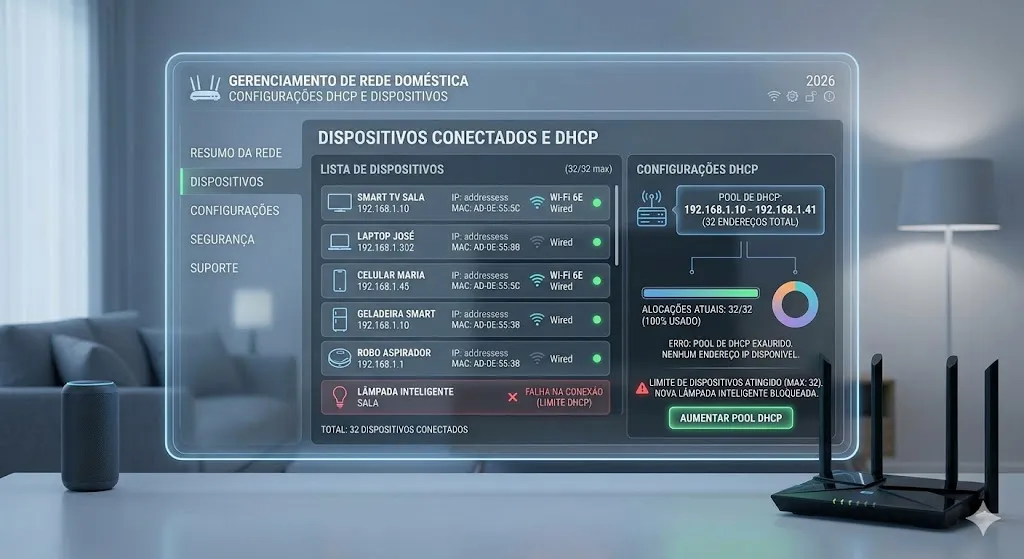
Se várias lâmpadas falham ao mesmo tempo, o problema pode estar na arquitetura, não em cada lâmpada individual. Essa camada é especialmente relevante quando a lâmpada inteligente parou de funcionar depois de mudar roteador ou quando a casa tem mais de 15 dispositivos Wi-Fi conectados.
Roteadores mesh (sistemas com múltiplos pontos de acesso que criam cobertura ampla) podem alternar banda automaticamente. Na prática, isso significa que a lâmpada pode ser empurrada para a rede 5 GHz durante uma reconexão e perder comunicação.
O que verificar na Camada 5
- Atualize o app do fabricante na loja de aplicativos.
- Dentro do app, verifique se há atualização de firmware da lâmpada disponível. Firmware desatualizado pode causar incompatibilidade com versões recentes da skill.
- Reinicie roteador e modem separadamente. Espere 2 minutos entre cada reinício.
- Se o roteador permite, separe temporariamente os nomes de rede 2,4 GHz e 5 GHz (rede 5 GHz é a banda de maior velocidade mas menor alcance). Crie um SSID exclusivo para os dispositivos inteligentes na banda 2,4 GHz.
- Desative a rede de visitantes durante o pareamento. Redes com portal cativo ou isolamento de rede impedem a comunicação entre celular e lâmpada.
- Verifique o limite de dispositivos do roteador no painel de administração. Roteadores de operadoras costumam suportar entre 20 e 32 dispositivos simultâneos. Cada lâmpada Wi-Fi ocupa um endereço.
- Confirme que o roteador usa WPA2 (padrão de segurança Wi-Fi compatível com a maioria dos dispositivos IoT). WPA3 pode ser incompatível com lâmpadas mais simples.
- Verifique o pool DHCP: ele precisa ter endereços suficientes para todos os dispositivos.
Resultado esperado: pareamento e controle ficam estáveis. As lâmpadas reconectam automaticamente após queda de energia.
Se não resolveu: passe para reset completo e suporte.
Custo: R$ 0,00 se for apenas configuração. R$ 35,99 a R$ 198,74 se precisar de um repetidor Wi-Fi para melhorar cobertura. R$ 128,00 a R$ 327,75 se a decisão for migrar parte da iluminação para Zigbee com hub dedicado (preços em pesquisa Amazon BR, verificação: 6 de maio de 2026).
Se a casa tem muitos dispositivos e o roteador está saturado, vale conhecer o planejamento por fases antes de comprar mais dispositivos para evitar erros comuns ao começar uma casa inteligente.
Camada 6: Reset completo, teste em outro bocal e suporte da marca
Reset completo é a última etapa gratuita, não a primeira. Depois de testar energia, Wi-Fi, app, pareamento e skill, o reset é a ferramenta final antes do suporte.
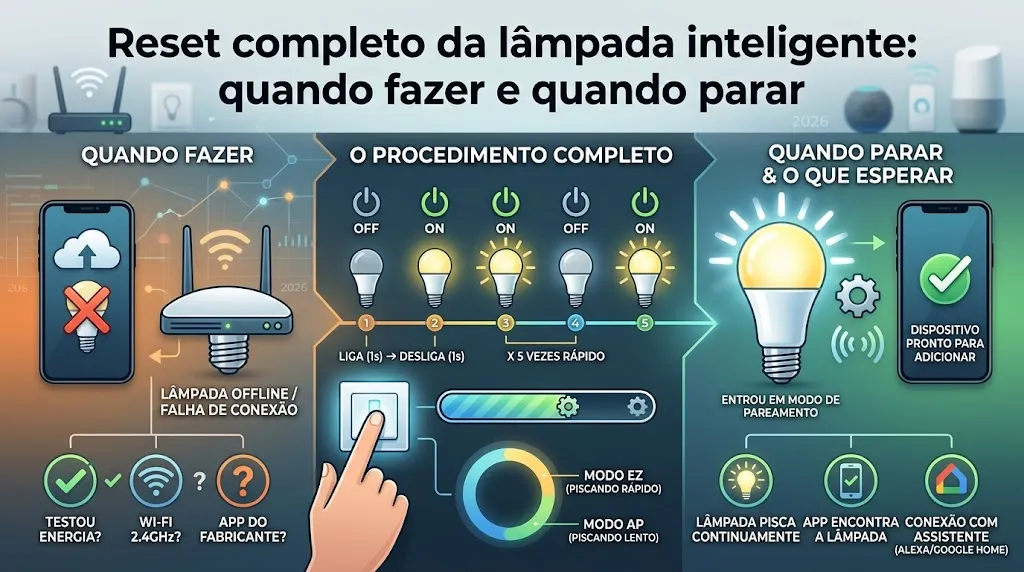
A lâmpada inteligente ficou offline mesmo depois das cinco camadas anteriores? Agora sim, execute o procedimento de fábrica.
Como resetar a lâmpada inteligente que não conecta
Cada marca usa uma sequência diferente. Exemplos documentados:
- Positivo Casa Inteligente: ligar e desligar três vezes até a lâmpada piscar rapidamente. A documentação da Positivo sobre lâmpada offline detalha o procedimento.
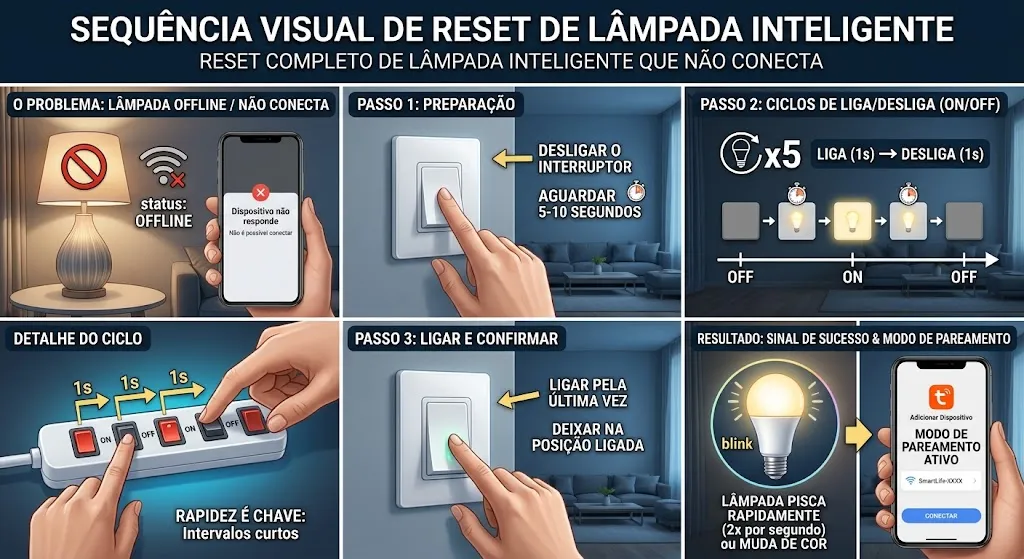
- Smart Life e Tuya Smart: ligar e desligar cinco vezes com intervalo de 1 segundo.
- TP-Link Tapo: usar o botão de reset no app ou ciclo de liga e desliga conforme o modelo.
- Outras marcas: consultar o manual impresso ou a página de suporte oficial.
Antes e depois do reset
- Antes: remova a lâmpada do app do fabricante. Remova do app Alexa ou Google Home. Isso evita duplicatas.
- Execute o reset: siga a sequência oficial até a lâmpada entrar em modo de pareamento (piscando rápido ou lento).
- Depois: reconfigure do zero no app do fabricante, perto do roteador, na rede 2,4 GHz. Só depois vincule a skill ou o Google Home.
Quando acionar suporte da marca
- A lâmpada não entra em modo de pareamento mesmo após a sequência oficial de reset.
- A lâmpada acende sozinha, pisca fora do modo de pareamento, aquece ou apresenta comportamento irregular após queda de energia.
- A lâmpada falha em outro bocal, perto do roteador, com rede confirmada e app atualizado.
- Vários usuários reportam falha simultânea do mesmo app ou marca no Reclame Aqui, Amazon Forum ou comunidade.
Custo: R$ 0,00 para o reset. Possível custo de troca se fora da garantia.
⚠️ Não faça isso: comprar outra lâmpada antes de testar perto do roteador.
Por que: se o problema for sinal, a nova lâmpada também vai falhar.
Faça em vez disso: teste a lâmpada em abajur perto do roteador por 5 minutos. Se conectar, o problema é cobertura, não hardware.
Reset completo da lâmpada inteligente: quando fazer e quando parar
O reset completo apaga todas as configurações da lâmpada. Ela volta ao estado de fábrica. Isso significa que você precisa refazer o pareamento, reconfigurar no app, revincular skill e renomear no assistente de voz.
Procedimento seguro
- Remova a lâmpada do app do fabricante.
- Remova a lâmpada do app Alexa ou Google Home.
- Execute a sequência de reset da marca.
- Configure novamente no app do fabricante com a lâmpada perto do roteador.
- Confirme que ela responde no app: ligar, desligar, mudar cor.
- Só depois vincule a skill Alexa ou o serviço Google Home.
- Renomeie com nome simples e único.
Quando parar e escalar
Se após o reset a lâmpada não entra em modo de pareamento, o problema pode não ser do usuário. Cenários que justificam contato com o suporte:
- O app do fabricante não vincula com Alexa ou Google Home mesmo com login correto.
- A lâmpada funciona no app do fabricante, mas Alexa ou Google Home mostram offline. A falha pode ser da skill ou da nuvem.
- Várias pessoas reportam falha simultânea do mesmo app ou marca. Aguardar correção de nuvem ou firmware pode ser melhor que comprar outra lâmpada.
- A lâmpada inteligente não responde a nenhum comando em nenhuma plataforma.
Registre evidência para o suporte: modelo da lâmpada, nome e versão do app, prints de tela, data da falha, modelo do roteador e mensagem de erro exibida. Isso acelera o atendimento. Produtos com comunicação sem fio devem ter homologação Anatel quando aplicável. Antes de comprar produto de marca desconhecida, confira o número de homologação.
✅ Antes de continuar para qualquer compra: confirme que a lâmpada foi testada no app do fabricante, perto do roteador, na rede 2,4 GHz e com a skill religada. Só avance para investimento se todas essas etapas falharam.
Custo real para resolver lâmpada inteligente não funciona solução em 2026
O custo depende da camada onde a falha foi encontrada. Na maioria dos casos, a correção é gratuita. Analisamos suporte oficial, relatos de usuários e documentação técnica para estimar as faixas abaixo.
| Rota | Custo | Tempo | Melhor Para |
|---|---|---|---|
| Diagnóstico gratuito por camadas | R$ 0,00 | 10 a 30 min | Lâmpada offline, não conecta ou não responde |
| Melhorar sinal Wi-Fi com repetidor | R$ 35,99 a R$ 198,74 | 20 a 60 min | Lâmpada funciona perto do roteador mas falha no cômodo |
| Trocar lâmpada confirmada com defeito | R$ 39,90 a R$ 60,78 | 10 a 20 min | Lâmpada não reseta ou falha em outro bocal |
| Migrar parte da iluminação para Zigbee | R$ 128,00 a R$ 327,75 | 40 a 90 min | Casas com muitos dispositivos Wi-Fi |
Preços pesquisados na Amazon BR para lâmpadas inteligentes, repetidores Wi-Fi e hubs Zigbee Tuya. Verificação: 6 de maio de 2026. Preços variam conforme vendedor e disponibilidade.
O cenário de suporte técnico com eletricista se aplica quando há aquecimento, cheiro de queimado, soquete instável, disjuntor desarmando ou dúvida sobre instalação elétrica. Não tente resolver problemas elétricos sem qualificação.
Quando NÃO comprar nova lâmpada inteligente só porque ela não funciona
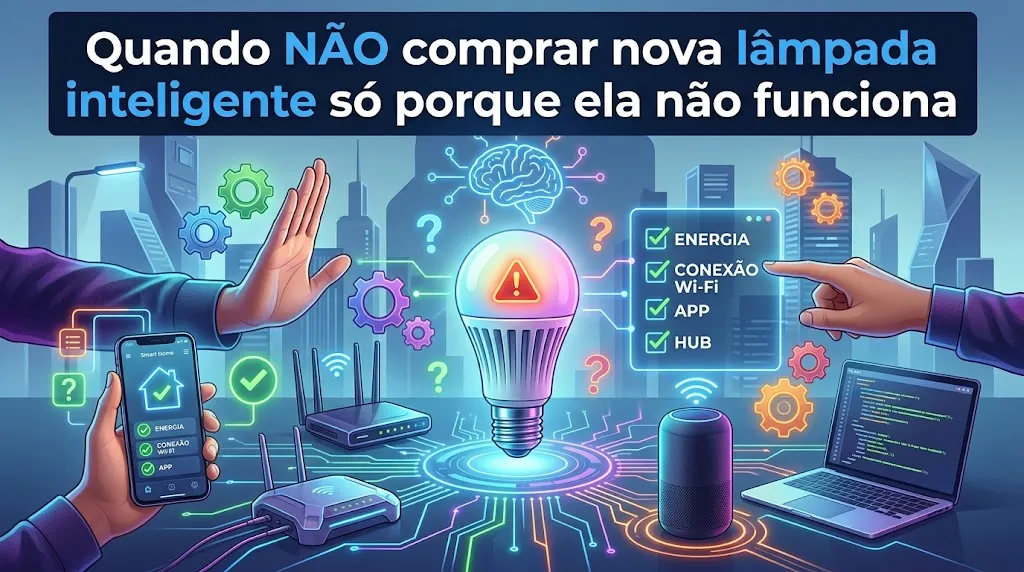
A compra impulsiva de hardware novo é um dos erros mais caros em automação residencial. Relatos indicam que parte dos compradores que substituem a lâmpada acabam enfrentando o mesmo problema com o modelo novo, porque a causa real estava na rede, na skill ou no roteador.
Não compre se:
- A lâmpada funciona perto do roteador. O problema é cobertura Wi-Fi, não a lâmpada.
- A lâmpada funciona no app do fabricante mas não na Alexa. O problema é skill ou vínculo de conta.
- O problema surgiu após trocar roteador ou mudar senha do Wi-Fi. Reconfigure a rede, não compre hardware.
- Várias lâmpadas da mesma marca falharam ao mesmo tempo. Pode ser falha de nuvem ou firmware. Aguarde ou consulte o suporte.
- A lâmpada inteligente parou de funcionar depois de mudar roteador. Reconfigure as credenciais Wi-Fi em cada dispositivo.
Compre apenas se:
- A lâmpada foi testada em outro bocal e falhou.
- O teste foi feito perto do roteador com rede 2,4 GHz confirmada.
- O reset oficial foi executado e a lâmpada não entra em modo de pareamento.
- O suporte da marca confirmou defeito ou a garantia expirou.
A lâmpada inteligente básica custa entre R$ 39,90 e R$ 60,78 em pesquisa Amazon BR (verificação: 6 de maio de 2026). Mas esse valor é desperdício se a causa é rede ou skill.
Qual solução seguir para cada tipo de falha da lâmpada inteligente
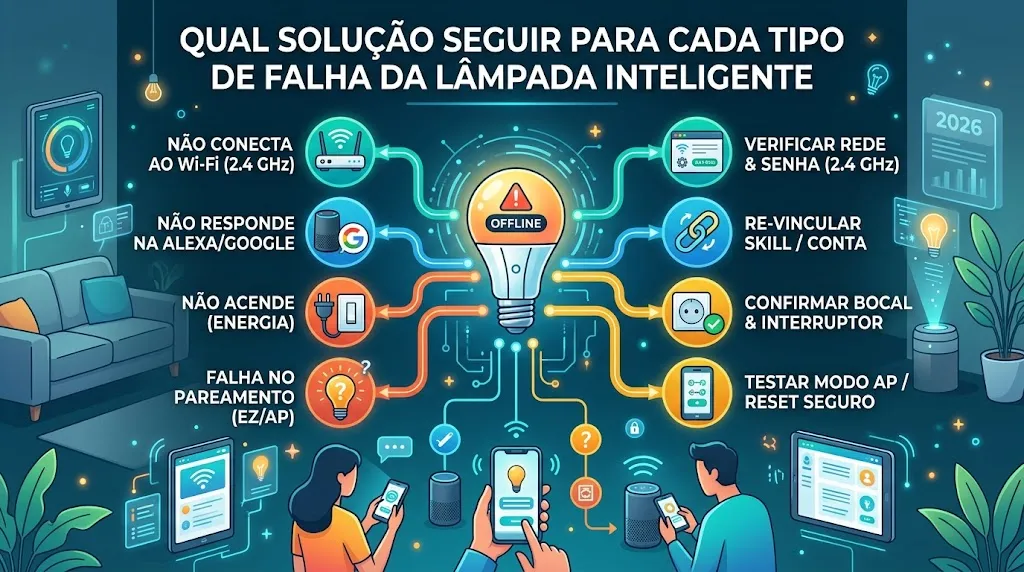
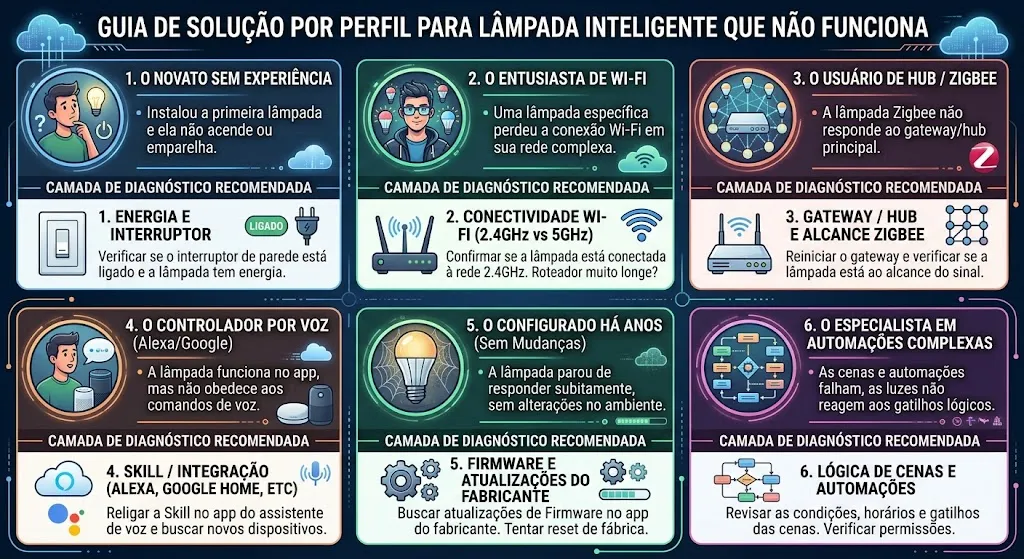
Cada perfil de uso leva a uma rota diferente. Identifique o seu caso:
Iniciante com uma lâmpada Wi-Fi
Comece pela Camada 1. Confirme energia e bocal. Passe para Camada 2: rede 2,4 GHz, senha, proximidade. Configure pelo app do fabricante na Camada 3. Na maioria dos casos, o problema se resolve aqui.
Usuário com Alexa e app do fabricante
Se a lâmpada responde no app mas a Alexa não liga a lâmpada inteligente, vá direto para a Camada 4. Desative e reative a skill. Use a mesma conta. Procure dispositivos novamente. A ajuda da Amazon para dispositivos que não se conectam à Alexa detalha o passo a passo.
Usuário com Google Home
O fluxo é semelhante ao da Alexa. Verifique o vínculo do serviço do fabricante no Google Home. Sincronize dispositivos. Remova duplicatas. Renomeie.
Casa com muitas lâmpadas e roteador sobrecarregado
Vá para a Camada 5. Verifique limite de dispositivos no roteador, DHCP e WPA2. Se há mais de 20 dispositivos Wi-Fi, considere separar a rede IoT ou avaliar um hub Zigbee para reduzir carga no roteador.
Usuário com rede mesh
Roteadores mesh podem confundir dispositivos 2,4 GHz. Tente desativar o band steering temporariamente. Se o roteador não permitir, configure a lâmpada o mais perto possível do ponto de acesso principal. Depois que a lâmpada conectar, ela costuma manter a conexão estável.
Usuário com lâmpada que não reseta
Se a lâmpada inteligente não reseta pelo procedimento oficial, o firmware pode estar corrompido ou o hardware danificado. Teste em outro bocal, confirme energia estável e entre em contato com o suporte da marca com modelo, serial e descrição do comportamento.
Perguntas frequentes sobre lâmpada inteligente que não funciona
1. Por que minha lâmpada inteligente não conecta no Wi-Fi?
A causa mais comum é a lâmpada tentar conectar na rede 5 GHz em vez da 2,4 GHz. A maioria dos modelos Wi-Fi vendidos no Brasil exige 2,4 GHz para pareamento. Confirme que o celular está na banda correta, que a senha foi digitada sem erro e que a lâmpada está perto do roteador durante a configuração.
2. Por que a Alexa diz que a lâmpada inteligente não está respondendo?
A Alexa exibe essa mensagem quando o endpoint da lâmpada não responde dentro do tempo limite. Pode ser falha de skill, conta errada vinculada, nuvem do fabricante fora do ar ou Wi-Fi instável. Teste primeiro no app do fabricante. Se funcionar lá, o problema está na skill ou no vínculo de conta, não na lâmpada.
3. O que fazer quando a lâmpada inteligente fica offline?
Verifique se o interruptor físico está ligado, se o roteador está funcionando e se a internet está ativa. Reinicie o roteador, espere dois minutos e abra o app do fabricante. Se a lâmpada voltar ao status online, o problema era conectividade. Se continuar offline perto do roteador, passe para o modo de pareamento.
4. Como saber se minha lâmpada inteligente está em modo de pareamento?
No modo EZ, a lâmpada pisca rapidamente, cerca de duas vezes por segundo. No modo AP, pisca de forma mais lenta. Cada marca usa sequência diferente de liga e desliga para ativar o pareamento. Consulte o manual da sua marca. A Positivo, por exemplo, usa três ciclos de liga e desliga.
5. Preciso usar Wi-Fi 2,4 GHz para configurar a lâmpada inteligente?
Sim, na maioria dos modelos Wi-Fi vendidos no Brasil. A banda 2,4 GHz tem maior alcance e é o padrão de conexão para dispositivos inteligentes simples. Se o roteador une 2,4 GHz e 5 GHz no mesmo nome, separe temporariamente durante a configuração ou aproxime celular e lâmpada do roteador.
6. Por que a lâmpada funciona no app mas não na Alexa?
Quando a lâmpada inteligente funciona no app mas não na Alexa, o problema está na skill, no vínculo de conta ou na nuvem. Desative a skill no app Alexa, reative com a mesma conta usada no app do fabricante e peça para Alexa procurar dispositivos. Verifique se não há duplicatas com nomes parecidos.
7. Quando devo resetar a lâmpada inteligente?
Resete somente depois de verificar energia, Wi-Fi 2,4 GHz, app do fabricante, modo de pareamento e skill do assistente de voz. Resetar antes disso apaga configurações e pode criar duplicatas na Alexa ou Google Home. Se todas as camadas gratuitas falharam, execute o reset seguindo o manual da marca.
8. Quando vale comprar outra lâmpada inteligente?
Compre outra lâmpada somente se ela falhou em outro bocal, não resetou pelo procedimento oficial, não conectou perto do roteador e o suporte da marca confirmou defeito ou a garantia expirou. Se a lâmpada funciona perto do roteador ou no app, o problema não é a lâmpada. É rede, skill ou cobertura.
Regra prática para resolver lâmpada inteligente sem gastar à toa
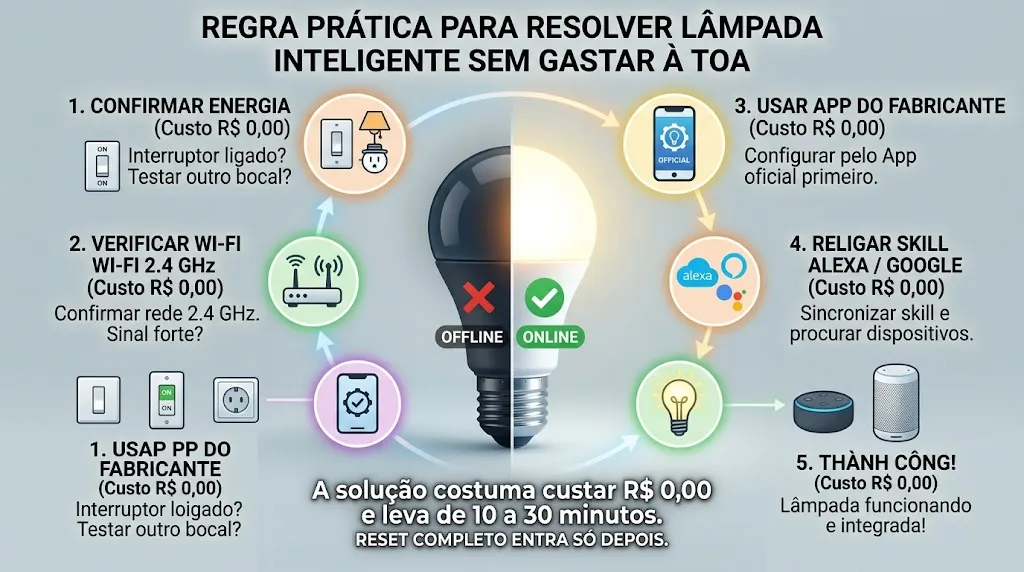
O diagnóstico por camadas existe para proteger seu tempo e seu dinheiro. Cada camada isola uma causa. Quando você encontra a camada que falhou, a solução fica clara e o custo fica previsível.
Se a lâmpada inteligente não funciona, a solução começa sempre pelo que custa R$ 0,00: energia, rede 2,4 GHz, app, pareamento e skill. Só depois vem repetidor, troca de lâmpada ou hub Zigbee. Comprar sem diagnosticar é o erro mais caro.
Quando o diagnóstico aponta para nuvem do fabricante, skill regional ou firmware com falha, o problema não é seu. Registre as evidências e acione o suporte. Se várias pessoas reportam a mesma falha, aguardar correção pode ser mais inteligente que comprar outra lâmpada.
Depois que tudo estiver funcionando, você pode explorar cenas de iluminação com Alexa para tirar o máximo do investimento que já fez.
“Na maioria dos atendimentos de configuração, a compra nova é a última resposta. Primeiro vem energia, rede, pareamento e skill. Quando você descobre a camada que falhou, a solução fica mais barata e mais rápida.”

Artigos Relacionados
Veja também outros comparativos