Você já pesquisou “cenas de iluminação com Alexa” e encontrou dezenas de artigos que mostram fotos bonitas de sala, mas não ensinam onde clicar no app? Esse é o problema. A maioria dos conteúdos inspira, porém não explica o fluxo real entre o app da lâmpada, a skill do fabricante e o app Alexa.
Aqui é diferente. Até o final deste guia, você vai sair com 3 cenas práticas configuradas e 1 rotina funcional de pôr do sol no seu app Alexa, sem depender de adivinhação.
Resumo rápido: o que você vai montar neste guia
Você precisa de: Echo ou app Alexa no celular + pelo menos 1 lâmpada inteligente compatível + rede Wi-Fi 2.4 GHz.
Tempo total: 30 a 45 minutos.
Resultado ao final: 3 cenas prontas (relaxamento, trabalho/leitura, cinema) + 1 rotina automática de pôr do sol funcionando por voz e por horário.
Nível de dificuldade: iniciante, sem conhecimento prévio de automação.
Custo inicial de referência: a partir de R$ 64,44 com uma lâmpada Wi-Fi RGB+ Positivo (preço verificado no site oficial em abril de 2026).
Pré-requisitos e limitações para cenas de iluminação Alexa
Sem esses itens resolvidos, nenhuma cena vai funcionar. Confirme cada ponto antes de abrir qualquer app:
- Echo ou app Alexa instalado e logado na sua conta Amazon.
- Lâmpada, fita LED ou interruptor inteligente compatível com Alexa (veja exemplos na seção de produtos).
- Conta no app do fabricante criada e com o dispositivo já pareado (Positivo, Tapo, Kasa, Hue ou outro).
- Rede Wi-Fi 2.4 GHz separada ou visível. Muitas lâmpadas Wi-Fi vendidas no Brasil, como a Smart Lâmpada Wi-Fi RGB+ Positivo, exigem essa frequência (fonte: Positivo Casa Inteligente).
- Nomes dos cômodos já definidos: sala, quarto, escritório. Isso vai facilitar a criação de grupos.
- Localização do Echo configurada no app Alexa, necessária para rotinas de pôr do sol.
- Tensão da casa verificada (127 V ou 220 V). Prefira produtos bivolt, 100 a 240 VCA.
Limitações que você precisa saber: a Alexa controla energia, brilho e cor de lâmpadas compatíveis, mas depende de skill ativa ou integração Matter. Sem essa ponte, o dispositivo fica invisível. Além disso, cada fabricante pode exigir que a cena seja criada no app próprio antes de ser acionada pela Alexa.
Cena, grupo e rotina na Alexa: qual a diferença operacional?
Grupo organiza dispositivos por cômodo, cena define brilho e cor fixos, rotina dispara ações por gatilho de voz ou horário. Os três se complementam, mas não são intercambiáveis. Segundo a documentação oficial da Amazon, cada um tem função distinta:
| Conceito | O que faz | Exemplo prático |
|---|---|---|
| Grupo | Reúne dispositivos de um cômodo para controle conjunto | Grupo “Sala” com 3 lâmpadas: “Alexa, acenda as luzes da sala” |
| Cena | Define um estado fixo de brilho, cor e temperatura de cor | Cena “Relaxar Sala”: lâmpadas a 30%, tom quente 2700 K |
| Rotina | Combina um gatilho (voz, horário, pôr do sol) com ações | Rotina “Boa noite”: às 22h, ativa a cena Relaxar Sala e desliga a TV |
Quando analisamos a documentação da Amazon, fica claro que tratar os três como sinônimos gera conflito de nomes e comandos que não funcionam.
Cena vs rotina: quando usar cada uma?
Use a cena quando quiser definir um clima fixo que você aciona manualmente (“Alexa, ativar Relaxar Sala”). Use a rotina quando quiser automação: disparo por horário, por pôr do sol ou por frase personalizada. Na prática, a rotina é o mecanismo que aciona a cena no momento certo, sem depender de comando manual.
Pro-Dica: comece pelo grupo do cômodo e não pela cena. Isso reduz conflito de nomes e facilita comando como “Alexa, acenda as luzes da sala”.
Como criar cenas de iluminação Alexa por cômodo: passo a passo completo
Para criar cenas na Alexa, você precisa seguir 8 passos na ordem: configurar a lâmpada, vincular a skill, descobrir dispositivos, montar grupos, criar cenas e montar rotinas. Pular qualquer etapa é o caminho mais rápido para um erro difícil de diagnosticar. Veja como automatizar as luzes de casa com Alexa do zero:
Passo 1: Configure a lâmpada no app do fabricante (tempo: 5 min)
Abra o app do fabricante (Positivo Casa Inteligente, TP-Link Tapo, Kasa ou Philips Hue). Adicione a lâmpada seguindo o assistente de pareamento. Renomeie o dispositivo com um nome claro: “Lâmpada Sala 1”, não “Sala” nem “Luz”.
Por que importa: o nome que você definir aqui vai aparecer na Alexa. Nomes genéricos como “sala” geram conflito entre grupo, dispositivo e cena.
O que pode dar errado no Brasil: a lâmpada não aparece no app. Na grande maioria dos casos, o problema é a rede Wi-Fi. A Smart Lâmpada Wi-Fi RGB+ Positivo, por exemplo, usa Wi-Fi IEEE 802.11 b/g/n 2.4 GHz (fonte: Positivo Casa Inteligente). Se o seu roteador está entregando apenas 5 GHz, a lâmpada não vai conectar.
Atenção: produto Wi-Fi 2.4 GHz não entra em rede 5 GHz. Consequência: falha na configuração inicial. Correção: separar a rede compatível ou usar SSID que exponha 2.4 GHz durante o pareamento.
Como verificar: no app do fabricante, a lâmpada deve aparecer como “online” e responder a comandos de ligar, desligar e mudar cor.
Passo 2: Vincule a skill ou use integração Matter (tempo: 3 min)
Abra o app Alexa. Vá em Mais > Skills e Jogos. Pesquise o nome do fabricante (ex.: “Positivo”, “Tapo”, “Kasa”, “Philips Hue”). Toque em Ativar e faça login com a mesma conta do app do fabricante.
Se o seu dispositivo for compatível com Matter, ele pode conectar diretamente à Alexa sem exigir skill do fabricante. Nesse caso, no app Alexa, vá em Dispositivos > Adicionar dispositivo > Matter e siga o QR code do produto.
Por que importa: sem a skill ativa (ou sem Matter), a Alexa não enxerga os dispositivos. É o passo que mais gente esquece.
Como verificar: após ativar a skill, o app Alexa deve mostrar uma mensagem de vinculação bem-sucedida.
Passo 3: Descubra ou redescubra dispositivos na Alexa (tempo: 2 min)
No app Alexa, vá em Dispositivos > botão “+” > Adicionar dispositivo. Selecione Luz e depois o fabricante. A Alexa vai buscar os dispositivos vinculados.
O que pode dar errado: se você renomeou o dispositivo no app do fabricante depois da vinculação, a Alexa pode continuar usando o nome antigo. Segundo a documentação da TP-Link Brasil, é necessário redescobrir o dispositivo na Alexa para que o novo nome seja reconhecido.
Como verificar: os dispositivos aparecem listados em Dispositivos > Luzes com os nomes corretos.
Passo 4: Organize grupos por cômodo (tempo: 3 min)
No app Alexa, vá em Dispositivos > botão “+” > Adicionar grupo. Selecione Criar um cômodo ou grupo de dispositivos. Escolha o nome do cômodo (Sala, Quarto, Escritório). Adicione os dispositivos correspondentes.
Por que importa: grupos permitem controlar múltiplos dispositivos com comandos simples como “Alexa, acenda as luzes da sala” (fonte: documentação oficial Amazon).
Pro-Dica: use nomes compostos e específicos. “Relaxar Sala” funciona melhor do que “Relaxar”. Isso economiza tempo de troubleshooting.
Como verificar: diga “Alexa, acenda as luzes da [nome do grupo]”. Todas as lâmpadas do grupo devem responder.
Passo 5: Crie a cena de relaxamento (tempo: 5 min)
Aqui começa a parte que transforma luz em clima. Para montar a cena “Relaxar Sala”:
- No app do fabricante (se for Positivo, Tapo ou Hue): crie uma cena com brilho a 30%, temperatura de cor quente (2700 K) e, se a lâmpada for RGB, tom alaranjado suave. Salve como “Relaxar Sala”.
- No app Alexa: vá em Dispositivos > Cenas. Se a skill estiver ativa, a cena criada no app do fabricante pode aparecer aqui.
- Alternativa direto na Alexa: se preferir, vá em Mais > Rotinas > “+”, defina um gatilho de voz (“Alexa, relaxar sala”), e na ação selecione cada lâmpada do grupo, ajustando brilho e cor individualmente.
Na prática brasileira, o maior atrito não é imaginar a cena, é fechar a integração entre app da marca e app Alexa. Se a cena não aparecer na lista do app Alexa, passe para o método alternativo direto na rotina.
Atenção: cena criada no app da lâmpada pode não aparecer automaticamente no grupo da Alexa. Consequência: o leitor acha que a Alexa “não suporta cenas”. Correção: verificar skill, redescobrir dispositivos e testar a cena no dispositivo individual antes do grupo.
Como verificar: diga “Alexa, ativar Relaxar Sala” ou o comando de voz que você configurou. As lâmpadas devem ajustar brilho e cor simultaneamente.
Passo 6: Crie a cena de trabalho ou leitura (tempo: 5 min)
A lógica é a mesma do Passo 5, com valores diferentes:
- No app do fabricante: crie a cena “Leitura Escritório” com brilho a 100% e temperatura de cor fria (5000 K a 6500 K). Se a lâmpada for RGB, escolha branco puro.
- No app Alexa ou via rotina: vincule a cena ou crie a rotina com gatilho de voz “Alexa, modo leitura”.
A Philips Hue, por exemplo, publica receitas de luz como Concentrar e Leitura que podem ser acionadas diretamente por voz: “Alexa, defina as luzes do escritório como Concentrar” (fonte: Philips Hue Brasil).
Como verificar: ative a cena por voz. A luz deve ficar branca, brilhante e sem tonalidade amarelada.
Passo 7: Crie a rotina de pôr do sol (tempo: 5 min)
Esta é a rotina que liga automaticamente uma iluminação suave quando escurece. No app Alexa:
- Vá em Mais > Rotinas > sinal de “+”.
- Em Quando isso acontecer, selecione Programação > Pôr do sol. Você pode ajustar para acionar no pôr do sol exato, 15 minutos antes ou 15 minutos depois.
- Em Adicionar ação, selecione Casa Inteligente. Escolha a cena “Relaxar Sala” ou selecione os dispositivos individualmente e ajuste brilho a 40% e cor quente.
- Selecione o dispositivo Echo que vai executar a rotina.
- Toque em Salvar.
O que pode dar errado: relatos recorrentes em fóruns e vídeos de configuração mostram que rotinas de pôr do sol falham intermitentemente. O gatilho depende de dados de geolocalização e conexão com a nuvem Amazon, o que nem sempre é estável.
Pro-Dica: deixe uma rotina de backup por horário fixo para cenas críticas de segurança. Isso compensa falhas ocasionais em gatilhos de pôr do sol.
Backup prático: crie uma segunda rotina idêntica com gatilho de horário fixo (ex.: 18h30). Se o pôr do sol falhar, o backup garante que as luzes acendem.
Como verificar: espere o horário do pôr do sol ou, para teste imediato, crie uma rotina temporária com horário 2 minutos à frente e observe se as luzes respondem.
Passo 8: Teste voz, horário e fallback (tempo: 5 min)
Depois de montar tudo, faça três testes:
- Teste de voz: diga cada comando configurado. “Alexa, relaxar sala.” “Alexa, modo leitura.” Confirme resposta imediata.
- Teste de horário: verifique no histórico de rotinas (app Alexa > Mais > Rotinas > toque na rotina > Histórico) se a execução ocorreu no horário certo.
- Teste de fallback: desative a rotina de pôr do sol temporariamente e confirme que a rotina de backup por horário fixo assume sozinha.
Como criar uma cena de cinema com Alexa em 2026?
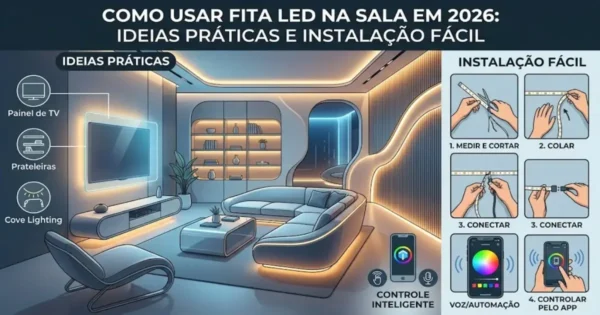
A cena de cinema usa brilho mínimo e cor ambiente para reduzir fadiga visual durante filmes. Crie a cena “Cinema TV” com brilho a 10%, cor azul ou roxa e, se possível, inclua a fita LED atrás da TV. A Smart Fita LED Positivo Casa Inteligente 3 m (referência de R$ 199,00 no site oficial, verificado em abril de 2026) é um exemplo de produto que permite esse tipo de efeito RGB por cômodo.
Monte uma rotina com gatilho de voz: “Alexa, modo cinema”. Na ação, inclua todas as luzes do grupo, ajustando cada uma ao nível desejado. Se houver uma TV ou plug inteligente no setup, adicione-o à mesma rotina.
Quando a fita LED faz mais sentido que a lâmpada RGB+: para retroiluminação de TV e destaque de móveis, a fita LED cria um efeito difuso que a lâmpada de teto não reproduz. Já para iluminação geral do cômodo, a lâmpada RGB+ resolve com menos custo e instalação mais simples.
Erro mais comum ao sincronizar cena do fabricante com a Alexa
O erro que mais gera frustração é criar a cena no app da lâmpada e esperar que ela apareça automaticamente na Alexa. Na maioria dos casos, isso não acontece sem intervenção manual. Ao olhar o SERP BR e relatos recorrentes de usuários, cinco erros aparecem com frequência:
| Erro | Consequência | Correção |
|---|---|---|
| Nomear dispositivo como “Sala” | Conflito entre grupo, dispositivo e cena | Usar nomes compostos: “Lâmpada Sala 1”, “Relaxar Sala” |
| Criar cena no app do fabricante e achar que aparece automaticamente na Alexa | Cena invisível no app Alexa | Verificar skill ativa, redescobrir dispositivos, testar individualmente |
| Ignorar requisito de Wi-Fi 2.4 GHz | Lâmpada não pareia | Separar SSID 2.4 GHz ou desativar 5 GHz temporariamente |
| Renomear dispositivo e não redescobrir na Alexa | Comando de voz para nome antigo | Redescobrir dispositivos após qualquer renomeação |
| Confiar apenas no gatilho “pôr do sol” | Rotina falha sem aviso | Criar rotina de backup por horário fixo |
Como nomear grupos, dispositivos e cenas sem conflito de comando
Use uma convenção de nomes em 3 camadas: dispositivo recebe nome físico (“Lâmpada Sala 1”), grupo recebe nome do cômodo (“Sala”), cena recebe nome de clima + cômodo (“Relaxar Sala”). Nunca repita o mesmo nome em duas camadas. Nomes duplicados entre device, group e scene geram conflito de comando que a Alexa não consegue resolver sozinha.
O que fazer quando a cena não aparece na Alexa?
Se a cena criada no app do fabricante não aparece em Dispositivos > Cenas no app Alexa, siga este fluxo: (1) confirme que a skill está ativa e vinculada; (2) vá em Dispositivos > botão “+” e redescubra os dispositivos; (3) teste a cena no dispositivo individual antes de tentar no grupo. Relatos recorrentes em fóruns e vídeos de configuração mostram que a cena do fabricante é vinculada ao dispositivo, não ao grupo. Para acionar via grupo, crie uma rotina na Alexa que aplique a cena a cada dispositivo.
Wi-Fi 2.4 GHz, Anatel e Inmetro: o que muda para lâmpadas Alexa no Brasil
No mercado brasileiro, a configuração de cenas de iluminação alexa exige atenção a três requisitos que tutoriais americanos simplesmente não cobrem: homologação Anatel, conformidade Inmetro e frequência Wi-Fi.
No Brasil: dispositivos Wi-Fi e Bluetooth pedem homologação Anatel. Oriente-se a verificar se o produto é homologado antes da compra. A Anatel exige homologação para qualquer produto emissor de radiofrequência, incluindo lâmpadas Wi-Fi e Bluetooth. Isso não é detalhe cosmético: produto sem homologação pode ser apreendido e não tem garantia legal.
No Brasil: para lâmpadas LED reguladas, o Inmetro trata certificação e registro como requisitos de mercado, não detalhe opcional. A fabricação, importação e distribuição de lâmpadas LED no mercado nacional dependem de registro do produto.
No Brasil: produto bivolt, 100 a 240 VCA, reduz erro entre casas 127 V e 220 V. A Smart Lâmpada Wi-Fi RGB+ Positivo, por exemplo, opera nessa faixa de tensão (fonte: Positivo Casa Inteligente).
Esses três pontos definem se o produto vai funcionar na sua casa sem surpresa. Antes de comprar, verifique: homologação Anatel, conformidade Inmetro e faixa de tensão.
Skill do fabricante vs Matter: quando usar cada integração
A skill conecta via nuvem do fabricante: Alexa fala com o servidor da marca, que fala com a lâmpada. Isso funciona, mas depende de dois servidores online. Se o produto for compatível com Matter, ele conecta diretamente à Alexa, sem depender da nuvem do fabricante, o que reduz latência e melhora confiabilidade. Na prática, se o dispositivo for Matter, prefira integração direta para reduzir dependência de skill e nuvem. Se não for, a skill é o caminho padrão e funciona bem para a maioria dos cenários domésticos.
Kit mínimo para começar gastando pouco
Para quem quer controlar cenas por voz na Alexa com o menor investimento, o kit mínimo é: 1 lâmpada Wi-Fi RGB+ (referência a partir de R$ 64,44) + 1 Echo que você já tenha + app Alexa gratuito. Com isso, você monta pelo menos 2 cenas e 1 rotina. O próximo upgrade natural é adicionar mais 2 lâmpadas para cobrir o cômodo inteiro (referência: Kit 3 Smart Lâmpadas Spot Wi-Fi Positivo, R$ 179,00 no site oficial), ou incluir uma fita LED para efeito de retroiluminação.
Categorias e exemplos de dispositivos compatíveis com cenas Alexa
O ecossistema brasileiro mistura soluções com app próprio, skill, Wi-Fi puro e Matter. Cada categoria de produto atende um cenário diferente de iluminação inteligente Alexa:
| Categoria | Exemplo verificado | Referência de preço (abril 2026) | Observação |
|---|---|---|---|
| Lâmpada Wi-Fi RGB+ | Smart Lâmpada Wi-Fi RGB+ Positivo | R$ 64,44 (site oficial) | 1100 lm, 2700 K a 6500 K, Wi-Fi 2.4 GHz |
| Fita LED | Smart Fita LED Positivo 3 m | R$ 199,00 (site oficial) | Ideal para efeito cinema e destaque de móveis |
| Kit Spot | Kit 3 Smart Lâmpadas Spot Wi-Fi Positivo | R$ 179,00 (site oficial) | Bom custo-benefício para iluminar cômodo inteiro |
| Lâmpada premium | Philips Hue (linha com bridge) | Consultar loja | Cenas nativas como Relaxar, Concentrar e Energizar |
| Interruptor/Dimmer | Modelos compatíveis com Alexa via skill | Variável | Permite dimmerizar lâmpadas convencionais com automação |
Todos os preços foram verificados nos sites oficiais dos fabricantes em abril de 2026.
Quando o dimmer ou interruptor inteligente é mais útil que a lâmpada RGB: se você já tem luminária com lâmpadas convencionais que gosta e quer apenas controlar liga/desliga e intensidade, o interruptor inteligente ou dimmer resolve sem trocar as lâmpadas. Já para controle de cor, temperatura de cor e cenas com clima, a lâmpada RGB+ é indispensável.
Quando não vale a pena criar cenas de iluminação
Cenas de iluminação só fazem sentido com dispositivos que controlam brilho, cor ou temperatura de cor. Se o seu produto é apenas liga/desliga, sem dimmer e sem RGB, a cena não vai agregar nada: o resultado será idêntico a um comando simples de ligar. O mesmo vale para quem tem apenas 1 lâmpada branca básica sem controle de intensidade. Nesses casos, o grupo e a rotina de horário já resolvem o que você precisa, e investir em cena seria desperdício de tempo de configuração.
FAQ: perguntas reais sobre cenas de iluminação com Alexa
Como criar cenas de iluminação com Alexa?
Crie a cena primeiro no app do fabricante definindo brilho, cor e temperatura de cor. Depois, ative a skill do fabricante no app Alexa e acione a cena por voz ou por rotina. Se a cena não migrar automaticamente, monte-a como rotina direto no app Alexa, selecionando cada dispositivo e ajustando os valores manualmente. Esse processo funciona para Positivo, Tapo, Kasa e Philips Hue.
Preciso configurar a cena no app da lâmpada antes de usar a Alexa?
Depende do ecossistema. Philips Hue exige que a cena nasça no app Hue, e a Alexa a reconhece via skill. Positivo e Tapo permitem criar tanto no app da marca quanto direto na rotina do app Alexa. Em produtos com app próprio, finalize a cena no app do fabricante antes de tentar acionar pela Alexa para evitar dispositivos invisíveis.
Por que a cena aparece na lâmpada individual, mas não no grupo da Alexa?
A cena do fabricante é vinculada ao dispositivo, não ao grupo. Relatos recorrentes em fóruns confirmam esse comportamento. Para acionar via grupo, crie uma rotina na Alexa que aplique a cena a cada dispositivo do grupo, ou use o comando de voz direcionado ao cômodo.
O que fazer quando a rotina do pôr do sol não dispara?
Verifique a localização do Echo no app Alexa (Dispositivos > Echo > Localização). Confirme conexão estável com a internet. Se o problema persistir, crie uma rotina de backup por horário fixo como redundância. A combinação de gatilho de voz com gatilho por horário garante cobertura mesmo quando o pôr do sol falha.
Qual a diferença entre skill e Matter para lâmpadas na Alexa?
A skill conecta via nuvem do fabricante, com dois servidores intermediários. O Matter conecta diretamente à Alexa sem nuvem do fabricante, reduzindo latência e melhorando estabilidade. Se o produto suporta Matter, prefira integração direta para menos dependência de cloud.
Como controlar cenas por voz na Alexa?
Os comandos Alexa para luzes incluem: “Alexa, acenda as luzes da sala”, “Alexa, coloque a sala em 30%”, “Alexa, mude a cor da lâmpada para azul”, “Alexa, ativar [nome da cena]”. Para Philips Hue, a Alexa entende comandos como “Alexa, defina as luzes do quarto como Relaxar” (fonte: Philips Hue Brasil).
Como automatizar as luzes de casa com Alexa gastando pouco?
Comece com 1 lâmpada Wi-Fi RGB+ (referência a partir de R$ 64,44), 1 Echo que você já tenha e o app Alexa gratuito. Com esse kit mínimo, você monta 2 cenas e 1 rotina. Conforme o orçamento permitir, adicione lâmpadas e fita LED para cobrir mais cômodos.
Posso usar lâmpadas de fabricantes diferentes na mesma cena Alexa?
Sim. A rotina da Alexa permite incluir dispositivos de fabricantes diferentes na mesma ação, desde que cada fabricante tenha sua skill ativa ou o dispositivo esteja conectado via Matter. O único cuidado é vincular cada skill separadamente no app Alexa antes de montar a rotina.
Fechamento: sua árvore de decisão para a próxima compra
Você agora tem 3 cenas e 1 rotina funcionando. Para decidir o próximo passo, siga esta lógica:
- O produto tem selo Anatel? Se não, descarte.
- O produto é bivolt (100 a 240 VCA)? Se não, confirme a tensão da sua casa antes de comprar.
- O produto é Wi-Fi 2.4 GHz? Confirme que seu roteador entrega essa frequência separada.
- O produto suporta Matter? Se sim, prefira integração direta e reduza dependência de skill e nuvem do fabricante.
- O produto tem app próprio com cenas? Se sim, monte a cena no app da marca primeiro, depois vincule à Alexa.
- O produto é apenas liga/desliga? Sem controle de brilho e cor, a cena perde utilidade. Prefira modelos RGB ou dimerizáveis.
Essa sequência resolve a dúvida de compra antes de você sair do site da loja. Monte a base em 3 camadas: primeiro o dispositivo, depois o grupo do cômodo, por fim a rotina ou cena. Cada camada construída corretamente reduz erro e tempo de

Artigos Relacionados
Veja também outros comparativos