A maioria dos guias sobre lâmpada inteligente manda baixar um app e seguir a tela. Aqui vamos fazer diferente. Você verá o processo real de configuração no Brasil, com rede 2,4 GHz, reset, Alexa, Google Home, Anatel e os erros que mais fazem iniciantes perder tempo.
Se você comprou sua primeira lâmpada inteligente Wi-Fi e quer saber como configurar lâmpada inteligente passo a passo sem depender de vídeos soltos ou fóruns confusos, este guia cobre cada etapa: do bocal ao comando de voz.
Resumo rápido:
neste guia você vai instalar a lâmpada, colocá-la em modo de pareamento, conectá-la ao app da marca, integrar com Alexa ou Google Home e corrigir os erros mais comuns.
- Requisito principal: rede Wi-Fi 2,4 GHz
- Tempo estimado: 8 a 15 minutos
- Resultado esperado: lâmpada controlável por app e voz
Checklist: O Que Verificar Antes de Começar
Antes de abrir qualquer app, passe por esta lista. Pular um item aqui é o motivo número um de pareamento travado.
| Item | O que verificar | Como validar rapidamente |
|---|---|---|
| Wi-Fi | Rede 2,4 GHz ativa | Ver nome da rede no celular (muitos roteadores dual band separam em “NomeDaRede” e “NomeDaRede_5G”) |
| Lâmpada | Base compatível | Confirmar E27 ou o modelo indicado na embalagem |
| Energia | Bocal energizado | Testar com lâmpada comum antes |
| App | App oficial instalado | Abrir o app e confirmar que o login está feito |
| Assistente | Alexa ou Google Home (opcional) | Conferir se a conta já está ativa no celular |
| Homologação | Selo Anatel visível | Verificar na embalagem ou na etiqueta do produto |
| Documentação | Caixa ou manual do produto | Guardar para confirmar modelo e procedimento de reset |
📌 Info BR: no Brasil, o formato E27 (bocal de rosca grossa) e a alimentação bivolt (100-240V) aparecem com frequência nos modelos vendidos no mercado. Confirme o bocal antes da compra para evitar adaptadores que comprometem o contato elétrico.
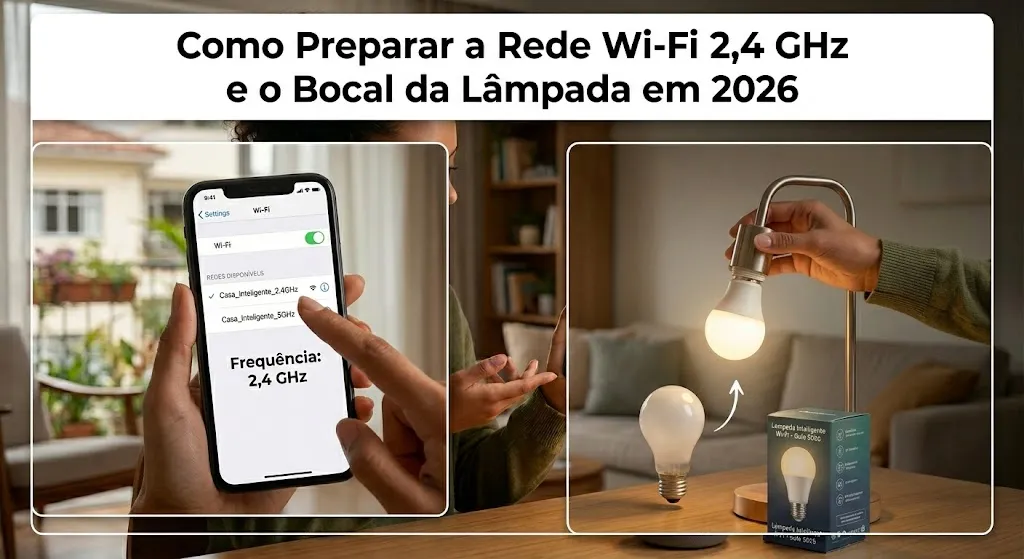
1. Como Preparar a Rede Wi-Fi 2,4 GHz e o Bocal da Lâmpada em 2026
A lâmpada inteligente Wi-Fi não conecta em qualquer rede. A frequência 2,4 GHz é requisito técnico recorrente nos manuais de produto verificados para marcas como TP-Link Tapo, Positivo Casa Inteligente, EKAZA e Steck. Se o seu celular estiver conectado na faixa de 5 GHz, o pareamento vai falhar.
- Acesse as configurações de Wi-Fi do celular: abra Configurações > Wi-Fi e veja o nome da rede conectada. Se o nome termina em “_5G” ou “_5GHz”, você está na faixa errada. (tempo: 1 min)
- Conecte o celular na rede 2,4 GHz: toque no nome da rede sem o sufixo 5G e insira a senha. Se o seu roteador não separa os nomes, entre no painel do roteador (geralmente 192.168.0.1 ou 192.168.1.1) e desative temporariamente a faixa 5 GHz durante o pareamento. (tempo: 2 min)
- Rosqueie a lâmpada no bocal E27: encaixe até o fim, sem forçar. O bocal precisa estar ligado ao interruptor e à rede elétrica. (tempo: 1 min)
- Ligue o interruptor: a lâmpada deve acender. Se não acender, teste o bocal com uma lâmpada comum para confirmar que há energia. (tempo: 1 min)
Como verificar que deu certo: o celular mostra o nome da rede 2,4 GHz e a lâmpada está acesa no bocal.
⚠️ Atenção: tentar configurar a lâmpada inteligente com o celular conectado em 5 GHz é um dos erros mais comuns relatados em comunidades brasileiras de suporte. Consequência: a lâmpada não aparece no app ou o pareamento falha repetidamente. Correção: conecte o celular à rede 2,4 GHz e repita o fluxo.
2. Como Colocar a Lâmpada Inteligente em Modo de Pareamento
O modo de pareamento é o estado em que a lâmpada fica pronta para ser detectada pelo app do fabricante. Na maioria dos modelos Wi-Fi, esse modo é indicado por um piscar rápido da luz.
- Ligue a lâmpada pela primeira vez: se ela for nova e nunca foi pareada, muitas vezes já entra em modo de pareamento automaticamente. Observe se a luz pisca de forma rápida e contínua. (tempo: 1 min)
- Se a lâmpada não piscar, faça o reset: o número de ciclos (liga/desliga pelo interruptor) varia por fabricante. Com base na documentação oficial consultada em 20/04/2026, a Positivo orienta 3 ciclos rápidos, enquanto a EKAZA orienta 7 ciclos rápidos. Consulte o manual do seu modelo. (tempo: 1 min)
- Aguarde o piscar rápido: depois dos ciclos, deixe a lâmpada ligada. Em poucos segundos ela deve começar a piscar, indicando que está pronta para o pareamento. (tempo: 30 s)
Como verificar que deu certo: a lâmpada pisca rapidamente de forma contínua.
💡 Pro-Dica: se o modo automático de pareamento falhar, troque para o modo AP antes de resetar tudo. Isso economiza várias tentativas inúteis. O modo AP será detalhado no passo 4.
3. Como Adicionar a Lâmpada no App do Fabricante
A configuração normalmente começa no app do fabricante, não no Alexa ou no Google Home. Esse é um ponto que muitos tutoriais não deixam claro e que gera confusão. Os manuais verificados para Positivo, Steck, EKAZA e TP-Link mostram esse padrão técnico de forma consistente.
- Abra o app oficial da marca (Positivo Smart, Tapo, Smart Life, EKAZA ou o app indicado no manual): na tela inicial, toque no botão “+” ou “Adicionar dispositivo”. (tempo: 1 min)
- Selecione a categoria “Iluminação” ou “Lâmpada”: o app mostrará os tipos de dispositivo disponíveis. Escolha o modelo que corresponde ao seu produto. (tempo: 30 s)
- Confirme que a lâmpada está piscando: o app geralmente pergunta “a lâmpada está piscando rapidamente?”. Toque em “Sim” ou “Confirmar”. (tempo: 30 s)
- Insira a senha da rede Wi-Fi 2,4 GHz: digite a senha com atenção. Esse é o passo onde erros de digitação causam falha interpretada como defeito da lâmpada. (tempo: 1 min)
- Aguarde a conexão: o app vai buscar a lâmpada na rede. O processo leva de 15 a 60 segundos. Mantenha o celular próximo à lâmpada durante essa etapa: a documentação da Steck recomenda distância máxima de 1 metro entre celular e lâmpada durante o pareamento. (tempo: 1 min)
- Nomeie a lâmpada e defina o ambiente: quando o app confirmar a conexão, atribua um nome funcional (exemplo: “Luz da sala”, “Luz de leitura”) e selecione o cômodo correspondente. (tempo: 1 min)
Como verificar que deu certo: a lâmpada aparece na tela principal do app e responde ao comando liga/desliga pelo celular.
💡 Pro-Dica: nomeie a lâmpada pela função, não pela marca. “Luz de leitura” funciona melhor no dia a dia do que “Lâmpada Positivo 1”. Isso impacta diretamente a precisão dos comandos de voz quando você integrar com Alexa ou Google Home.
Com base na documentação oficial consultada em 20/04/2026, muitos modelos brasileiros usam ecossistemas como Smart Life ou Tuya como base do app. O fluxo visual pode variar, mas a lógica de adicionar dispositivo, confirmar piscar e inserir senha segue o mesmo padrão.
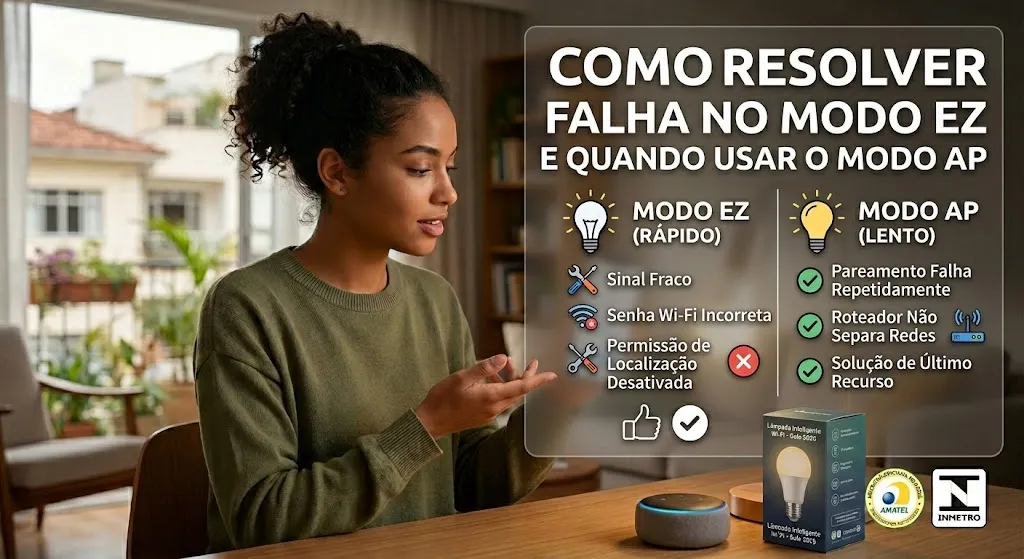
4. Como Resolver Falha no Modo EZ e Quando Usar o Modo AP
Se a lâmpada piscou, você inseriu a senha e o app não encontrou o dispositivo, o problema pode estar no modo de pareamento. Existem dois modos principais: EZ e AP. Essa diferença raramente aparece nos tutoriais, mas é decisiva quando o pareamento automático falha.
Modo EZ (Easy Mode): o app envia os dados da rede via broadcast. É o modo padrão e funciona na maioria dos casos. A lâmpada pisca rapidamente (cerca de 2 vezes por segundo).
Modo AP (Access Point): a lâmpada cria sua própria rede Wi-Fi temporária. O celular se conecta a essa rede para transferir as credenciais. A lâmpada pisca lentamente (cerca de 1 vez a cada 2 segundos).
- Identifique o tipo de piscar: rápido indica modo EZ. Lento indica modo AP. (tempo: 30 s)
- Se o modo EZ falhou, troque para AP: faça o reset novamente (ciclos de liga/desliga conforme o fabricante), mas ao abrir o app, selecione “Modo AP” ou “Conexão alternativa” na tela de pareamento. (tempo: 2 min)
- Conecte-se à rede da lâmpada: nas configurações de Wi-Fi do celular, procure uma rede com nome semelhante a “SmartLife-XXXX” ou o nome do fabricante. Conecte-se a ela. (tempo: 1 min)
- Volte ao app e insira a senha do seu Wi-Fi: o app transferirá as credenciais pela conexão direta. (tempo: 1 min)
Como verificar que deu certo: a lâmpada para de piscar, acende de forma fixa e aparece no app como “online”.
5. Como Conectar a Lâmpada Inteligente à Alexa
A integração com a Amazon Alexa acontece depois de a lâmpada estar funcionando no app da marca. Relatos em comunidades e fóruns de suporte indicam que pular essa ordem é uma das causas mais comuns de frustração.
- Abra o app Alexa no celular: toque em “Dispositivos” no menu inferior. (tempo: 30 s)
- Toque no botão “+”: no canto superior direito, selecione “Adicionar dispositivo”. (tempo: 30 s)
- Selecione “Luz”: o app mostrará uma lista de marcas. Escolha a marca da sua lâmpada (TP-Link, Positivo, Smart Life/Tuya, entre outras). (tempo: 30 s)
- Vincule a conta do fabricante: a Alexa pedirá login no serviço da marca. Use o mesmo e-mail e senha que você cadastrou no app do fabricante. (tempo: 1 min)
- Aguarde a detecção: a Alexa buscará os dispositivos vinculados à conta. A lâmpada deve aparecer na lista. (tempo: 1 min)
- Atribua a lâmpada a um grupo ou cômodo: isso permite comandos como “Alexa, apague a luz da sala”. (tempo: 30 s)
Como verificar que deu certo: diga “Alexa, acenda a [nome da lâmpada]”. A luz deve responder em até 3 segundos.
O fluxo oficial da Alexa segue a sequência Dispositivos > + > Adicionar dispositivo > Luz > marca, conforme documentação da Amazon.
⚠️ Atenção: integrar à Alexa antes de a lâmpada funcionar no app da marca gera falsa sensação de defeito. Consequência: o usuário acha que o problema é do assistente de voz, quando na verdade o pareamento básico ainda não foi concluído. Correção: valide primeiro o controle por app, depois vincule a conta à Alexa.
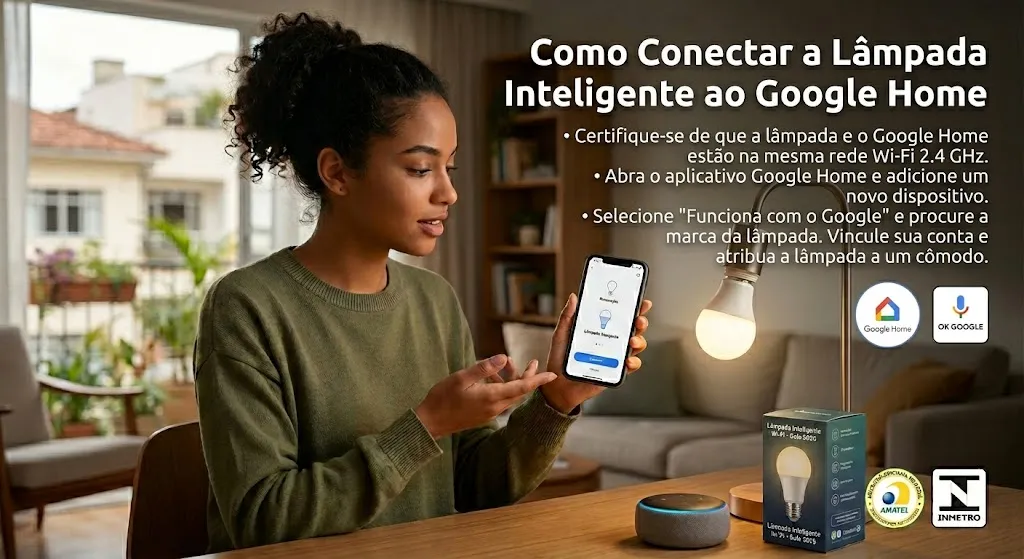
6. Como Conectar a Lâmpada Inteligente ao Google Home
O Google Home permite adicionar a lâmpada, escolher o ambiente e definir o nome usado em comandos de voz. A documentação oficial do Google recomenda que o celular, o alto-falante (ou tela) e a lâmpada estejam na mesma rede Wi-Fi.
- Abra o app Google Home: toque no botão “+” ou “Adicionar” na tela inicial. (tempo: 30 s)
- Selecione “Configurar dispositivo”: escolha a opção que corresponde ao tipo de integração. Para lâmpadas que usam app próprio da marca, selecione “Funciona com o Google”. (tempo: 30 s)
- Busque a marca: digite o nome do fabricante ou do app (exemplo: Smart Life, Tapo, Positivo). (tempo: 30 s)
- Faça login na conta do fabricante: use as mesmas credenciais do app da marca. (tempo: 1 min)
- Selecione a lâmpada e atribua ao cômodo: o Google Home permite organizar por ambiente (sala, quarto, cozinha). Isso melhora o comando de voz. (tempo: 1 min)
Alguns ecossistemas permitem setup integrado diretamente no Google Home, mas muitos modelos vendidos no Brasil ainda exigem o app da marca como etapa inicial e, em alguns casos, hub ou bridge.
Como verificar que deu certo: diga “Ok Google, acenda a [nome da lâmpada]”. A luz deve responder.
💡 Pro-Dica: antes de abrir a Alexa ou o Google Home, confirme se a lâmpada já responde no app da marca. Isso evita perder tempo depurando um erro que ainda está no pareamento inicial.
7. O Que Fazer Quando a Lâmpada Não Conecta no Wi-Fi
Quando a lâmpada inteligente não conecta no Wi-Fi, o problema quase sempre está em um destes pontos: frequência da rede, senha digitada, sinal fraco ou falta de reset. A tabela abaixo organiza os sintomas mais comuns e a correção direta.
| Sintoma | Causa provável | Correção |
|---|---|---|
| Lâmpada não aparece no app | Celular ou roteador na faixa 5 GHz | Trocar para 2,4 GHz nas configurações do celular |
| Lâmpada não pisca | Falta de reset ou reset incompleto | Refazer os ciclos liga/desliga conforme o fabricante |
| Pareamento cai no meio | Senha errada ou sinal fraco | Repetir a senha com atenção e aproximar o celular |
| App trava na busca | Permissão de localização desativada | Ativar GPS e permissão de localização para o app |
| Erro genérico de conexão | Rede instável ou roteador sobrecarregado | Reiniciar o roteador e repetir o pareamento |
Relatos em comunidades brasileiras indicam que digitar a senha errada do Wi-Fi e interpretar o erro como defeito da lâmpada é um dos cenários mais frequentes. Confira caractere por caractere antes de descartar o produto.
8. O Que Fazer Quando a Lâmpada Conecta no App, Mas Não Responde por Voz
Esse problema tem causa diferente do anterior. A lâmpada funciona pelo app, mas Alexa ou Google Home não a controlam. Na maioria dos casos, o problema está na conta vinculada, no nome do dispositivo ou na rede.
- Verifique se a conta do fabricante está vinculada ao assistente: abra o app Alexa ou Google Home e confira se a skill ou o serviço da marca aparece como conectado. Se trocou a senha recentemente, a vinculação pode ter caído. (tempo: 2 min)
- Peça para o assistente detectar dispositivos novamente: diga “Alexa, detecte meus dispositivos” ou use a opção “Sincronizar” no Google Home. (tempo: 1 min)
- Confirme que o nome e o ambiente estão corretos: um nome genérico como “Dispositivo 1” pode não ser reconhecido pelo comando de voz. Renomeie para algo claro, como “Luz do quarto”. (tempo: 1 min)
- Confira se o celular, o assistente e a lâmpada estão na mesma rede: trocar de roteador ou mudar a senha do Wi-Fi sem atualizar no app pode quebrar a conexão. (tempo: 1 min)
Como verificar que deu certo: o comando de voz (“Alexa, acenda a luz do quarto” ou “Ok Google, apague a luz da sala”) funciona e a lâmpada responde.
9. Particularidades do Brasil para Lâmpadas Inteligentes Wi-Fi
Configurar lâmpadas inteligentes no Brasil traz requisitos que não aparecem em tutoriais feitos para outros mercados. Três pontos merecem atenção especial.
📌 Info BR: a Anatel informa que produtos de telecomunicações usados e comercializados no Brasil devem ser homologados. A homologação protege a segurança do usuário, garante compatibilidade eletromagnética e preserva a qualidade da rede. Antes de comprar, verifique se o selo Anatel aparece na embalagem ou na ficha técnica. Fonte: Anatel, certificação de produtos.
📌 Info BR: o Inmetro mantém certificação compulsória para lâmpadas LED com dispositivo integrado à base. Isso significa que a lâmpada inteligente precisa atender a requisitos de segurança elétrica e desempenho luminoso. Consulte a embalagem ou o site do fabricante. Fonte: Inmetro, programas compulsórios.
Alimentação elétrica: os modelos verificados (Positivo, TP-Link Tapo L530E, EKAZA T262) operam em 100-240V, o que significa compatibilidade com tomadas 127V e 220V sem adaptador de tensão.
Protocolo Matter: em modelos compatíveis com Matter, o onboarding usa QR Code ou código numérico e Bluetooth LE para simplificar a entrada na rede e na plataforma. Esse padrão está ganhando espaço, mas a maioria dos modelos acessíveis no Brasil ainda usa Wi-Fi direto com app proprietário. Fonte: CSA Matter FAQ.
10. Como Configurar Lâmpada Inteligente Passo a Passo e Não Precisar Refazer Tudo Depois
Depois que a lâmpada está funcionando no app e respondendo por voz, vale investir 5 minutos para organizar o setup e evitar retrabalho no futuro.
- Crie pelo menos uma automação simples: abra o app do fabricante e configure uma rotina, como acender a lâmpada ao pôr do sol ou desligar às 23h. Isso confirma que o agendamento funciona. (tempo: 2 min)
- Teste uma cena de cor ou temperatura: se a lâmpada for RGB ou ajustável (como a TP-Link Tapo L530E, que vai de 2500K a 6500K), crie uma cena de leitura com tom quente e uma cena de trabalho com tom frio. (tempo: 2 min)
- Anote a rede Wi-Fi e a conta usada: se trocar de roteador ou de senha, será necessário refazer o pareamento. Ter essa informação à mão evita frustração. (tempo: 1 min)
Resultado esperado: lâmpada inteligente configurada, nomeada, integrada ao assistente de voz e com pelo menos uma automação ativa.
Produtos Recomendados para Começar
Os preços abaixo foram verificados em 20/04/2026 e podem variar conforme disponibilidade e promoções.
- Tramontina Smart LED E27 10W Wi-Fi + Bluetooth: R$ 41,75 na Amazon.com.br. Suporta Wi-Fi e Bluetooth, o que pode facilitar o pareamento inicial.
- Elgin Smart LED A60 10W: R$ 47,40 na loja oficial Elgin. Modelo com boa relação entre preço e especificação.
- Avant Neo 10W RGB E27 Wi-Fi 2,4 GHz: R$ 44,97 no Mercado Livre. Opção RGB na faixa de preço acessível.
Todos operam em Wi-Fi 2,4 GHz e base E27, o padrão mais recorrente nas páginas de produto verificadas no mercado brasileiro.
Perguntas Frequentes (FAQ)
Precisa de rede 2,4 GHz para configurar lâmpada inteligente?
Sim. A frequência 2,4 GHz é requisito técnico recorrente nos manuais de produto verificados. A TP-Link Tapo, por exemplo, informa explicitamente que o dispositivo não suporta 5 GHz. Se o seu roteador é dual band, conecte o celular na rede 2,4 GHz antes de iniciar o pareamento.
Lâmpada inteligente funciona sem hub?
Depende do modelo e do ecossistema. As lâmpadas Wi-Fi mais comuns no Brasil (Positivo, TP-Link Tapo, EKAZA, Elgin) conectam direto ao roteador, sem necessidade de hub. Porém, algumas marcas e protocolos (como Zigbee ou determinados produtos Philips Hue) exigem hub ou bridge.
Como resetar lâmpada inteligente que não pisca?
O procedimento de reset varia por fabricante. A Positivo orienta 3 ciclos rápidos de liga/desliga. A EKAZA orienta 7 ciclos. Consulte o manual do seu modelo. Após os ciclos, deixe a lâmpada ligada e aguarde o piscar rápido que indica modo de pareamento.
Por que a lâmpada aparece no app, mas não responde na Alexa?
O motivo mais comum é que a conta do fabricante não está vinculada corretamente ao app Alexa, ou a vinculação caiu após troca de senha. Abra o app Alexa, vá em Dispositivos, verifique a skill da marca e reconecte se necessário. Depois, peça “Alexa, detecte meus dispositivos”.
Como usar o modo AP para parear lâmpada inteligente?
O modo AP (Access Point) é uma alternativa ao modo EZ. No modo AP, a lâmpada cria uma rede Wi-Fi temporária. Conecte o celular a essa rede, abra o app do fabricante e siga o fluxo de pareamento. Esse modo é útil quando o pareamento automático (modo EZ) falha repetidamente.
A lâmpada inteligente precisa de homologação Anatel?
Sim. A Anatel exige homologação para produtos de telecomunicações comercializados no Brasil. A homologação garante segurança do usuário e compatibilidade eletromagnética. Verifique o selo na embalagem. Exemplo de número Anatel verificado: a EKAZA T262 possui o código Anatel 07872-21-11765.
Como adicionar lâmpada inteligente no Google Home?
Abra o app Google Home, toque em “+” e selecione “Configurar dispositivo”. Escolha “Funciona com o Google”, busque a marca da sua lâmpada, faça login com as mesmas credenciais do app do fabricante e atribua o dispositivo a um cômodo. O Google Home recomenda que celular, alto-falante e lâmpada estejam na mesma rede Wi-Fi.

Artigos Relacionados
Veja também outros comparativos