Criar cenas de iluminação Alexa no Brasil exige mais do que instalar uma lâmpada e falar “Alexa, luz relaxar”. Quem tenta seguir tutoriais americanos sem adaptar a configuração para a realidade brasileira trava no Wi-Fi, erra o nome do cômodo e não entende por que a cena funciona no app da lâmpada, mas não responde por voz.
Ao observar o SERP BR em abril de 2026, percebemos que a maioria dos conteúdos mistura três conceitos diferentes (cena, rotina e grupo) como se fossem a mesma coisa. Não são. Cada um tem função, caminho de criação e comportamento distintos dentro do ecossistema Alexa. Essa confusão gera erros de setup que poderiam ser evitados com a explicação correta desde o início.
Este guia ensina, com nível de clique, como criar cenas de iluminação com Alexa usando lâmpadas inteligentes vendidas no varejo brasileiro, como organizar nomes para que o comando de voz funcione de primeira, e como evitar os erros que mais travam o setup de quem está começando.
Resumo rápido: o que você vai aprender neste guia
| Item | O que cobre |
|---|---|
| Diferença entre cena, rotina e grupo | Quando usar cada um e onde criar |
| Passo a passo de 7 etapas | Do primeiro onboarding até o comando de voz funcionando |
| Checklist de compra para o Brasil | Wi-Fi 2.4GHz, bivolt e Anatel |
| Erros comuns no BR | 5GHz, renomeação, skill e sincronização |
| Produtos compatíveis | 3 lâmpadas com preço verificado em abril/2026 |
| FAQ prático | 7 perguntas reais respondidas com ação direta |
Tempo estimado de configuração: 20 a 40 minutos para 1 cômodo com 1 a 3 lâmpadas.
Nível de dificuldade: iniciante.
Custo mínimo: a partir de R$ 54,90 por lâmpada (preço verificado em 23/04/2026).
Cena, rotina e grupo na Alexa: qual é a diferença real?
A primeira coisa que o leitor iniciante precisa entender antes de criar qualquer cena de iluminação com Alexa é que existem três estruturas diferentes para controlar luzes. Cada uma tem um papel, um local de criação e um comportamento por voz.
Cena do fabricante é um conjunto de estados (cor, brilho, temperatura de cor) salvo no app da lâmpada ou no ecossistema do fabricante. Exemplo: a cena “Relaxar” do Philips Hue define luzes em tom quente e brilho baixo. Segundo a documentação oficial da Philips Hue para Alexa, comandos como “Defina as luzes do quarto como Relaxar” acionam a cena diretamente por voz.
Rotina da Alexa é uma automação criada dentro do app Alexa que responde a um gatilho (voz, horário, sensor) e executa uma ou mais ações. Você pode adicionar lâmpadas reguláveis como ação dentro de uma rotina, segundo a documentação oficial da Amazon BR. Na prática, a rotina funciona como um “botão programável” que aciona luzes, sons, dispositivos e até cenas do fabricante em sequência.
Grupo de casa inteligente é uma organização por cômodo dentro do app Alexa. Segundo a documentação oficial de grupos, grupos permitem controlar vários dispositivos ao mesmo tempo com um único comando, como “Alexa, apague as luzes da Sala”.
A tabela abaixo resume quando usar cada estrutura:
| Estrutura | Onde criar | O que faz | Exemplo de comando de voz |
|---|---|---|---|
| Cena do fabricante | App da lâmpada (Hue, Tuya, Smart Life) | Salva cor + brilho + temperatura em um estado | “Defina as luzes como Relaxar” |
| Rotina Alexa | App Alexa > Mais > Rotinas | Aciona ações por gatilho (voz, hora, sensor) | “Alexa, Boa Noite” |
| Grupo por cômodo | App Alexa > Dispositivos > Grupos | Controla múltiplas luzes juntas | “Alexa, apague a Sala” |
Pro-Dica: monte primeiro o mapa de nomes do ambiente. Defina: nome do cômodo (Sala), nome da lâmpada (Abajur Sala), nome da cena (Relaxar Sala) e nome da rotina (Boa Noite). Isso economiza retrabalho quando a Alexa começar a confundir “Sala”, “Luz Sala” e “Cena Sala”.
Lista de verificação antes de começar a configurar cenas com Alexa
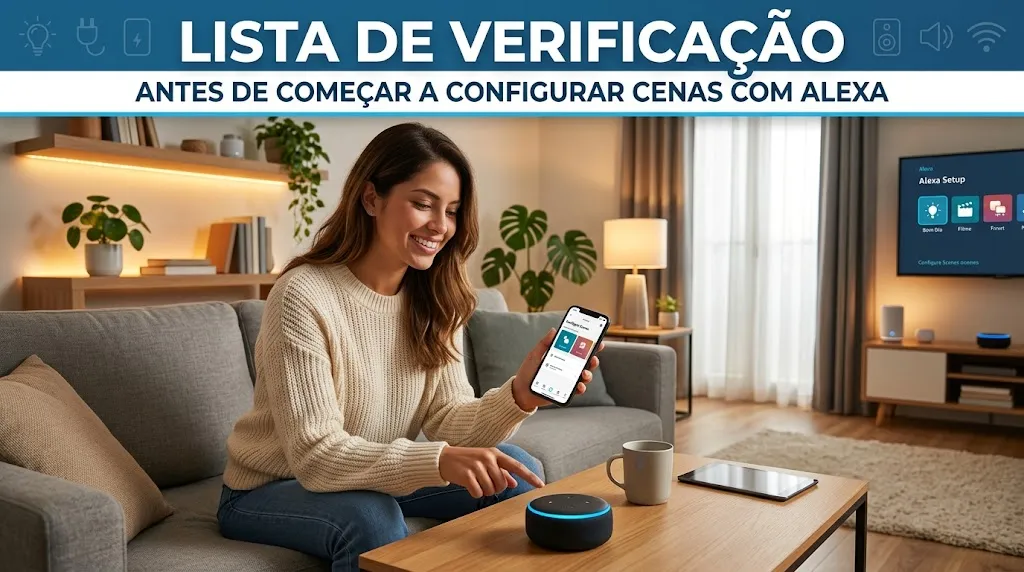
Antes de abrir qualquer app, confirme cada item abaixo. Pular esta etapa é a causa número um de retrabalho em setups de iluminação inteligente no Brasil.
Rede Wi-Fi:
- Roteador com banda 2.4GHz ativa e visível (não oculta)
- Senha do Wi-Fi 2.4GHz em mãos
- Celular conectado na mesma rede 2.4GHz durante o onboarding
Dispositivos:
- Lâmpada inteligente com compatibilidade Alexa confirmada na embalagem ou na página do fabricante
- Selo de homologação Anatel presente no produto (a Anatel exige homologação para comercialização e uso de produtos de telecomunicações no Brasil)
- Lâmpada bivolt (100 a 240V) para funcionar em 127V ou 220V sem adaptação
Apps:
- App do fabricante instalado e atualizado (Positivo Smart Home, Intelbras Izy, Elgin Smart, Philips Hue ou equivalente)
- App Alexa instalado e logado com a conta Amazon correta
- Skill do fabricante já habilitada no app Alexa
Planejamento de nomes:
- Nome do cômodo definido (ex.: Sala, Quarto, Escritório)
- Nome de cada lâmpada definido (ex.: Abajur Sala, Luminária Quarto)
- Nome das cenas planejado (ex.: Relaxar Sala, Cinema Sala)
- Nome das rotinas planejado (ex.: Boa Noite, Hora do Filme)
No Brasil: muitas lâmpadas smart vendidas no varejo operam exclusivamente em Wi-Fi 2.4GHz. Se o roteador estiver configurado para “dual band unificado” com prioridade em 5GHz, a lâmpada pode não aparecer no onboarding. Separe as bandas ou force a conexão do celular em 2.4GHz antes de iniciar.
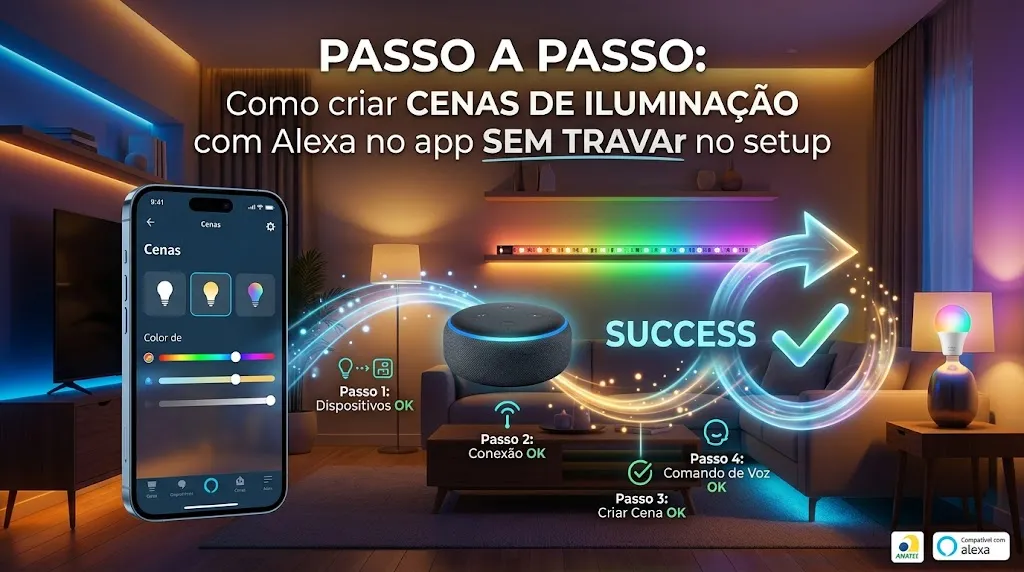
Passo a passo: como criar cenas de iluminação com Alexa no app sem travar no setup
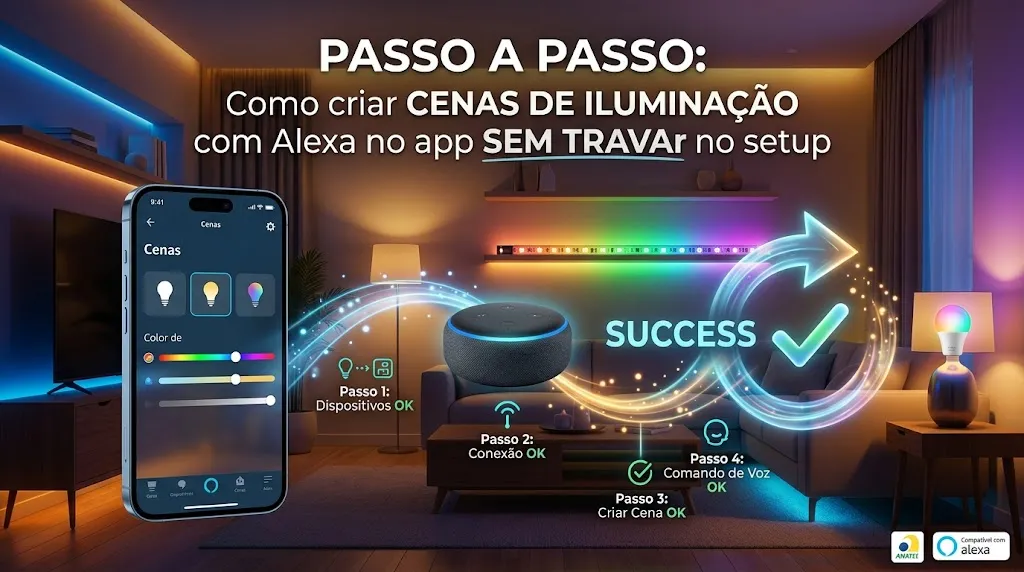
O tutorial abaixo segue a ordem que reduz erros: instalar, conectar, nomear, agrupar, criar cena, montar rotina, testar voz. Cada passo indica o que fazer, por que importa, o que pode dar errado no Brasil e como verificar que funcionou.
Passo 1: Escolher a lâmpada inteligente certa para cenas com Alexa no Brasil
O que fazer: compre uma lâmpada inteligente RGB com compatibilidade Alexa confirmada, selo Anatel e operação bivolt. Confira se o modelo suporta ajuste de brilho, temperatura de cor (branco quente a branco frio) e cor RGB. Esses três controles são o que permite criar cenas variadas como Relaxar, Leitura e Cinema.
Por que importa: lâmpadas sem RGB limitam as cenas a ligar, desligar e dimerizar. Lâmpadas sem selo Anatel não atendem ao requisito regulatório brasileiro. Segundo a Anatel, a homologação é pré-requisito para comercialização e uso no Brasil.
O que pode dar errado no BR: comprar lâmpada importada sem homologação Anatel, comprar modelo apenas 5GHz (raro, mas existe), ou comprar lâmpada sem RGB achando que vai fazer cena colorida.
Como verificar: na embalagem ou na página do fabricante, confirme: compatível com Alexa, Wi-Fi 2.4GHz, bivolt (100 a 240V), RGB, selo Anatel.
Três opções verificadas no mercado brasileiro em 23/04/2026:
| Modelo | Potência | Cores | Wi-Fi | Preço verificado |
|---|---|---|---|---|
| Positivo Smart Lâmpada Wi-Fi RGB+ | 10W, 1100 lm | RGB + 2700K a 6500K | 2.4GHz | R$ 64,44 |
| Intelbras EWS 410 | 10W | 16 milhões de cores | Wi-Fi | R$ 54,90 |
| Elgin Smart Color 20W | 20W | RGB, 16 milhões de cores | Wi-Fi | R$ 75,90 |
No Brasil: modelos Wi-Fi de entrada costumam ser bivolt (100 a 240V), o que elimina a preocupação com 127V em SP ou 220V no Rio. Confirme na embalagem antes de instalar.
Passo 2: Conectar a lâmpada inteligente ao app do fabricante e ao Wi-Fi 2.4GHz
O que fazer: instale a lâmpada no bocal, ligue o interruptor e abra o app do fabricante (Positivo Smart Home, Intelbras Izy, Elgin Smart ou outro). Siga o fluxo de “adicionar dispositivo” dentro do app. O app vai pedir a senha do Wi-Fi.
Por que importa: a lâmpada precisa primeiro se conectar ao app do fabricante antes de aparecer na Alexa. Pular essa etapa e tentar descobrir o dispositivo direto pela Alexa é um erro comum que resulta em dispositivo não encontrado.
O que pode dar errado no BR: o celular estar conectado em 5GHz enquanto a lâmpada espera pareamento em 2.4GHz. Resultado: o onboarding não conclui, a lâmpada pisca indefinidamente e o app mostra erro de conexão. Relatos de comunidade indicam que esse é o erro mais recorrente no setup inicial de lâmpadas Wi-Fi no Brasil.
Como verificar: após o onboarding, abra o app do fabricante e confirme que a lâmpada aparece na lista de dispositivos. Toque nela e teste: ligar, desligar, mudar cor para vermelho, ajustar brilho para 50%. Se os quatro comandos funcionam no app, o onboarding está completo.
Atenção: onboarding em 5GHz costuma falhar em lâmpadas Wi-Fi de entrada vendidas no Brasil. Consequência: o dispositivo não aparece ou cai da configuração. Correção: antes de iniciar, vá nas configurações de Wi-Fi do celular e conecte manualmente na rede 2.4GHz. Mantenha essa conexão durante todo o pareamento.
Passo 3: Vincular a skill do fabricante e descobrir o dispositivo no app Alexa
O que fazer: abra o app Alexa > toque em Dispositivos (ícone de casa na barra inferior) > toque no símbolo + > escolha “Adicionar dispositivo”. Se o fabricante pedir skill (Positivo Smart Home, Intelbras Izy, Elgin Smart), o app vai direcionar para a ativação da skill e login na conta do fabricante. Após vincular, a Alexa roda a descoberta de dispositivos automaticamente.
Por que importa: a skill é a ponte entre o app do fabricante e a Alexa. Sem a skill ativada e a conta vinculada, a Alexa não enxerga a lâmpada. Essa etapa também define quais recursos da lâmpada ficam disponíveis para a Alexa (ligar/desligar, dimerizar, cor, cena).
O que pode dar errado no BR: usar conta Amazon diferente no app Alexa e no Echo, esquecer de autorizar a skill no app do fabricante, ou a skill não expor a cena criada no app da lâmpada. Em ecossistemas genéricos tipo Tuya ou Smart Life, a cena criada no app da lâmpada nem sempre aparece da mesma forma no grupo da Alexa. Isso varia por fabricante, skill e app.
Como verificar: no app Alexa, vá em Dispositivos > Luzes. A lâmpada deve aparecer com o nome que você definiu no app do fabricante. Toque nela e teste ligar/desligar. Se funciona pelo app Alexa, a vinculação está completa.
Pro-Dica: se o fabricante tiver cena própria (como Positivo com cenários ou Intelbras EWS 410 com função cenário), teste a cena primeiro no app do fabricante antes de criar rotina na Alexa. Isso economiza tempo de troubleshooting, porque você isola se o problema está na cena ou na integração com a Alexa.
Rafael Mendes, AnaliseSmart: “Se a cena depende do app do fabricante, teste primeiro o comportamento no app antes de colocar a voz no meio. Isso elimina metade dos erros de setup.”
Passo 4: Organizar nomes e grupos por cômodo no app Alexa
O que fazer: no app Alexa, vá em Dispositivos > toque no símbolo + > escolha “Adicionar grupo” > selecione o tipo “Cômodo ou grupo de dispositivos” > dê o nome do cômodo (Sala, Quarto, Escritório) > adicione as lâmpadas que pertencem a esse cômodo.
Por que importa: o grupo por cômodo é o que permite comandos como “Alexa, apague a Sala” ou “Alexa, coloque a Sala em 30%”. Sem o grupo, você precisa falar o nome de cada lâmpada individualmente. Com 3 ou mais luzes, isso fica inviável no dia a dia.
O que pode dar errado no BR: usar nomes longos ou ambíguos, como “Lâmpada da mesa de canto do escritório”. A Alexa pode não reconhecer ou confundir com outro dispositivo. O segundo erro comum: criar o grupo, renomear o cômodo depois e não redescobrir dispositivos. A Alexa continua usando o nome antigo.
Como verificar: após criar o grupo, diga “Alexa, acenda a Sala” (ou o nome do cômodo que você criou). Todas as lâmpadas do grupo devem acender juntas. Diga “Alexa, Sala em 20%”. Todas devem dimerizar juntas.
Atenção: renomear cômodo ou cena sem redescobrir dispositivos pode quebrar o comando de voz. Consequência: a Alexa responde que não encontrou o dispositivo ou a cena. Correção: após qualquer renomeação, abra o app Alexa > Dispositivos > “Descobrir dispositivos”, ou diga “Alexa, descubra meus dispositivos”. Teste o nome novo por voz antes de seguir.
Modelo de nomenclatura para evitar colisão de comandos de voz:
| Tipo | Formato | Exemplo |
|---|---|---|
| Cômodo | Nome curto, uma palavra | Sala, Quarto, Escritório |
| Lâmpada | Função + cômodo | Abajur Sala, Spot Quarto |
| Cena (fabricante) | Modo + cômodo | Relaxar Sala, Leitura Escritório |
| Rotina (Alexa) | Ação curta | Boa Noite, Hora do Filme |
Preciso criar a cena no app da lâmpada ou na Alexa?
Depende do ecossistema. Se você usa Philips Hue com Hue Bridge, crie a cena no app Hue. As cenas nativas do Hue (Relaxar, Energizar, Leitura) ficam acessíveis por voz na Alexa sem precisar montar rotina. Basta dizer “Defina as luzes do quarto como Relaxar” ou “Ative o modo Leitura no estúdio”, segundo a documentação oficial Philips Hue.
Se você usa lâmpadas Wi-Fi avulsas (Positivo, Intelbras, Elgin ou baseadas em Tuya/Smart Life), o caminho muda. A cena criada no app do fabricante pode ou não ser exposta para a Alexa via skill. Em relatos de comunidade, o cenário mais comum é: a cena funciona perfeitamente dentro do app da lâmpada, mas não aparece como cena acionável na Alexa.
Na prática, o caminho mais confiável para lâmpadas Wi-Fi avulsas no Brasil é: montar a cena no app do fabricante para testar cor e brilho, depois recriar o efeito como rotina na Alexa (Passo 6). Assim, o comando de voz funciona independentemente de como a skill expõe as cenas.
Passo 5: Criar uma cena no ecossistema do fabricante e testar no app
O que fazer: abra o app do fabricante da lâmpada. Procure a função “cenário”, “cena” ou “modo”. Crie um cenário com o nome “Relaxar Sala” com os seguintes parâmetros: brilho em 20 a 30%, temperatura de cor em 2700K (branco quente), cor RGB desligada. Salve e teste a cena pelo app.
Para uma cena “Leitura Escritório”, configure brilho em 80 a 100% e temperatura de cor em 5000K a 6500K (branco frio). Para “Cinema Sala”, configure brilho em 10 a 15% e cor RGB em azul escuro ou roxo.
Por que importa: criar a cena primeiro no app do fabricante permite ajustar cor e brilho com controle visual direto, sem depender do comando de voz. Você valida o efeito antes de automatizar. Se algo não ficar bom, é mais rápido ajustar no app do que editar uma rotina na Alexa.
O que pode dar errado no BR: em ecossistemas Tuya, Smart Life e similares, a cena criada no app da lâmpada nem sempre aparece como cena acionável na Alexa. A skill pode expor apenas controles básicos (ligar, desligar, cor, brilho), sem expor as cenas salvas. Isso varia por fabricante, versão da skill e versão do app.
Como verificar: no app do fabricante, ative a cena “Relaxar Sala” e observe se a lâmpada muda para o estado definido (brilho baixo, tom quente). Desative e ative novamente. Se a lâmpada responde de forma consistente pelo app, a cena está pronta para ser usada como referência na criação da rotina Alexa.
Passo 6: Criar uma rotina na Alexa para chamar a cena ou reproduzir o efeito equivalente
O que fazer: abra o app Alexa > toque em Mais (canto inferior direito) > Rotinas > toque no símbolo + > dê um nome para a rotina (ex.: “Relaxar Sala”) > toque em “Quando” > escolha Voz > digite a frase de ativação (ex.: “Relaxar Sala”) > toque em “Adicionar ação” > escolha “Casa inteligente” > selecione a lâmpada ou o grupo > configure brilho para 25% e cor para branco quente. Salve a rotina.
Para a rotina “Boa Noite”, siga o mesmo caminho: Mais > Rotinas > + > nome “Boa Noite” > gatilho de voz “Boa Noite” > ação: selecione o grupo do quarto > brilho 5% > cor branco quente > adicione segunda ação: esperar 10 minutos > adicione terceira ação: desligar grupo do quarto. Salve.
Por que importa: a rotina é o recurso mais confiável para como automatizar lâmpadas com Alexa no Brasil, porque não depende de como a skill expõe as cenas. Você configura brilho, cor e sequência diretamente no app Alexa. A documentação oficial mostra que luzes reguláveis podem ser adicionadas como ação dentro de uma rotina, segundo a Amazon BR.
O que pode dar errado no BR: escrever a frase de ativação com acento ou caractere especial que a Alexa não reconhece por voz. Outro erro: criar a rotina e não testar se a ação realmente muda o estado da lâmpada (pode ser que a lâmpada não suporte dimerização via rotina Alexa, dependendo da skill).
Como verificar: diga “Alexa, Relaxar Sala”. A lâmpada (ou grupo) deve mudar para brilho 25% e tom quente. Diga “Alexa, Boa Noite”. O grupo do quarto deve dimerizar para 5%, esperar 10 minutos e desligar. Se os dois comandos funcionam por voz, as rotinas estão operacionais.
Pro-Dica: para cenas de relaxar e dormir, use nome curto e falável. Exemplo: “Relaxar Sala” e “Boa Noite”. Frases longas como “Ativar cena de relaxamento na sala de estar” geram erros de reconhecimento. A Alexa entende melhor comandos de 2 a 3 palavras.
Passo 7: Testar comando de voz, corrigir falhas e validar o resultado
O que fazer: teste cada comando criado, um por vez, falando diretamente para o Echo ou pelo app Alexa. Teste na seguinte ordem: grupo (“Alexa, acenda a Sala”), cena do fabricante se aplicável (“Defina as luzes como Relaxar”), rotina (“Alexa, Boa Noite”). Anote qual comando funcionou e qual falhou.
Por que importa: o teste de voz é o que valida toda a cadeia de configuração. Se o grupo funciona mas a rotina não, o problema está na rotina. Se nada funciona por voz, o problema pode estar na descoberta de dispositivos ou no nome do cômodo.
O que pode dar errado no BR: a Alexa não reconhece o nome da cena ou do cômodo, responde “não encontrei esse dispositivo” ou aciona o dispositivo errado. Causa mais comum: conflito de nomes. Se o cômodo se chama “Sala” e a rotina se chama “Luz Sala”, a Alexa pode confundir. A documentação oficial mostra que, em algumas integrações, após criar ou renomear cenas, cômodos ou zonas, é preciso sincronizar ou redescobrir dispositivos para a Alexa reconhecer a mudança.
Como verificar: cada comando testado deve produzir o efeito esperado em até 3 segundos. Se a lâmpada demora mais de 5 segundos ou não responde, rode a descoberta de dispositivos novamente (app Alexa > Dispositivos > Descobrir dispositivos) e repita o teste.
Por que a minha cena aparece no app, mas não funciona por voz?
Essa é a dúvida mais frequente entre iniciantes que tentam como controlar luzes com Alexa por voz pela primeira vez. A cena funciona perfeitamente pelo toque no app do fabricante, mas quando o comando de voz é dado à Alexa, a resposta é “não encontrei” ou “não consigo fazer isso”.
O motivo principal: a skill do fabricante pode não expor a cena como recurso acionável por voz na Alexa. Isso acontece com frequência em lâmpadas baseadas em Tuya, Smart Life e apps genéricos. A skill envia para a Alexa os controles básicos (ligar, desligar, cor, brilho), mas não necessariamente as cenas personalizadas criadas dentro do app.
A solução prática é recriar o efeito da cena como rotina na Alexa (Passo 6). Você perde a conveniência de ter a cena “nativa”, mas ganha a confiabilidade do comando de voz funcionando direto pelo ecossistema Alexa, sem depender de como a skill trata cenas.
Em ecossistemas como Philips Hue, esse problema é menos frequente, porque a integração Hue com Alexa expõe cenas nativas por voz. Comandos como “Defina a luz da cozinha como Energizar” e “Ative o modo Leitura no estúdio” funcionam diretamente.
Erros comuns ao criar cenas de iluminação Alexa no Brasil e como evitar
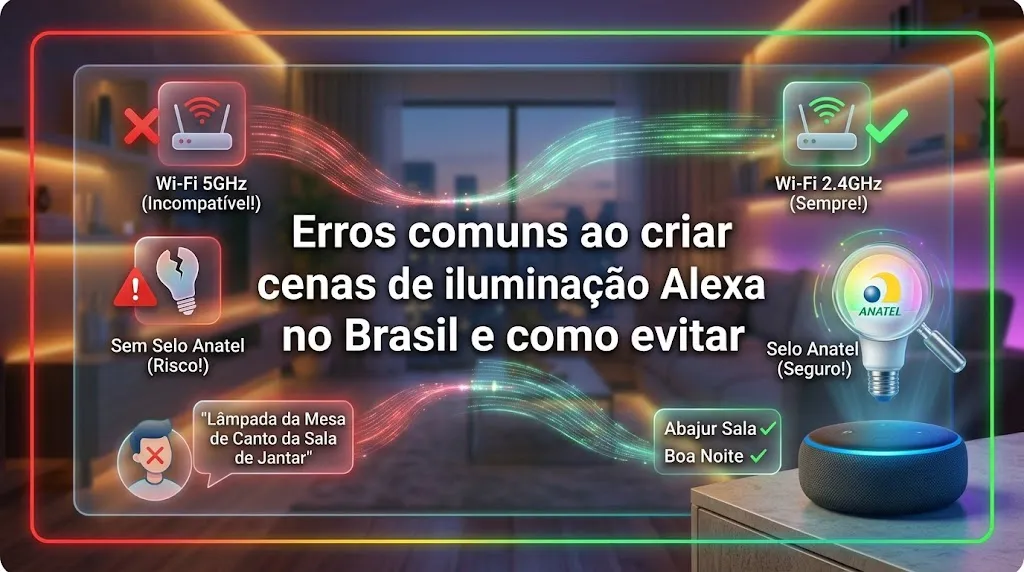
Erro 1: Fazer onboarding da lâmpada com o celular em 5GHz
O celular conecta automaticamente na banda 5GHz em roteadores dual band. A lâmpada Wi-Fi de entrada opera em 2.4GHz. Resultado: o app do fabricante não encontra a lâmpada, o pareamento trava, e o leitor acha que a lâmpada está com defeito.
Correção: antes de iniciar o onboarding, vá em Configurações > Wi-Fi no celular e conecte manualmente na rede 2.4GHz (geralmente o nome da rede termina com “_2.4G” ou “_2G”). Mantenha essa conexão durante todo o processo de pareamento.
Erro 2: Criar cena no app da lâmpada e esperar que apareça automaticamente na Alexa
Relatos de comunidade indicam que a cena criada em apps como Smart Life ou Tuya nem sempre é exposta para a Alexa via skill. O leitor cria “Cinema Sala” no app, mas quando pede por voz, a Alexa não reconhece.
Correção: teste a cena no app do fabricante primeiro. Se a skill não expõe a cena para a Alexa, recrie o efeito como rotina no app Alexa (Mais > Rotinas > +). Configure brilho e cor manualmente como ação da rotina.
Erro 3: Renomear cômodo ou cena e não pedir nova descoberta
Após renomear “Sala” para “Living” no app Alexa, a Alexa continua tentando encontrar “Sala” ou não reconhece “Living” até que uma nova descoberta de dispositivos seja executada.
Correção: diga “Alexa, descubra meus dispositivos” ou abra o app Alexa > Dispositivos > Descobrir dispositivos. Aguarde a conclusão e teste o nome novo por voz.
Erro 4: Comprar lâmpada Wi-Fi sem verificar homologação Anatel
Lâmpadas importadas de marketplaces internacionais podem funcionar tecnicamente, mas não possuem homologação Anatel. A Anatel exige homologação como pré-requisito para comercialização e uso no Brasil.
Correção: antes de comprar, verifique se a embalagem ou a página do produto informa o selo Anatel. Marcas como Positivo Casa Inteligente, Intelbras e Elgin comercializam produtos com certificação Anatel no mercado brasileiro.
Erro 5: Usar nomes longos ou parecidos para cômodos e cenas
Nomear a lâmpada como “Luz1”, o cômodo como “Luz Sala” e a rotina como “Ligar Luz” confunde o reconhecimento de voz da Alexa e gera acionamentos errados.
Correção: siga o modelo de nomenclatura do Passo 4. Use uma palavra para cômodo, função + cômodo para lâmpada, modo + cômodo para cena.
3 Pro-Dicas para rotinas Alexa de iluminação em 2026
Pro-Dica 1: Monte o mapa de nomes antes de ligar qualquer dispositivo.
Planeje cômodo, lâmpada, cena e rotina em uma tabela antes de abrir o app. Isso evita retrabalho. Renomear dispositivos depois do setup exige redescoberta e pode confundir rotinas já criadas.
Pro-Dica 2: Se o fabricante tiver cena própria, teste no app antes de criar rotina.
A Intelbras EWS 410 oferece função “cenário” no app. A Positivo Smart Lâmpada Wi-Fi RGB+ também possui cenários próprios. Teste essas cenas no app do fabricante antes de recriar na Alexa. Se o resultado visual já atende e a skill expõe a cena, você economiza o trabalho de montar a rotina manualmente.
Pro-Dica 3: Para cenas de relaxar e dormir, use nome curto e falável.
Exemplos que funcionam bem: “Relaxar Sala”, “Boa Noite”, “Cinema Quarto”. Exemplos que geram erro: “Ativar cena de relaxamento na sala de estar principal”, “Hora de ir dormir no quarto de casal”. A Alexa entende melhor frases de 2 a 3 palavras como gatilho de rotina.
Particularidades de cenas de iluminação Alexa no mercado brasileiro
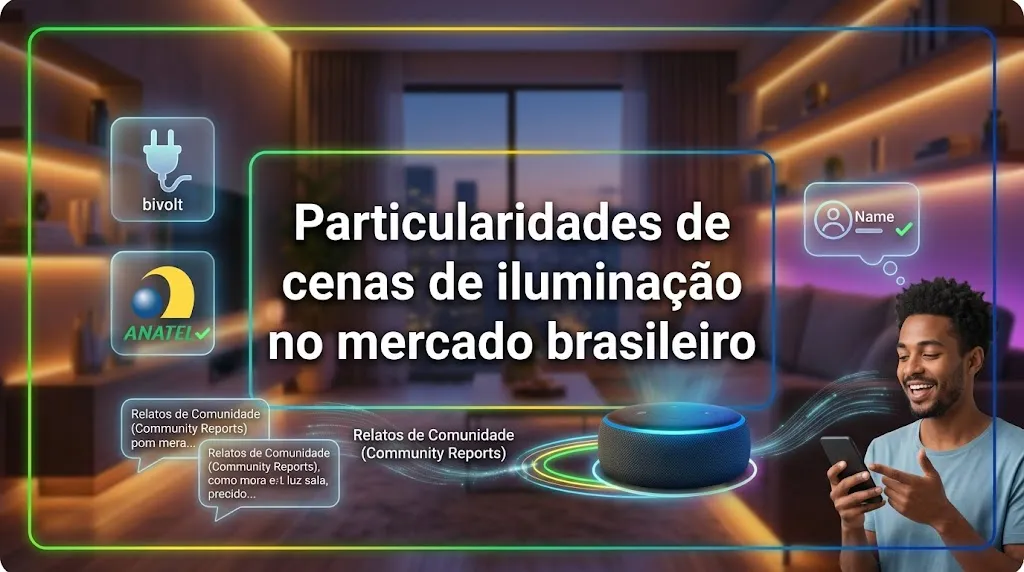
O contexto brasileiro muda o que funciona e o que falha na configuração de cenas com Alexa. Tutoriais importados costumam assumir Hue Bridge, Matter ou integração premium. No BR, o leitor frequentemente começa com lâmpada Wi-Fi avulsa e skill de fabricante. Essas são as diferenças práticas que afetam o setup:
Wi-Fi 2.4GHz como padrão: nas páginas oficiais dos fabricantes vendidos no Brasil, o padrão mais comum para lâmpadas de entrada e médio custo é Wi-Fi 2.4GHz. A Positivo Smart Lâmpada Wi-Fi RGB+ especifica 2.4GHz na ficha técnica. A lâmpada inteligente Alexa 2.4GHz é o tipo dominante no varejo nacional.
Bivolt como facilitador: a maioria dos modelos de lâmpada inteligente vendidos no Brasil opera em 100 a 240V, o que significa funcionamento tanto em 127V (São Paulo, Minas Gerais) quanto em 220V (Rio de Janeiro, Brasília, Nordeste). Essa informação consta nas fichas técnicas dos fabricantes.
Anatel no checklist: a homologação Anatel entra no checklist de compra real, não como burocracia teórica. Produtos sem selo Anatel podem não ter suporte técnico no Brasil e representam risco regulatório. As três lâmpadas listadas neste guia (Positivo, Intelbras, Elgin) são de fabricantes com atuação regular no mercado brasileiro.
Cenas nativas vs. rotinas recriadas: no mercado brasileiro, quando o ecossistema é Hue, as cenas nativas funcionam por voz. Quando o ecossistema é lâmpada Wi-Fi avulsa com skill genérica, o caminho mais confiável é recriar o efeito como rotina no app Alexa.
Lâmpadas inteligentes para cenas com Alexa: 3 opções verificadas no Brasil
Esta não é uma análise completa de produto. São três referências com preço verificado em 23/04/2026 para o leitor que quer começar a montar cenas de iluminação com Alexa agora.
Positivo Smart Lâmpada Wi-Fi RGB+ opera em 100 a 240 VCA, entrega 1100 lm com 10W, suporta RGB e branco de 2700K a 6500K, conecta em Wi-Fi 2.4GHz e possui certificações Anatel e RoHS. Preço: R$ 64,44 na loja oficial.
Intelbras EWS 410 oferece 10W, 16 milhões de cores, funções de cenário, agenda e cronômetro no app, e compatibilidade com Alexa. Preço: R$ 54,90 na Amazon.com.br.
Elgin Smart Color 20W entrega 20W em versão bivolt, com Wi-Fi, RGB e mais de 16 milhões de cores, além de automação de rotinas pelo app. Preço: R$ 75,90 na loja oficial.
As três marcas possuem atuação regular no mercado brasileiro e apps com interface em português.
FAQ: cenas de iluminação com Alexa no Brasil
Como criar cenas de iluminação com Alexa?
Crie a cena no app do fabricante (Hue, Positivo, Intelbras) para definir cor e brilho. Depois, recrie o efeito como rotina no app Alexa: Mais > Rotinas > + > gatilho de voz > ação na lâmpada ou grupo. Se usar Philips Hue, as cenas nativas já funcionam por voz sem rotina.
Qual a diferença entre cena e rotina na Alexa?
A cena é um estado salvo no app do fabricante (cor, brilho, temperatura). A rotina é uma automação no app Alexa que executa ações a partir de um gatilho (voz, horário). Na prática, a rotina pode reproduzir o efeito de uma cena e ainda adicionar espera, sons e controle de outros dispositivos.
Preciso de Wi-Fi 2.4GHz para a lâmpada funcionar com Alexa?
Sim, na maioria dos modelos de entrada vendidos no Brasil. A Positivo Smart Lâmpada Wi-Fi RGB+ exige 2.4GHz na especificação oficial. Se o roteador opera em dual band unificado, separe as bandas ou conecte o celular manualmente em 2.4GHz antes do onboarding da lâmpada.
Por que a cena funciona no app da lâmpada mas não na Alexa?
Porque a skill do fabricante pode não expor cenas personalizadas para a Alexa. Isso é comum em lâmpadas baseadas em Tuya e Smart Life. A solução é recriar o efeito da cena como rotina no app Alexa, configurando brilho e cor diretamente na ação da rotina.
O que fazer quando a Alexa não encontra a lâmpada inteligente?
Confirme que a lâmpada está conectada ao app do fabricante e que a skill está vinculada no app Alexa. Depois, rode a descoberta: app Alexa > Dispositivos > Descobrir dispositivos. Se ainda não aparecer, verifique se o celular e a lâmpada estão na mesma rede 2.4GHz.
Como conectar lâmpada inteligente na Alexa passo a passo?
Instale a lâmpada e conecte ao app do fabricante via Wi-Fi 2.4GHz. No app Alexa, vá em Dispositivos > + > Adicionar dispositivo. Ative a skill do fabricante e vincule a conta. A Alexa descobre a lâmpada automaticamente. Teste ligar e desligar pelo app Alexa para confirmar.
Como importar cenas do Smart Life para Alexa?
A skill Smart Life para Alexa pode não expor cenas personalizadas diretamente. Em relatos de comunidade, o caminho mais confiável é recriar a cena como rotina no app Alexa. Configure os mesmos valores de brilho e cor usados na cena do Smart Life como ação dentro da rotina.
Próximo passo prático: sua primeira cena de iluminação Alexa funcionando hoje
Você tem agora o passo a passo completo para criar cenas de iluminação com Alexa no Brasil, da compra da lâmpada até o comando de voz funcionando. A ordem importa: instalar, conectar em 2.4GHz, vincular skill, organizar nomes, criar cena no app do fabricante, recriar como rotina na Alexa, testar por voz.
Comece com um cômodo. Monte a cena “Relaxar” com brilho em 25% e branco quente. Crie a rotina “Boa Noite” com dimerização progressiva. Teste os dois por voz. Com essa base funcionando, expandir para outros cômodos é repetir o mesmo processo com nomes diferentes.
Se o comando de voz falhar, volte ao Passo 7 e rode a descoberta de dispositivos. Se a cena funciona no app mas não por voz, recrie como rotina (Passo 6). Se a lâmpada não pareia, confirme a rede 2.4GHz (Passo 2).
Cada erro tem correção documentada neste guia. O próximo passo é abrir o app do fabricante e começar pelo Passo 2.

Artigos Relacionados
Veja também outros comparativos