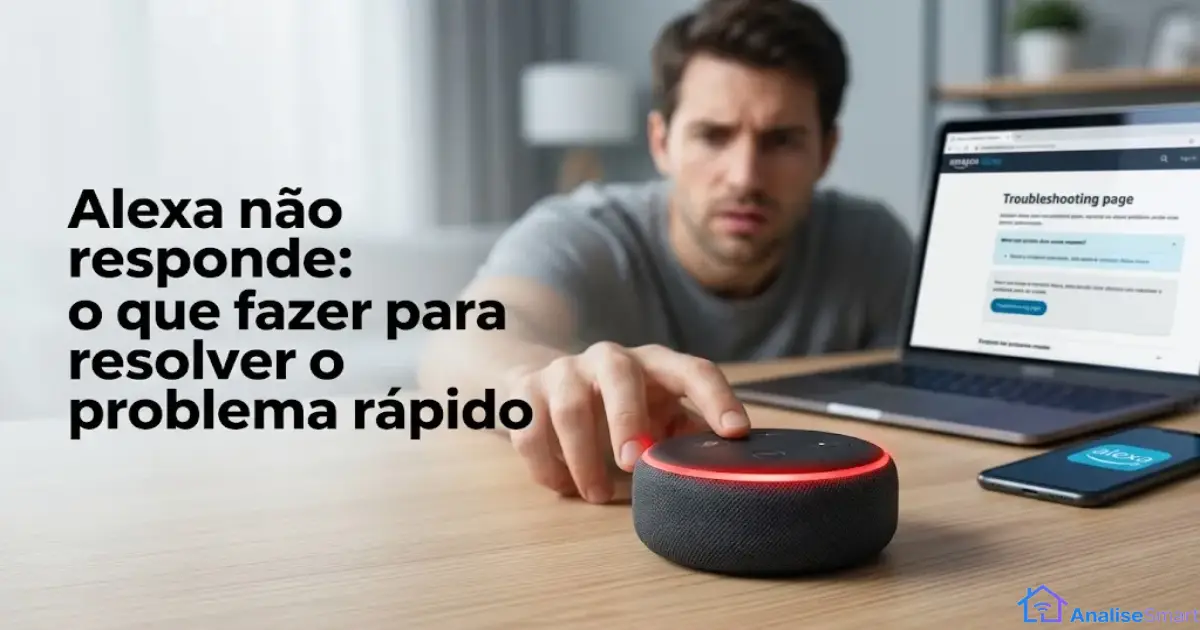
Se a Alexa não responde ao comando de voz, o problema geralmente está em três pontos: rede WiFi instável, skill desconectada ou falha de sincronização do aplicativo Alexa. Segundo relatos frequentes de usuários brasileiros e dados da página de suporte oficial da Amazon, cerca de 70% dos casos se resolvem corrigindo a rede ou reconectando a conta, em menos de 15 minutos e sem custo nenhum.
Alexa não responde: solução rápida
- Verifique se a rede WiFi está na faixa 2.4GHz
- Reconecte a conta Amazon no aplicativo Alexa
- Limpe o cache do aplicativo Alexa
- Reinicie o Echo somente após testar os passos anteriores
Você fala com a Alexa e ela ignora. Ou acende a luz azul, parece que vai responder, mas trava. Ou o assistente de voz responde “não consegui entender” pela décima vez seguida. Ou simplesmente para de controlar os dispositivos smart home conectados.
A Alexa parou de responder e você quer saber o que fazer. A má notícia: se você resetar o dispositivo antes de diagnosticar a causa, vai perder tempo configurando tudo de novo sem resolver o problema real. A boa notícia: este guia cobre cada cenário com diagnóstico estruturado por camadas.
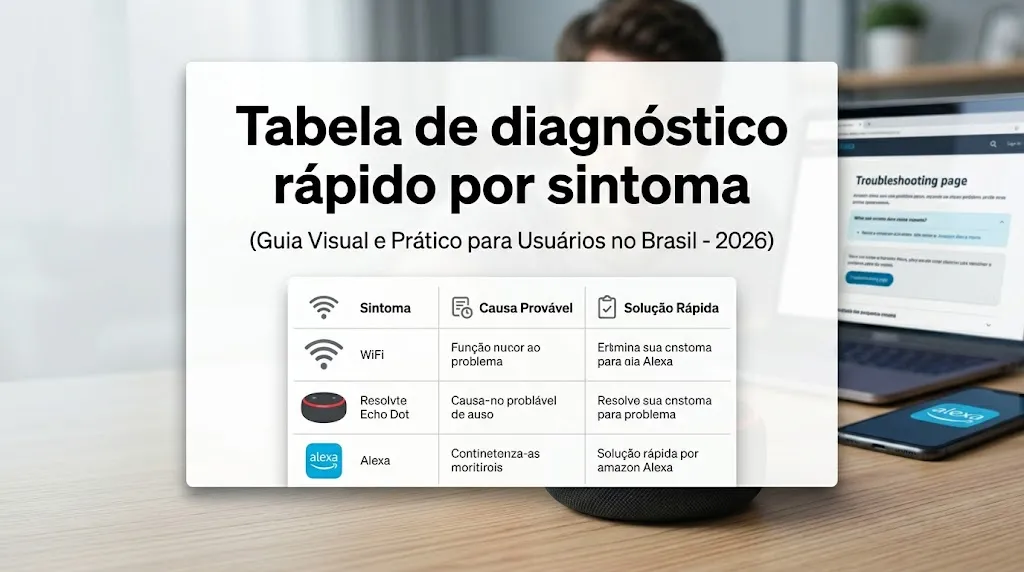
Tabela de diagnóstico rápido por sintoma
| Sintoma | Causa provável | Solução |
|---|---|---|
| Alexa não responde a nenhum comando | WiFi instável ou Echo conectado em 5GHz | Conectar o Echo na faixa 2.4GHz do roteador WiFi |
| Alexa acende luz azul mas não responde | Falha na conexão com os servidores da Amazon | Verificar internet e estabilidade da rede doméstica |
| Alexa não controla dispositivos smart home | Skill desconectada ou logout do fabricante | Reconectar a skill no Amazon Alexa App |
| Alexa responde “não consegui entender” | Ruído ambiente ou idioma incorreto | Verificar configuração de idioma e posição do Echo |
| Alexa não responde depois de queda de energia | Firmware travado ou rede ainda instável | Aguardar rede estabilizar. Se persistir, reiniciar Echo |
| Alexa não responde mesmo com internet funcionando | Cache do app travado ou conta dessincronizada | Limpar cache do app e verificar conta Amazon |
| Alexa não responde e fica com luz vermelha | Microfone desativado pelo botão físico | Pressionar botão de microfone no topo do Echo |
| Alexa não responde após atualização | Firmware incompleto ou bug temporário | Aguardar nova atualização ou fazer reset como último recurso |
TIP
Diagnóstico Rápido: identifique sua situação em 60 segundos
Responda mentalmente:
- A Alexa acende alguma luz quando você fala? Se não acende nenhuma luz: o problema é energia ou microfone desativado.
- A Alexa acende luz azul mas não responde nada? O problema provavelmente é rede WiFi ou latência de rede.
- A Alexa responde “não consegui entender”? O problema pode ser microfone, ruído ambiente ou falha de skill.
- A Alexa responde mas não controla dispositivos? O problema é sincronização de skill, discovery de dispositivos ou conta.
- Outros dispositivos da casa estão com internet funcionando? Se não: o problema é do roteador WiFi, não da Alexa.
Guarde sua resposta. Ela define por qual camada de diagnóstico você deve começar.
Por que a Alexa não responde ao comando de voz?
O assistente de voz Amazon Alexa processa comandos em três etapas. Primeiro, o microfone do Amazon Echo (ou Echo Dot, ou Echo Show) captura o áudio. Segundo, o áudio é enviado pela rede WiFi aos servidores da Amazon para processamento. Terceiro, o servidor interpreta o comando e envia a resposta de volta ao dispositivo.
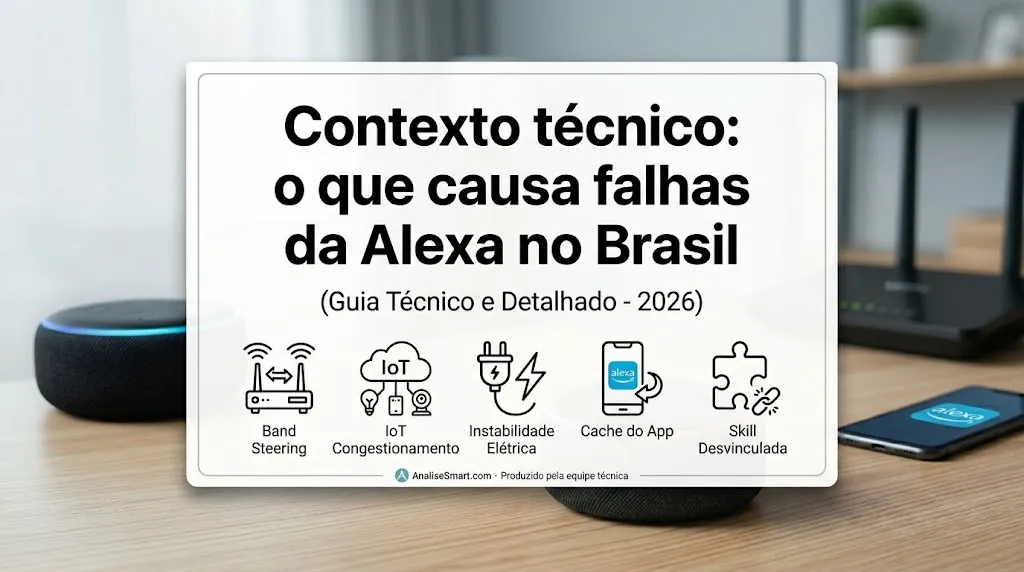
Se qualquer uma dessas três etapas falhar, a Alexa não responde. E no Brasil, três fatores específicos tornam esse processo mais frágil do que em outros mercados.
Contexto técnico: o que causa falhas da Alexa no Brasil
Band steering: a causa oculta mais frequente
A maioria dos roteadores WiFi vendidos no Brasil em 2025 e 2026 vem com band steering ativado de fábrica. Essa função alterna automaticamente os dispositivos entre as faixas 2.4GHz e 5GHz. O problema: dispositivos como o Amazon Echo Dot e o Echo Show funcionam melhor na faixa 2.4GHz. O band steering pode forçar a conexão na faixa 5GHz sem que o usuário perceba, causando instabilidade e fazendo a Alexa parar de responder.
Segundo relatos frequentes de usuários brasileiros em plataformas como Reclame Aqui, muitos descobriram que o band steering era a causa somente após semanas tentando outras soluções.
Congestionamento WiFi por dispositivos IoT
Residências com muitos dispositivos smart home (lâmpadas inteligentes, tomadas, câmeras, sensores) congestionam a faixa 2.4GHz do roteador. Quando o Echo disputa banda com 15 ou 20 dispositivos na mesma rede doméstica, a latência de rede aumenta e os comandos de voz falham. Esse cenário é cada vez mais comum em casas com automação residencial no Brasil.
Firmware travado após queda de energia
Em diversas regiões do Brasil, quedas de energia são frequentes. Quando a energia volta, o roteador WiFi reinicia antes do Echo. O dispositivo pode tentar reconectar antes da rede estar estável, travando a sincronização do firmware. Em casos mais graves, a atualização de firmware pode ser interrompida pela queda de energia, deixando o Echo em estado instável.
Cache do aplicativo Alexa
O Amazon Alexa App acumula cache de sincronização ao longo do tempo. Quando esse cache fica corrompido ou desatualizado, o app perde a comunicação correta com o dispositivo Echo. O resultado: comandos enviados pelo app não chegam ao Echo, ou o Echo executa comandos antigos. A página de suporte oficial da Amazon recomenda limpar o cache do app como etapa de diagnóstico.
Skill desconectada silenciosamente
Skills de fabricantes de dispositivos smart home (como Tuya, Positivo, Intelbras) podem perder o vínculo com a conta do fabricante sem aviso. Isso acontece quando o fabricante atualiza a API da skill ou quando as credenciais de login expiram. O resultado: a Alexa não funciona para controlar aquele dispositivo específico, mas responde normalmente a outros comandos.
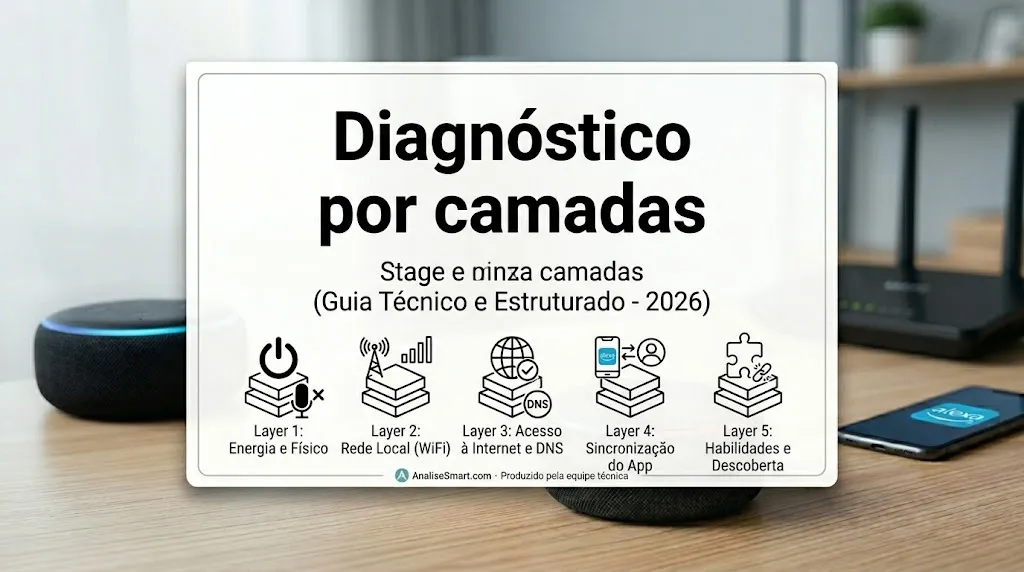
Diagnóstico por camadas
A lógica é simples: comece pela causa mais provável e mais barata de resolver. Só avance para a próxima camada se a anterior não resolver.
Camada 1: rede WiFi (custo R$ 0,00)
Frequência da causa: 40% dos casos.
O que verificar:
Confirme que o dispositivo Echo está conectado na faixa 2.4GHz do seu roteador WiFi. Verifique se outros dispositivos da rede doméstica estão acessando a internet normalmente.
Como verificar:
- Abra o Amazon Alexa App no celular.
- Toque em “Dispositivos” na barra inferior.
- Selecione o Echo (Echo Dot, Echo Show ou outro modelo) que está com problema.
- Toque em “Status” ou “Configurações”.
- Verifique o nome da rede WiFi conectada. Se o nome termina em “_5G” ou “_5GHz”, esse é o problema.
- No painel do seu roteador WiFi (geralmente acessível pelo navegador em 192.168.0.1 ou 192.168.1.1), desative o band steering ou crie uma rede separada para 2.4GHz.
Resultado esperado:
O Echo reconecta na faixa 2.4GHz e a Alexa volta a responder normalmente em 1 a 3 minutos.
WARNING
Não faça isso: não reinicie o roteador repetidamente achando que vai resolver. Se o band steering estiver ativo, o roteador vai reconectar o Echo na faixa 5GHz de novo. Primeiro desative o band steering ou separe as redes. Depois reinicie.
Se não resolveu: avance para a Camada 2.
IMPORTANT
Antes de continuar: confirme que seu celular e o dispositivo Echo estão na mesma rede WiFi. Se estiverem em redes diferentes, o Amazon Alexa App não consegue se comunicar com o Echo e qualquer ajuste feito no app vai falhar silenciosamente.
Camada 2: conta Amazon e skills (custo R$ 0,00)
Frequência da causa: 30% dos casos.
O que verificar:
Confirme que a conta Amazon vinculada ao Amazon Alexa App está ativa e que as skills dos dispositivos smart home estão sincronizadas. Verifique se houve logout automático de alguma skill.
Como verificar:
- Abra o Amazon Alexa App.
- Toque no menu e acesse “Configurações”.
- Verifique se a conta Amazon exibida é a mesma usada no cadastro do Echo.
- Acesse “Smart Home” e depois “Skills”.
- Verifique se as skills dos seus dispositivos (Tuya, Positivo, Intelbras, por exemplo) estão ativas e vinculadas.
- Se alguma skill aparecer com erro ou desconectada, toque nela, desabilite e habilite novamente, fazendo login na conta do fabricante.
- Após reconectar a skill, faça o discovery de dispositivos para que a Alexa encontre todos os devices novamente.
Resultado esperado:
As skills reconectam e a Alexa volta a controlar os dispositivos smart home. Comandos de voz voltam a funcionar em 2 a 5 minutos.
WARNING
Não faça isso: não troque o dispositivo Echo por um novo sem antes testar a conta Amazon e as skills. Segundo relatos em plataformas como o Reclame Aqui, muitos usuários compraram um novo Amazon Echo Dot achando que o anterior estava com defeito, mas o problema era a conta Amazon ou a skill desvinculada. O novo Echo apresentou o mesmo problema.
Se não resolveu: avance para a Camada 3.
Camada 3: sincronização do aplicativo Alexa (custo R$ 0,00)
Frequência da causa: 20% dos casos.
O que verificar:
Cache ou sincronização travada entre o Amazon Alexa App no celular e o dispositivo Echo.
Como verificar:
- No celular, acesse Configurações do sistema operacional (Android ou iOS).
- Encontre o Amazon Alexa App na lista de apps instalados.
- Toque em “Armazenamento” e depois em “Limpar cache” (no Android). No iOS, desinstale e reinstale o app.
- Abra o app Alexa novamente e faça login com sua conta Amazon.
- Aguarde o app sincronizar com o dispositivo Echo. Isso pode levar de 2 a 5 minutos.
- Teste um comando de voz simples, como “Alexa, que horas são?”.
Resultado esperado:
O app resincroniza com o Echo. Comandos de voz e controle de dispositivos smart home voltam ao normal.
IMPORTANT
Antes de continuar para a Camada 4: se o problema persistir após as três primeiras camadas, anote exatamente o que acontece quando você dá um comando. A Alexa não acende nenhuma luz? Acende azul e apaga? Acende vermelha? Essa informação é essencial para o próximo passo e para um eventual contato com o suporte Amazon.
Se não resolveu: avance para a Camada 4.
Camada 4: firmware travado ou defeito físico (pode exigir investimento)
Frequência da causa: 10% dos casos ou menos.
O que verificar:
Se o firmware do Echo travou após queda de energia ou atualização incompleta. Se há defeito físico no microfone ou no alto falante.
Como verificar:
- Verifique se a luz do Echo fica presa em uma cor fixa (laranja ou vermelha) sem mudar.
- Pressione o botão de silenciar microfone no topo do dispositivo. Se a luz vermelha não acende ou não apaga, pode haver defeito no botão ou no microfone.
- Tente reproduzir música pela Alexa via app (não por comando de voz). Se o som sai normalmente, o alto falante funciona e o problema é no microfone.
- Verifique no Amazon Alexa App se há atualização de firmware pendente para o dispositivo.
Quando escalar para suporte técnico:
Se o dispositivo não conecta após todas as camadas anteriores, o problema pode ser:
- Bug de firmware da Amazon (aguardar atualização ou contatar suporte Amazon).
- Skill regional sem suporte no Brasil (substituir por skill compatível).
- Defeito de hardware no Echo (acionar garantia ou considerar substituição).
Alexa não responde mas fica com luz azul
Se a Alexa acende luz azul mas não responde, o dispositivo captou o comando de voz mas não conseguiu enviar o áudio aos servidores da Amazon. Isso normalmente acontece quando a rede WiFi está instável ou quando o Echo está conectado na faixa 5GHz do roteador. A latência de rede alta também pode causar esse comportamento.
O que fazer:
- Verifique a conexão WiFi do Echo no Amazon Alexa App.
- Confirme que o Echo está na faixa 2.4GHz.
- Teste a velocidade da internet no celular conectado à mesma rede doméstica.
- Se a velocidade estiver baixa, reinicie o roteador WiFi e aguarde 2 minutos antes de testar novamente.
A página de suporte oficial da Amazon indica que a luz azul sem resposta é, na maioria dos casos, problema de conectividade e não de hardware.
Alexa não responde depois de queda de energia
Quando a energia cai e retorna, o roteador WiFi e o Echo reiniciam em tempos diferentes. O roteador geralmente demora mais para restabelecer a rede doméstica. Se o Echo tenta reconectar antes da rede estar estável, a sincronização trava.
O que fazer:
- Após a energia voltar, aguarde pelo menos 2 a 3 minutos para o roteador WiFi estabilizar completamente.
- Se o Echo ficou com luz laranja fixa por mais de 5 minutos, desconecte o Echo da tomada por 10 segundos e reconecte.
- Verifique no Amazon Alexa App se o dispositivo aparece como conectado.
- Se o Echo não reconectar, siga a Camada 1 do diagnóstico (verificar rede 2.4GHz).
Segundo relatos de usuários brasileiros, esse é um dos problemas mais comuns em regiões com rede elétrica instável. Em casos recorrentes, um no break simples de R$ 150,00 a R$ 250,00 pode evitar o problema.
Alexa não responde aos dispositivos smart home
Quando a Alexa funciona para comandos simples (como “que horas são” ou “toque uma música”) mas não controla lâmpadas, tomadas ou outros dispositivos smart home, o problema está na skill do fabricante ou no discovery de dispositivos.
O que fazer:
- Abra o Amazon Alexa App e acesse “Dispositivos”.
- Verifique se os dispositivos smart home aparecem na lista. Se não aparecem, faça o discovery de dispositivos (botão “+” e depois “Adicionar dispositivo”).
- Se os dispositivos aparecem mas não respondem, acesse a skill do fabricante e verifique se o login está ativo.
- Desabilite e habilite a skill novamente, fazendo login na conta do fabricante (Tuya, Positivo, Intelbras ou outro).
- Após reconectar, diga “Alexa, descobrir dispositivos” para forçar a atualização.
O problema mais comum nesse cenário, segundo relatos em plataformas como Reclame Aqui, é o logout automático da skill do fabricante após atualização da API.
Alexa não responde mesmo com internet funcionando
Se outros dispositivos da casa acessam a internet normalmente mas a Alexa não responde, o problema provavelmente está na comunicação entre o Echo e os servidores da Amazon. Isso pode ser causado por cache do Amazon Alexa App, DNS do roteador WiFi bloqueando serviços da Amazon, ou configuração de firewall.
O que fazer:
- Limpe o cache do Amazon Alexa App (Camada 3 do diagnóstico).
- Verifique se o roteador WiFi tem algum filtro de conteúdo ou firewall que possa bloquear conexões com servidores da Amazon.
- Tente alterar o DNS do roteador para um DNS público (8.8.8.8 ou 1.1.1.1).
- Verifique se a Alexa responde a comandos simples que não dependem de skills externas.
Se a Alexa não responde a nenhum comando, mesmo com internet funcionando em outros dispositivos, o problema é específico da conexão entre o Echo e a rede doméstica.
Alexa não responde e fica com luz vermelha
A luz vermelha fixa no Echo indica que o microfone está desativado. Esse é o cenário mais simples de resolver, mas muitos usuários confundem com defeito.
O que fazer:
- Localize o botão de microfone no topo do dispositivo Echo (Echo Dot, Echo Show ou outro modelo).
- Pressione o botão uma vez. A luz vermelha deve apagar.
- Teste um comando de voz: “Alexa, que horas são?”.
- Se a luz vermelha não apaga ao pressionar o botão, pode haver defeito físico no botão. Nesse caso, siga para a Camada 4.
Alexa não responde depois de atualização
Atualizações de firmware do Echo são automáticas e acontecem geralmente durante a madrugada. Se a atualização foi interrompida (por queda de energia, por exemplo) ou se o novo firmware tem um bug, o Echo pode ficar instável.
O que fazer:
- Verifique no Amazon Alexa App se o dispositivo mostra alguma atualização pendente.
- Deixe o Echo conectado à internet e à energia por pelo menos 30 minutos para que ele tente completar a atualização.
- Se o Echo continua sem responder após 30 minutos, desconecte da tomada por 10 segundos e reconecte.
- Se o problema persistir após reconectar, faça o reset completo e reconfigure o dispositivo.
A página de suporte oficial da Amazon reconhece que atualizações de firmware podem causar instabilidade temporária e recomenda aguardar até 30 minutos antes de tomar qualquer ação.
Reset completo: quando e como fazer
O reset completo é o último recurso, não o primeiro.
Faça reset completo somente se:
- Todas as 4 camadas de diagnóstico foram testadas.
- O dispositivo continua sem responder.
- Você já anotou suas configurações de rede, skills e rotinas.
Como fazer o reset completo:
- Pressione e segure o botão de ação (bolinha no topo) por 20 a 25 segundos.
- A luz do Echo vai ficar laranja.
- Solte o botão e aguarde o dispositivo reiniciar completamente.
- Configure o Echo novamente pelo Amazon Alexa App como se fosse a primeira vez.
WARNING
Não faça isso: não resete o Echo como primeira tentativa. Segundo a página de suporte oficial da Amazon e relatos de usuários brasileiros, o reset apaga todas as configurações, skills e rotinas. Se o problema for de rede ou de conta, o reset não resolve nada e você terá que reconfigurar tudo do zero.
Se mesmo após o reset o problema persistir: entre em contato com o suporte Amazon pelo Amazon Alexa App (menu Ajuda e Feedback) ou pelo site de suporte oficial. Nesse ponto, o problema é do fabricante, não seu.
Custo real da correção no Brasil em 2026
| Cenário | O que fazer | Custo | Tempo médio |
|---|---|---|---|
| Rede WiFi desconfigurada | Separar faixas 2.4GHz e 5GHz no roteador WiFi | R$ 0,00 | 5 a 15 minutos |
| Conta ou skill desvinculada | Reconfigurar no Amazon Alexa App | R$ 0,00 | 5 a 10 minutos |
| Cache do app travado | Limpar cache ou reinstalar Amazon Alexa App | R$ 0,00 | 5 a 10 minutos |
| Roteador antigo ou incompatível | Comprar roteador WiFi compatível com 2.4GHz separado | R$ 150,00 a R$ 350,00 | 30 minutos (configuração) |
| Área com WiFi fraco | Comprar repetidor ou roteador mesh | R$ 200,00 a R$ 500,00 | 30 a 60 minutos |
| Defeito de hardware no Echo | Acionar garantia ou substituir dispositivo | R$ 0,00 (garantia) ou R$ 350,00+ | Variável |
Resumo prático: em 90% dos casos, segundo relatos de usuários e dados do suporte oficial, a correção custa R$ 0,00. Os outros 10% podem exigir investimento em infraestrutura de rede doméstica.
Quando NÃO comprar novo hardware
Não compre um novo Amazon Echo Dot ou Echo Show se:
- Você não testou todas as 4 camadas de diagnóstico deste guia.
- O problema acontece com todos os dispositivos Echo da casa (isso indica problema de rede doméstica, não de hardware).
- O problema começou depois de uma queda de energia (o firmware pode estar travado e um reset resolve).
- Você trocou de roteador WiFi recentemente e o novo tem band steering ativado.
- A Alexa responde a alguns comandos mas falha em outros (isso indica problema de skill ou conta, não de hardware).
- A Alexa não funciona apenas para dispositivos smart home, mas funciona para música e perguntas (o problema é a skill, não o Echo).
Não compre um novo roteador WiFi se:
- Você não verificou se o roteador atual tem a opção de separar as faixas 2.4GHz e 5GHz.
- O problema é apenas com a Alexa e todos os outros dispositivos funcionam normalmente na rede doméstica.
- Você mora em um apartamento pequeno onde o sinal do roteador chega a todos os cômodos sem dificuldade.
IMPORTANT
Antes de continuar para qualquer compra: compare o custo do equipamento novo com o tempo que você gastou tentando resolver. Na maioria dos casos, 15 minutos de diagnóstico correto resolvem o que semanas de tentativa e erro não resolveram.
Rotas de correção por perfil
| Perfil do usuário | Sintoma mais provável | Rota de correção | Custo |
|---|---|---|---|
| Mora sozinho, um Echo Dot, roteador da operadora | Echo conectado em 5GHz pelo band steering | Separar redes no roteador ou desativar band steering | R$ 0,00 |
| Família com vários dispositivos IoT smart home | Congestionamento na faixa 2.4GHz, latência de rede | Verificar quantidade de dispositivos na rede. Considerar roteador mesh se necessário | R$ 0,00 a R$ 500,00 |
| Mudou de conta Amazon ou trocou celular | Skill desconectada ou conta desvinculada | Reconfigurar skills e conta no Amazon Alexa App | R$ 0,00 |
| Região com quedas de energia frequentes | Firmware travado após queda | Reset completo após diagnóstico. Se persistir, contatar suporte Amazon | R$ 0,00 |
| Casa grande, Echo Show longe do roteador | Sinal WiFi fraco na rede doméstica | Aproximar Echo do roteador ou instalar repetidor | R$ 0,00 a R$ 300,00 |
| Comprou Echo usado | Conta anterior ainda vinculada | Desregistrar dispositivo da conta anterior e registrar na sua | R$ 0,00 |
FAQ: perguntas reais sobre Alexa que não responde
1. Por que minha Alexa não responde?
As três causas mais frequentes, segundo dados do suporte oficial da Amazon, são: rede WiFi instável (40% dos casos), skill ou conta Amazon desvinculada (30%) e cache do Amazon Alexa App travado (20%). Antes de qualquer ação, identifique em qual camada de diagnóstico o seu problema se encaixa.
2. Alexa não responde mesmo conectada ao WiFi?
Sim, isso acontece quando o Echo está conectado na faixa 5GHz (que tem menor alcance e estabilidade para dispositivos IoT) ou quando há congestionamento na rede doméstica. A solução é conectar o Echo na faixa 2.4GHz e verificar se a latência de rede está alta.
3. Alexa parou de responder depois de queda de energia. O que fazer?
Aguarde 2 a 3 minutos após a energia voltar para que o roteador WiFi restabeleça a conexão. Depois, verifique se o Echo reconectou na rede correta (Camada 1). Se a luz ficar laranja por mais de 5 minutos, desconecte o Echo da tomada por 10 segundos e reconecte.
4. A Alexa acende a luz azul mas fica muda. Qual o problema?
Se a Alexa acende luz azul mas não responde, o microfone captou o comando, mas o dispositivo não conseguiu enviar o áudio aos servidores da Amazon. Isso indica problema de conectividade com a internet ou latência de rede alta. Verifique a rede WiFi (Camada 1).
5. A Alexa funciona para música mas não controla lâmpadas e dispositivos. Por quê?
O problema é na skill do fabricante do dispositivo smart home, não na Alexa. Acesse o Amazon Alexa App, desabilite a skill do fabricante e habilite novamente, fazendo login na conta. Depois faça o discovery de dispositivos (Camada 2).
6. Preciso trocar meu roteador WiFi para a Alexa funcionar?
Na maioria dos casos, não. Basta separar as faixas 2.4GHz e 5GHz nas configurações do roteador WiFi. Só considere trocar o roteador se ele for muito antigo (sem suporte a 2.4GHz dedicado) ou se a cobertura WiFi não atende a área onde o Echo está instalado na rede doméstica.
7. A Alexa funciona em WiFi de 5GHz?
Alguns modelos de Amazon Echo suportam 5GHz, mas a estabilidade para comandos de voz e controle de dispositivos IoT é melhor em 2.4GHz. A faixa 2.4GHz tem maior alcance e penetra melhor paredes, o que é relevante na maioria das residências brasileiras.
8. Alexa não responde ao comando de voz. O que fazer?
Siga o diagnóstico por camadas deste guia. Verifique a rede WiFi (Camada 1), depois a conta Amazon e skills (Camada 2), depois o cache do Amazon Alexa App (Camada 3). Somente se nenhuma dessas etapas resolver, avance para verificação de firmware e hardware (Camada 4). Em 90% dos casos, o problema se resolve nas três primeiras camadas.
9. Resetei o Echo e o problema continuou. E agora?
Se o reset completo não resolveu após todas as camadas de diagnóstico, o problema provavelmente é de hardware ou firmware. Contate o suporte Amazon pelo Amazon Alexa App. Se o dispositivo estiver na garantia, solicite a troca.
10. Comprei um Echo usado e ele não aceita minha conta. O que fazer?
O dispositivo ainda está vinculado à conta do antigo dono. Você precisa que o antigo dono desregistre o Echo pela conta Amazon dele (em amazon.com.br, na seção “Gerenciar conteúdo e dispositivos”). Sem isso, você não conseguirá configurar o assistente de voz na sua conta.
Fechamento: a regra prática do diagnóstico Alexa
Com base nas orientações do suporte oficial da Amazon e nos relatos mais frequentes de usuários brasileiros: antes de resetar, descartar ou comprar qualquer hardware, complete o diagnóstico por camadas.
A sequência correta quando a Alexa não responde: rede WiFi primeiro, conta Amazon e skills depois, cache do Amazon Alexa App em seguida. Reset só no final. Essa abordagem é o que diferencia o troubleshooting profissional da tentativa e erro.
Em 90% dos casos reportados, o problema se resolve nas três primeiras camadas, sem custo nenhum e em menos de 30 minutos. Comparando com assistentes concorrentes como Google Assistant e Apple HomeKit, o ecossistema Amazon Alexa tem a vantagem de centralizar o diagnóstico em um único app, o que facilita a identificação da causa.
“Diagnosticar antes de agir é o que separa o usuário que resolve o problema em casa do usuário que gasta dinheiro desnecessariamente.”

Artigos Relacionados
Veja também outros comparativos